
面向全球初学者、创作者、开发者与团队的 Codex 实践指南



简体中文 · English · 在线阅读 · 主题皮肤 · 学习路线 · 快速上手 · 进阶教程 · 实战案例 · 参考手册 · 社区共建图
从第一次上手,到把 Codex 接入真实工作流;帮助不同背景的人用 Codex 完成开发、创作、研究、自动化与团队协作。 如果这个项目帮你节省了摸索时间,欢迎点亮 Star,让更多人看到它。
感谢packyapi的独家赞助
在线网站
CodexGuide 的在线阅读地址是 codexguide.ai。
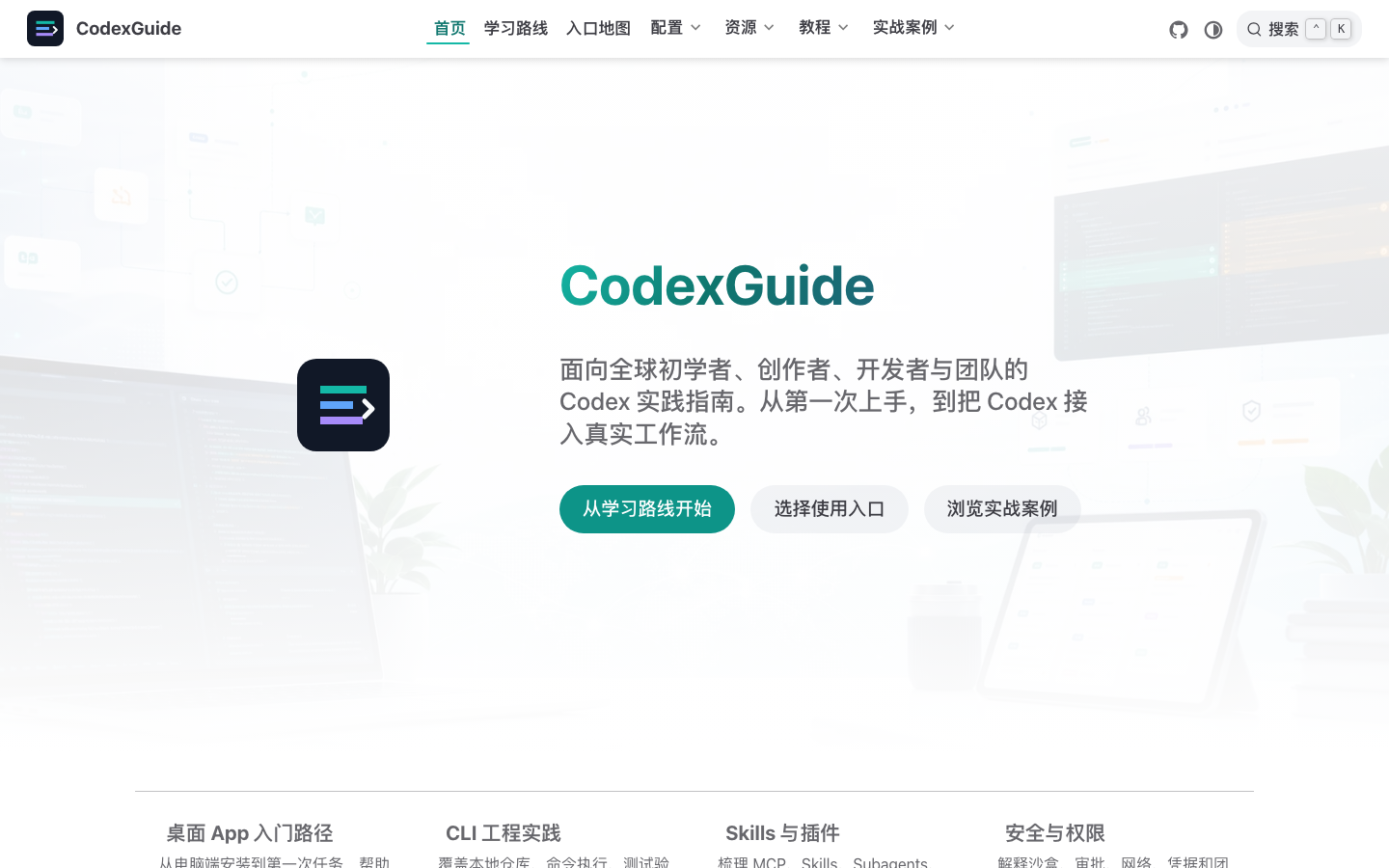
GitHub README 适合快速了解项目,真正学习时更推荐打开网站阅读:网站里有更完整的导航、搜索、侧边栏目录、截图、设置速查图、学习路线和实战案例。每篇关键资料都会尽量标注最后核对日期,方便你判断内容是否需要回到 OpenAI 官方资料重新确认。
如果你正在第一次接触 Codex,可以直接从网站的 学习路线 开始;如果你已经知道自己要用 CLI、桌面 App、Cloud 或 IDE,可以先看 快速上手 和 进阶教程。
主题皮肤
CodexGuide 的主题皮肤站地址是 theme.codexguide.ai。

这里可以预览 Codex Themes 的官方主题、使用方法和下载入口,适合想给 Codex 桌面工作区换上个性化视觉风格的用户。
项目愿景
Codex 正在从“帮你写代码的工具”,演进为一套覆盖 CLI、Cloud/Web、IDE extension、桌面 App、移动端协同、浏览器和自动化能力的 AI 工作流系统。
CodexGuide 想做的不是命令速查表,而是一份面向真实任务的实践知识库。它关注三个问题:
- 怎么开始:初学者应该从哪个入口、哪个任务、哪个设置开始。
- 怎么交付:如何把需求讲清楚,让 Codex 读项目、改文件、跑命令、给出可检查结果。
- 怎么沉淀:如何把一次成功任务变成团队可复用的模板、规则、案例和安全边界。
这份教程主要以中文组织内容,但目标并不局限在中文用户或开发者。它也会覆盖创作者、研究者、产品、运营、技术写作者、团队负责人,以及需要把 Codex 接入日常工作的非开发场景。
适合谁
- 第一次使用 Codex 的小白:跟着桌面 App、订阅、设置、手机协同和第一个任务跑通完整闭环。
- 想把 Codex 用进项目的开发者:学习 CLI、IDE、Git、测试、CI、AGENTS.md、沙盒与审批。
- 内容创作者与知识工作者:把 Codex 用在写作、PPT、资料整理、知识库、浏览器和工作流自动化里。
- 团队负责人和工具建设者:建立团队规则、任务模板、权限边界、复盘结构和可迁移案例库。
- 正在选入口的人:对比桌面 App、CLI、Cloud、IDE、ChatGPT 手机端和插件生态的适用场景。
❤️ 赞助商
想出现在这里? 添加微信时请备注你的产品名和项目赞助说明。
| 赞助商 | 介绍 |
|---|---|
 | 感谢 PackyCode(PackyAPI)对本项目的独家赞助!PackyCode 是一家稳定、高效的 API 中转服务商,提供 Claude Code、Codex、Gemini 等多种中转服务,具备自动故障转移、智能路由和无限并发等功能,让 AI 编程成为真正的生产力工具。通过此链接注册,立即开始使用。 |
 | 感谢 APIMart 赞助了本项目!APIMart 是专注 AI 图片/视频生成的低价 API 平台,GPT-Image-2 低至 $0.006/张,1 美元可出图 160+ 张。图片、视频一套异步 API 通吃,提交任务拿 ID、回调取结果,跑批万张不超时、换模型不改代码。按量付费、无月费,通过此注册链接注册即可开用。 |
 | PayForChat 支持 ChatGPT、Claude 会员开通与充值:微信直付、无需海外信用卡,官方渠道为你自己的账号充值,不成功全额退款,中文售后、可开收据。点击这里注册体验。 |
 | AI-MEMBER 面向个人用户、开发者与团队,提供 ChatGPT Plus+Pro充值、Claude Pro、Gemini Pro、Gork Super 等正价会员代充服务。点击这里了解服务,查看教程。 |
 | GetGPT Pro 提供 ChatGPT、Claude 等 AI 订阅开通与充值服务,支持自助下单、快速到账与售后支持。 |
 | 项目赞助。PPToken 提供 ChatGPT、Claude、Gemini 等主流 AI 模型 API 中转与密钥分发服务,支持低延迟、高可用、按量计费与订阅套餐灵活选择。 |
 | 感谢随想AI中转站对本项目的赞助!随想AI中转站 是一家可靠高效的 API 中继服务提供商,提供 Claude、Codex、Gemini 等的中继服务。注重隐私的中转站·无数据倒卖·无模型掺水,隐私,透明,极速售后。新账户注册每日签到就送 0.5 元测试额度,充值额度 1:1,无需订阅,按量付费。多线路冗余、跨区域容灾、自动故障切换,长链路 SSE 不中断。99.9% 可用性,关键调用从不掉队。 |
 | 接入二狗,稳如老狗。二狗 API 中转站,全站 0.1x~0.2x 超低倍率,提供 Claude / GPT / Grok 等多个国内外 100% 纯血大模型接口。 顶级 IPLC 线路 + 住宅双 ISP 冗余,确保全国范围稳定低延迟访问。欢迎各位开发者、工作室 注册使用。 |
你会在这里看到什么
| 内容 | 说明 |
|---|---|
| 入门路线 | 从安装、登录、订阅、设置、手机协同、API 连接到第一个低风险任务 |
| 入口地图 | 解释桌面 App、CLI、Cloud、IDE、ChatGPT 和集成生态该怎么选 |
| 配置专题 | 覆盖 CLI 选项、config.toml 和项目规则配置 |
| 工作流方法 | 任务设计、验证方式、团队 playbook |
| 实战案例 | PPT、Draw.io、浏览器、Obsidian、临床文献综述、飞书、Figma、Notion、CI 修复等场景 |
| 官方资料索引 | 汇总 OpenAI 官方资料、GitHub 仓库和关键事实来源 |
推荐阅读路径
1. 第一次上手
先读 学习路线,再完成 桌面 App 下载与安装、订阅 Plus / Pro、桌面 App 总览 和 第一个任务。
2. 想用 Codex 改真实项目
从 CLI 安装与登录 开始,接着看 第一次让 Codex 改代码、AGENTS.md、沙盒与审批。
3. 想把 Codex 放进团队
先看 团队 playbook,再补齐 参考手册、沙盒与审批、排障手册 和 实战案例库。
快速入口
| 模块 | 适合解决什么问题 |
|---|---|
| 学习路线 | 从入门、进阶到团队化的阅读顺序 |
| 快速上手 | 桌面 App、账号、首个任务和任务闭环 |
| 手机端协同桌面任务 | 用 ChatGPT 手机 App 中的 Codex 入口跟进桌面任务 |
| CLI 安装与登录 | 在本地终端安装 Codex CLI 并完成登录 |
| 第一次让 Codex 改代码 | 用 CLI 进入真实仓库,完成一次可检查的代码任务 |
| 进阶教程 | CLI、IDE、Cloud、权限、AGENTS.md、自动化和团队实践 |
| 参考手册 | OpenAI 官方资料、Codex 更新记录和参考来源 |
| AGENTS.md | 给 Codex 编写项目级规则和协作边界 |
| 沙盒与审批 | 文件、命令、网络、凭据和生产资源的安全边界 |
| 自动线程管理 | 继续、分叉、移交和整理 Codex 任务 |
| Cloud、IDE 与桌面 App | 不同 Codex 使用入口的适用场景 |
| 实战案例库 | 可复制到真实项目的任务模板和复盘结构 |
内容框架
CodexGuide
├─ guide         # 学习路线
├─ start         # 快速上手
├─ advanced      # 进阶教程
├─ recipes       # 实战案例
├─ manual        # 参考手册
└─ community     # 社区共建图与贡献方向
当前已搭建:
- Codex 桌面 App 入门路径。
- ChatGPT 手机 App 协同桌面任务。
- Codex CLI 和 IDE 使用路径。
- Codex 多入口使用地图和选择建议。
- Codex 配置与扩展专题。
- 任务说明、提示词模板和验证方法。
- 团队实践方法。
AGENTS.md项目规则模板。- 沙盒、审批和安全边界说明。
- Cloud、IDE、桌面 App、ChatGPT 使用场景对照。
- 内容生产、知识库、浏览器、CI 修复等案例模板。
- 在线文档站、官方资料索引和社区贡献模板。
本地预览
环境要求:
- Node.js 22.12+,且低于 25
- pnpm 10.33.0
pnpm install
pnpm dev
构建静态站点:
pnpm build默认开发服务会启动 VuePress 文档站。线上版本会发布到 codexguide.ai。
设计原则
- 官方优先:功能、价格、可用性、安全策略以 OpenAI 官方资料为准。
- 小白友好:每个入门章节尽量说明“为什么这样做”和“什么时候不要这样做”。
- 真实任务导向:减少抽象概念堆砌,多给可复制的任务流程、输入、输出和验证方式。
- 安全边界清晰:涉及文件写入、命令执行、联网、凭据、浏览器和电脑操控时明确风险。
- 可沉淀:鼓励把一次成功任务整理成 AGENTS.md、模板、案例、复盘和团队规范。
Star 趋势图
社区共建
欢迎加入 CodexGuide 交流群,与同频伙伴一起交流 Codex 使用经验、实践案例和最新动态。点击加入 Codex 交流群即可加入,也欢迎微信扫码关注公众号 苍何,获取更多 AI 工具与效率实践。

事实来源
本仓库优先引用官方资料,并会在关键页面标注“最后核对日期”。当前骨架参考:
- OpenAI Codex 产品页
- Codex in ChatGPT Help Center
- OpenAI Codex CLI Getting Started
- Codex cloud docs
- openai/codex GitHub repository
参与贡献
欢迎提交:
- 新手友好的教程改写。
- 可复现的真实案例。
- 常见错误和解决方案。
- 团队实践、模板和工作流。
- 官方文档变更同步。
请先阅读 贡献指南。如果你还不确定怎么贡献,可以从 社区共建图 或 good first issue 开始。
开源协议
本项目采用 MIT License 开源。你可以在保留许可声明的前提下自由使用、修改、分发与二次开发。
声明
本项目是社区维护的 Codex 实践知识库,并非 OpenAI 官方项目。涉及功能、计划、价格、可用性和安全策略等时间敏感信息时,请以 OpenAI 官方资料为准。
index
description: "CodexGuide 学习路线,围绕说清楚、执行、验证、交付的闭环展开,帮助中文读者找到适合自己的入口。"
::: tip 最后核对 官方资料最后核对日期:2026-06-29。本文用于规划 CodexGuide 阅读顺序,Codex 的入口、能力边界和账号可用性请以 Codex 文档入口、Codex App docs、Codex CLI features 与 Codex Cloud docs 为准。 :::
学习路线
欢迎来到 CodexGuide。本网站提供给初学者完善的 Codex 快速上手栏目,也提供了希望进一步了解 Codex 所需的进阶教程,以及非常使用的实战案例。
Codex 是 OpenAI 官方出品的智能体,能够读项目、写代码、运行命令、调用工具,也能帮你整理资料、生成内容。随着官方不断完善功能,这款产品正在越来越受人们的喜爱。并非局限于开发者,律师、会计、HR等各种职业都在探索如何使用 Codex 来改善工作流。现如今我们已经看到了非常可观的效率提升。
本教程近期正在积极改进中。如果有修改建议,欢迎提出 issue,或者参与社区共建。反馈会得到及时处理。
导航
快速上手
如果你是第一次用 Codex,从这里开始。在 30 分钟内,让 Codex真正开始帮你干活。
你会学到:
- 初步了解 Codex
- 如何在 macOS / Windows 上安装桌面 App
- 准备 ChatGPT 订阅
- 接入第三方API
- Codex 的基本组成
- 通过对话或在项目内工作,完成你的第一个任务
- 如何更好地描述任务使效率更高
- 如何验证并提升任务的完成质量
- 使用手机远程连接 Codex
如果你是开发者,除了上述基于Codex APP的教程,还有面向CLI、IDE、Cloud的快速入门教程:
- 安装 Codex CLI
- 运行 Codex CLI
- 入门 CLI 的选项和命令
- 在 VS Code 中使用 Codex
- 使用 Codex Cloud
进阶教程
这个栏目则会以更专业的角度解释这个软件的运行机制,引入更多高级特性和最佳实践。适合学有余力,希望深入了解 Codex 工作原理的用户。
你会学到:
- 理解费用、token 和上下文
- 理解 APP 页面的权限
- 编写
AGENTS.md - 使用
config.toml和 profiles - 理解 Skills、Plugins
- 使用 Automation
- 使用 Hooks
- 理解沙盒与审批机制
- 管理线程、工作树和 subagent
- 将 Codex 接入团队流程
- 排查常见问题
实战案例
学了许多知识却无从下手?CodexGuide 提供了 17 个真实场景的示例,学习真实的 Codex 工作流经验分享:
- 用 PPT Skill 生成演示文稿
- 用 Draw.io MCP 绘制架构图
- 用 Playwright MCP 操作浏览器
- 用 HyperFrames 生成动画视频
- 在 Obsidian 中生成配图
- 用飞书 CLI 处理协作数据
- 在 Obsidian 中搭建 LLM Wiki
- 用 Figma MCP 读取设计稿
- 用 Notion MCP 打通知识空间
- 用 DKFile 发布网页
- 远程定位并修复服务器 Bug
- 用 Chrome 插件控制网页
- 自动修复 GitHub Actions CI
- 整理临床文献综述
- 用 Hatch Pet 生成桌面宠物
- 用安卓手机远程操控 Codex
- 用桌面宠物显示任务状态
参考手册
负责整理官方资料索引、Codex 更新记录和参考来源与致谢。
一个实用的起点
如果一定要给一个顺序:先完成 快速上手 的第一个任务,利用 Codex 完成第一个任务,然后按你的需求进入 进阶教程 或 实战案例。
但不用强迫自己按顺序读完。Codex 的能力足够强大,也许花时间探索这个软件比看教程更高效。当你认为使用 Codex 存在明显困惑的时候,也许可以来本网站,看看有没有解决方案。
或许你更想要有一个地方能提出疑问,与其他人交流 AI 使用心得?可以先阅读付费交流群说明,了解收费原因和服务边界,再决定是否加入。
app installation
description: "Codex 桌面 App 下载与安装教程,说明 macOS、Windows 安装入口、账号登录和首次启动前的准备工作。"
::: tip 最后核对 官方资料最后核对日期:2026-06-13。下载地址与安装方式以 OpenAI Codex 产品页 和 chatgpt.com/codex/get-started 为准,不同地区和账号套餐下可用功能可能有所差异。 :::
Codex 桌面 App 下载与安装
本教程里说的 Codex 桌面 App,是电脑上的客户端,不是手机 App。它由 OpenAI 官方发布,支持 macOS 和 Windows,安装后你可以在本地管理项目、发起任务、使用 Skills 和 Automations。
下载
打开 chatgpt.com/codex/get-started,页面中央会显示对应系统的下载按钮。
如果第一次注册,也可以接受邀请:chatgpt.com/codex/
macOS:
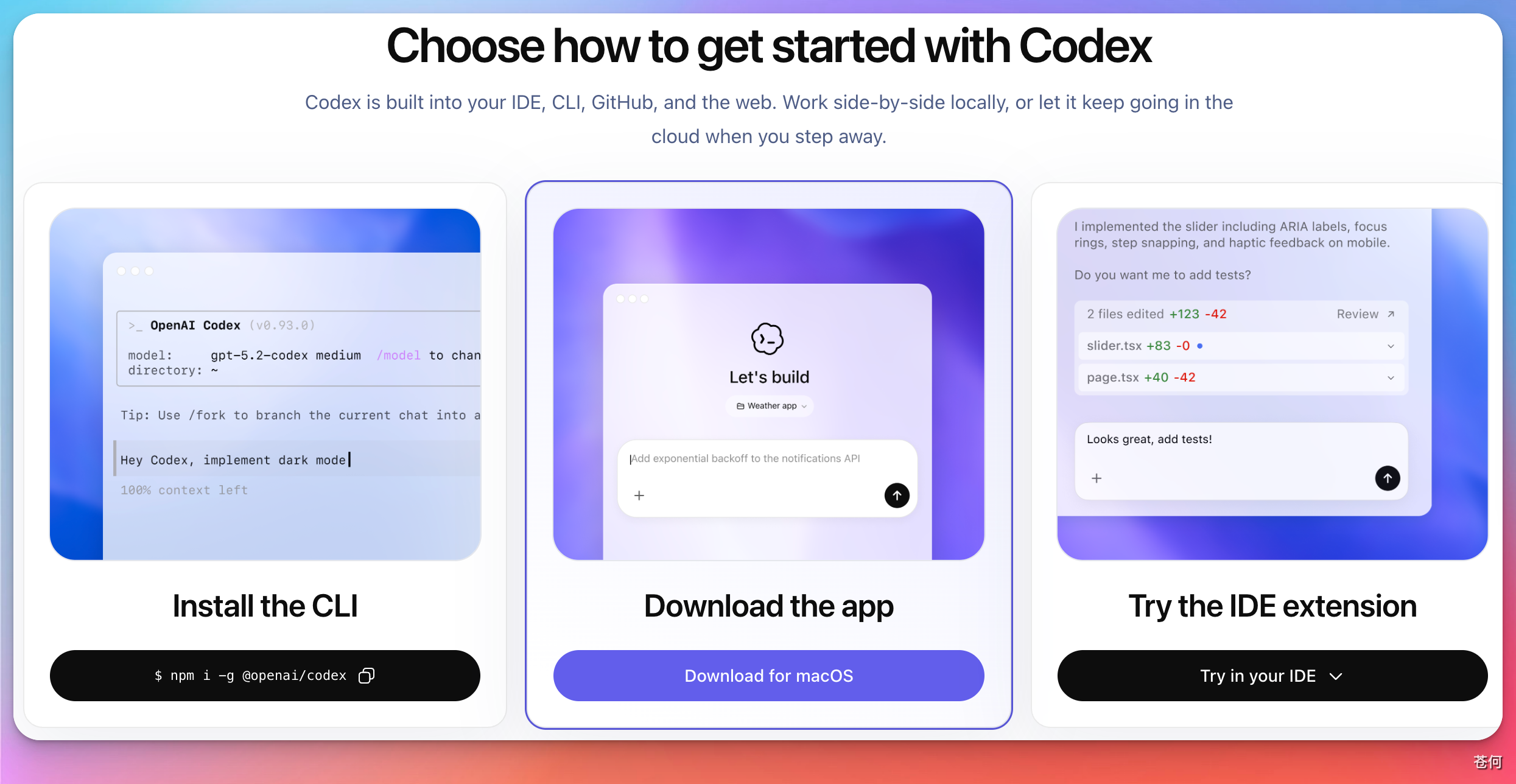
点击「Download for macOS」下载 .dmg 安装包。
- 打开下载好的
.dmg文件 - 把 Codex 图标拖进「Applications(应用程序)」文件夹
- 首次启动时,macOS 可能弹出「无法验证开发者」——无需担心,打开「系统设置 → 隐私与安全性」,点击「仍要打开」即可
Windows:
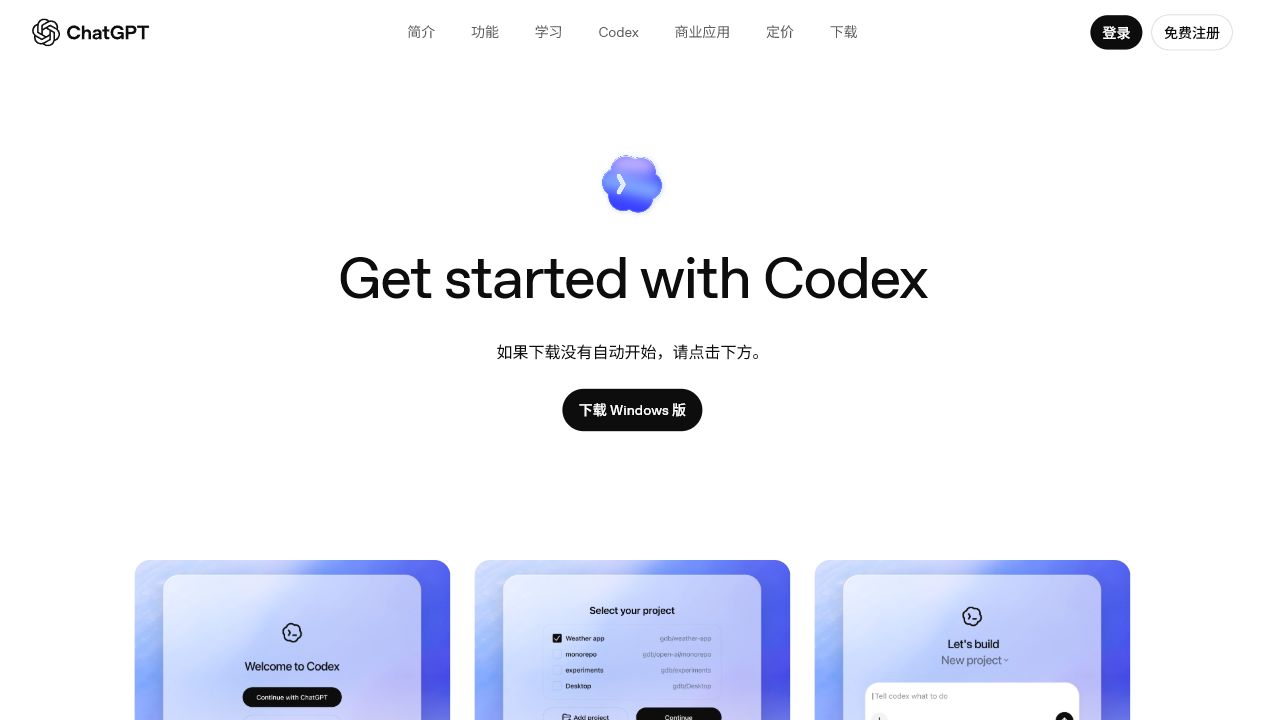
Windows 用户点击对应的下载按钮,下载完成后运行安装程序,按提示完成安装。
如果点击后微软商店打不开、白屏,或一直卡在「获取」/「正在安装」,可以改用离线安装方式。核心思路是:不走微软商店客户端,直接从微软服务器解析 Codex 安装包,再手动安装。
- 打开 store.rg-adguard.net,左侧选择
ProductId,输入 Codex 的产品 ID:9PLM9XGG6VKS,右侧选择RP,点击对勾解析。 - 在结果里找到文件名包含
OpenAI.Codex的最新安装包。普通 Windows 电脑通常选x64架构,后缀可能是.msix、.msixbundle或.appxbundle。 - 如果浏览器直接点击无法下载,可以右键复制安装包链接,粘贴到浏览器地址栏下载,或在 PowerShell 里用
curl.exe -L "安装包链接" -o Codex.msix下载。 - 下载完成后双击安装包。如果双击无法安装,在安装包所在目录打开 PowerShell,再执行:
Add-AppxPackage -Path ".\Codex.msix"::: warning 安全提醒
这个方法只是绕开微软商店客户端,安装包仍应来自微软下载服务器。如果 PowerShell 提示缺少依赖包,再回到解析结果里下载对应架构的 Microsoft.VCLibs、Microsoft.UI.Xaml 等依赖包并先安装。不要安装网盘、群文件或不明来源的二次打包文件。
:::
登录
安装完成后打开 App,使用 ChatGPT / OpenAI 账号登录。
::: warning 注意套餐限制 Codex 桌面 App 的完整功能(多 agent 并行、Skills、Automations 等)需要 Plus 及以上套餐。免费账号登录后部分功能会受限或无法使用。如需升级,参考下一章:订阅 ChatGPT Plus。 :::
::: tip 如果登录失败,可以尝试切换代理节点,比如非美国节点。 :::
安装后验证
登录成功后,左侧栏会出现「Projects」和「Chats」两个入口,顶部显示当前账号信息。如果界面正常加载,说明安装成功。
下一步
account plan
description: "ChatGPT Plus 与 Pro 订阅指南,整理 Codex 可用性、账号准备、支付路径和订阅前需要核对的信息。"
::: tip 最后核对 官方资料最后核对日期:2026-06-13。定价与套餐以 ChatGPT 定价页 和 Using Codex with your ChatGPT plan 为准。 :::
订阅 ChatGPT Plus / Pro
为什么需要订阅
免费版 ChatGPT 可以体验基础对话,但 Codex 功能(包括桌面 App、Cloud 任务、多 agent 并行)需要付费套餐才能稳定使用。
| 套餐 | 月费(美元) | Codex 可用情况 |
|---|---|---|
| Free | 免费 | 仅限试用,额度极少 |
| Go | $8 | 在Codex中与Free没有区别 |
| Plus | $20 | 完整 Codex 访问,日常开发够用 |
| Pro 5x | $100 | Plus 的 5 倍额度,适合中高强度 |
| Pro 20x | $200 | Plus 的 20 倍额度,最大化额度 |
| Bussiness / Enterprise | 与销售团队联系 | 更高级的服务支持 |
对大多数个人开发者来说,Plus($20/月)是性价比最高的起点。
前提条件
- 能正常访问国际网络(需要代理工具,这里不展开)
- 一个注册好的 ChatGPT / OpenAI 账号
- 支持国际支付的方式(详见下方)
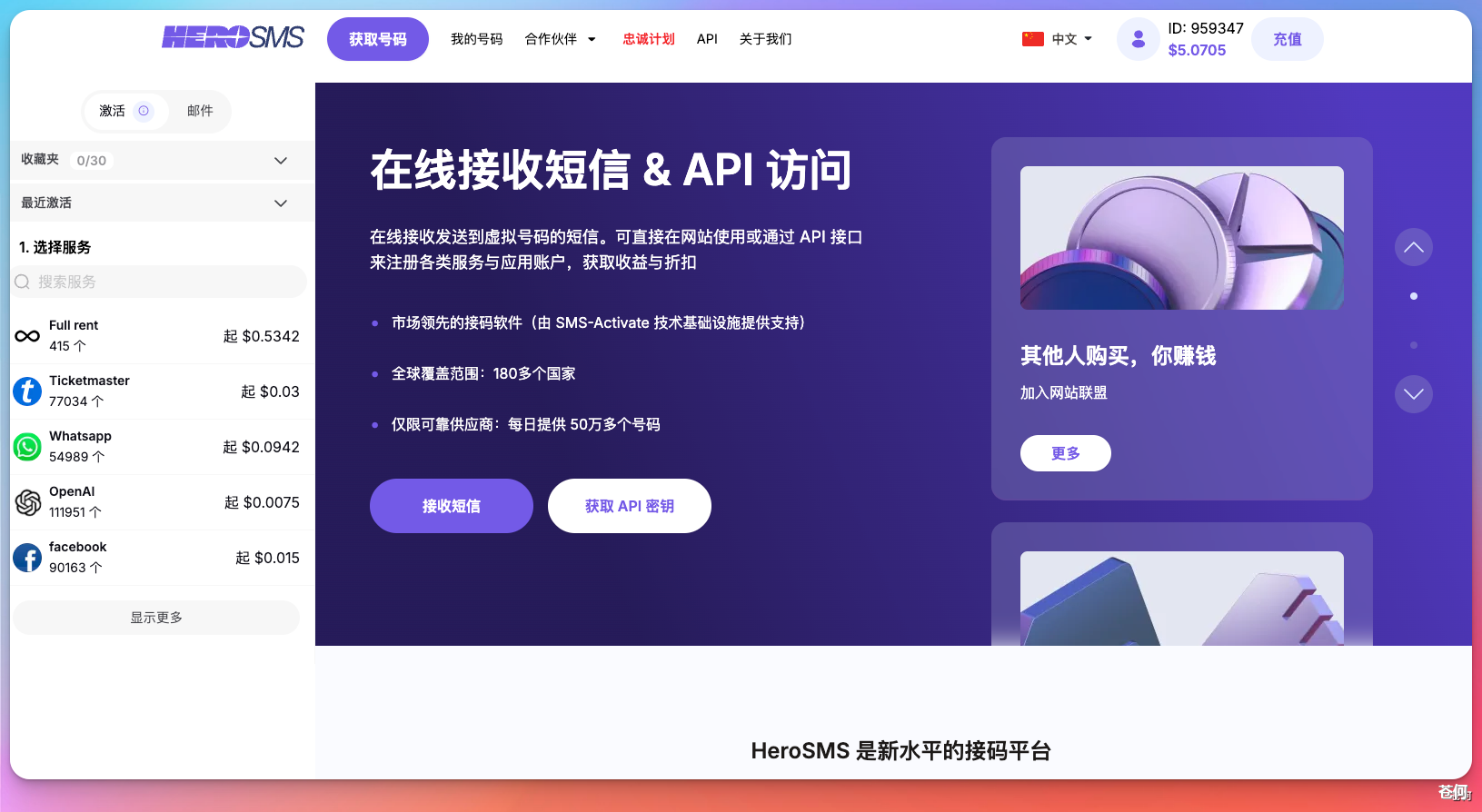
如果还没有账号,需要先准备一个国外手机号用于接收注册验证码,可以使用专门的接码平台完成注册。
可以试试:https://hero-sms.com
方法一:苹果礼品卡(最稳定,推荐优先尝试)
支付宝购买
适合已有 iOS 设备或愿意准备一台的用户。整个流程在国内支付宝内完成充值,不需要境外银行卡。
准备物品:
- 一台苹果设备(iPhone / iPad,可以是二手,能正常使用 App Store 即可)
- 已注册好的海外区 Apple ID(注册时选美国或新加坡,不需要绑定国内手机号)
- 国内支付宝(正常使用即可)
操作步骤:
- 在苹果设备上退出国内 Apple ID,登录准备好的海外区 Apple ID
- 打开支付宝,将定位切换为「美国旧金山」,支付宝会自动切换为国际版界面
- 在支付宝功能区找到「苹果礼品卡」,购买 $20 额度
- 购买成功后复制兑换码,打开 App Store,点击头像 → 「兑换礼品卡或代码」,粘贴充值
- 打开 ChatGPT App,登录账号,进入设置订阅 Plus,选择 Apple ID 余额支付
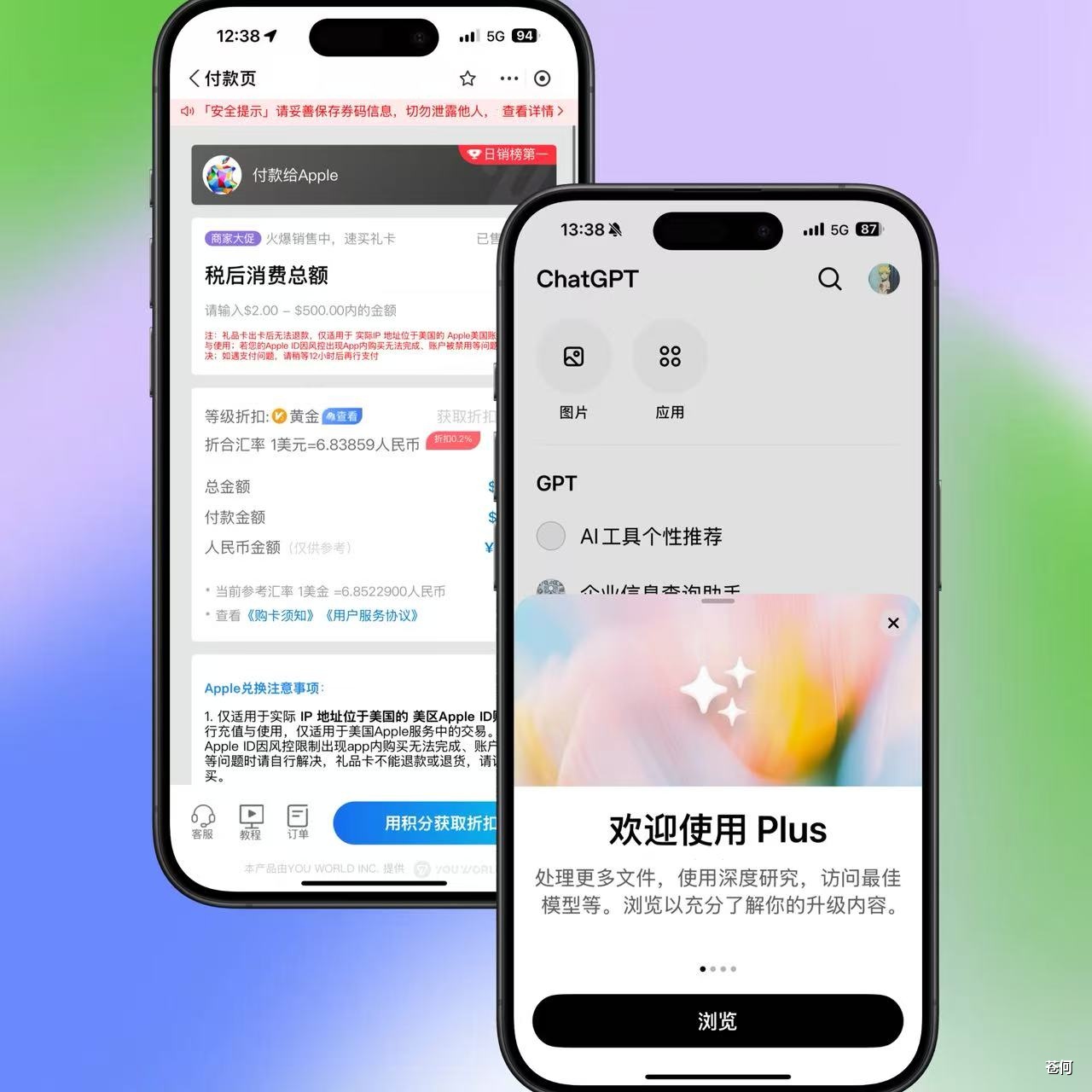
给Apple id充值礼品卡:
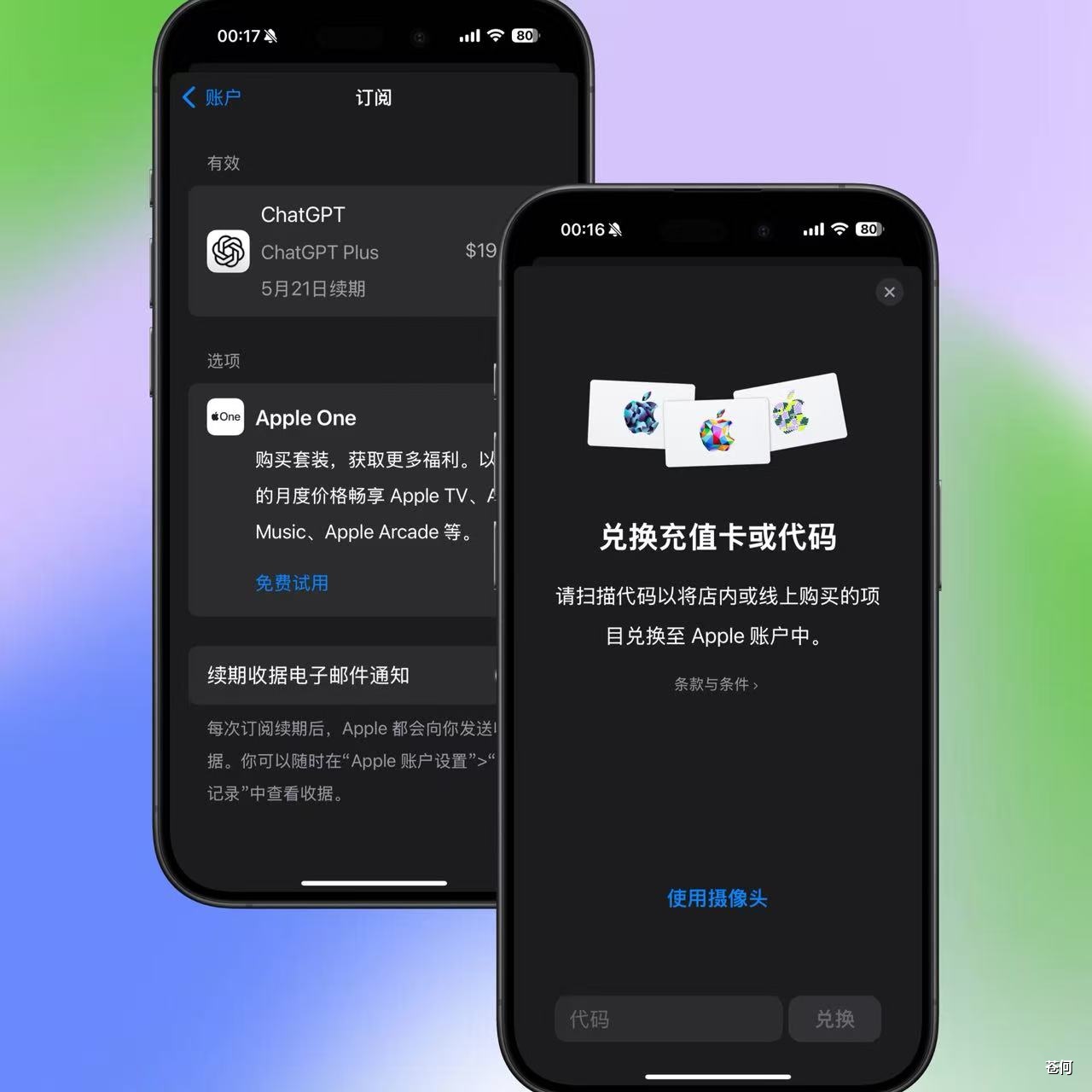
::: tip 如果支付宝购买偶尔不稳定,可以通过代理访问苹果官网直接购买礼品卡,一次性多充值几个月额度,后续续订不需要重复操作。 :::
苹果官网购买
前提准备:
1、一个美区的APPID。 2、招行 VISA 卡
操作步骤:
1、Clash 代理选择台湾地区(非必须,可视情况)
2、打开苹果官方礼品卡购买页面:
地址:https://applegiftcard.apple.com
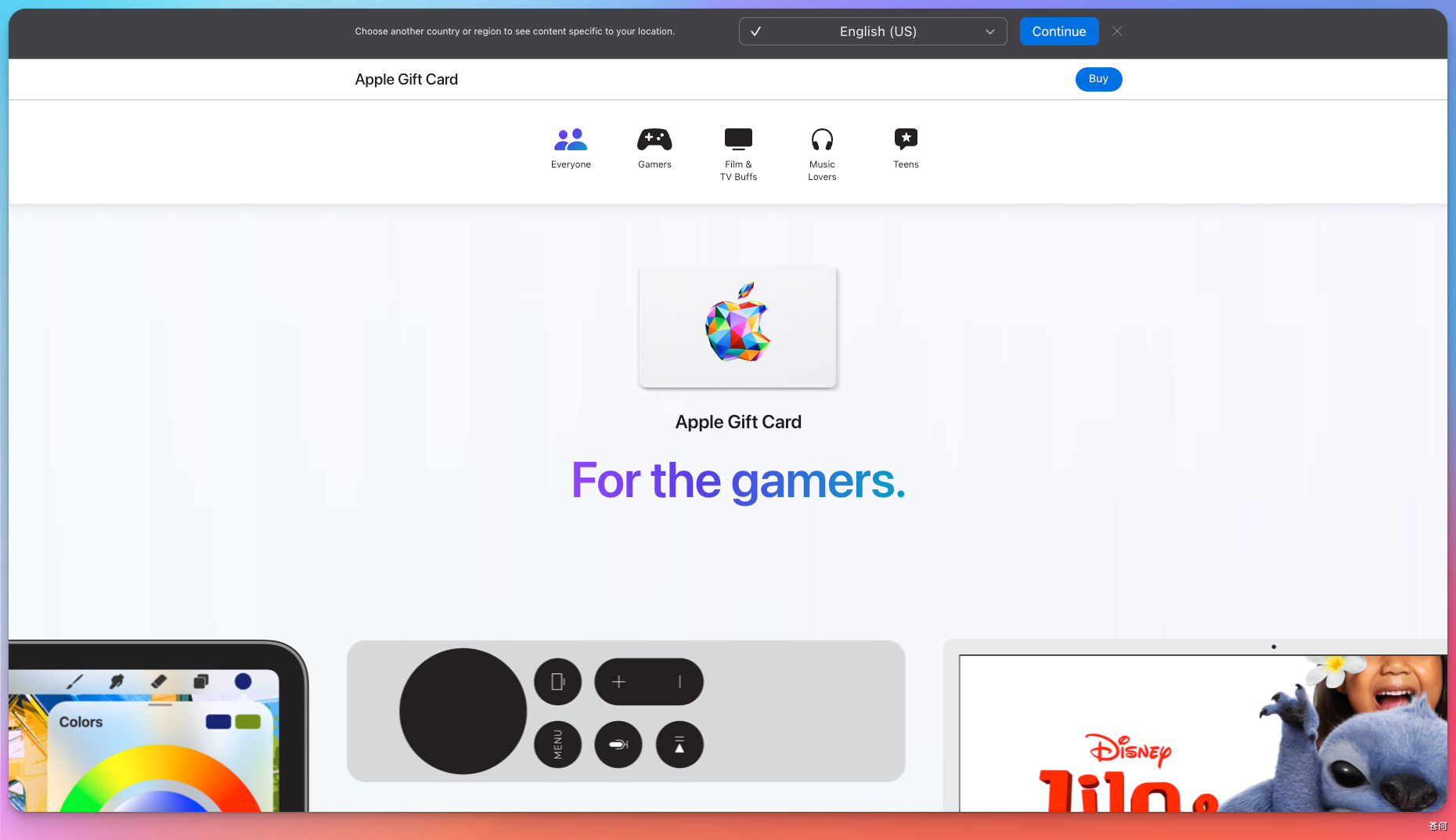
点击这里的 buy:
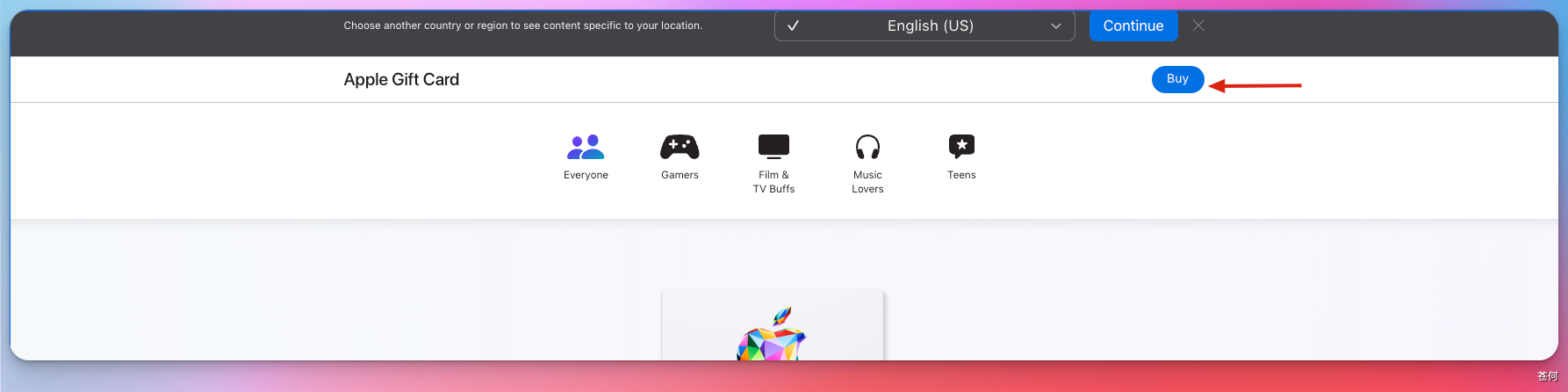
选择 Email:
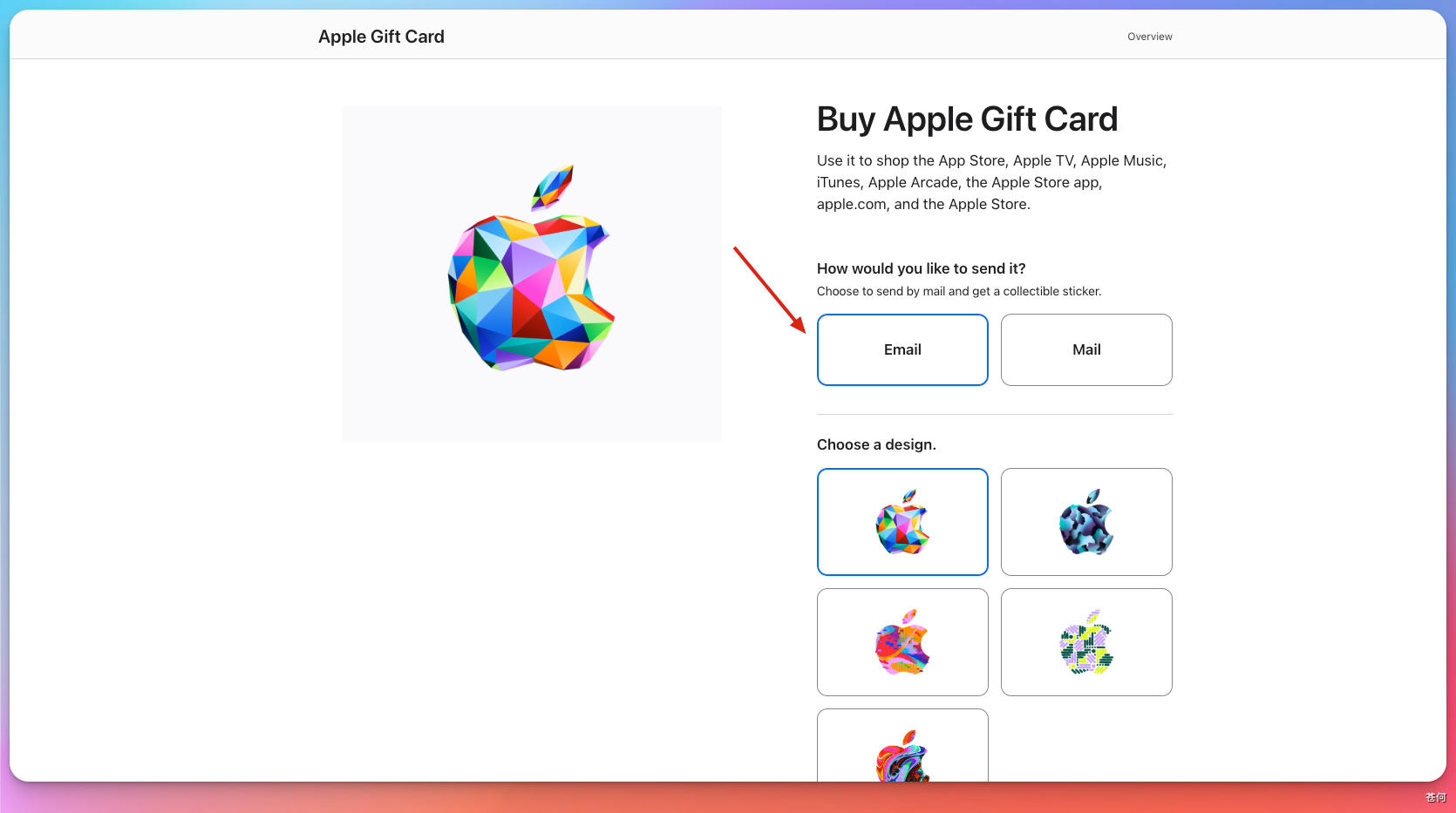
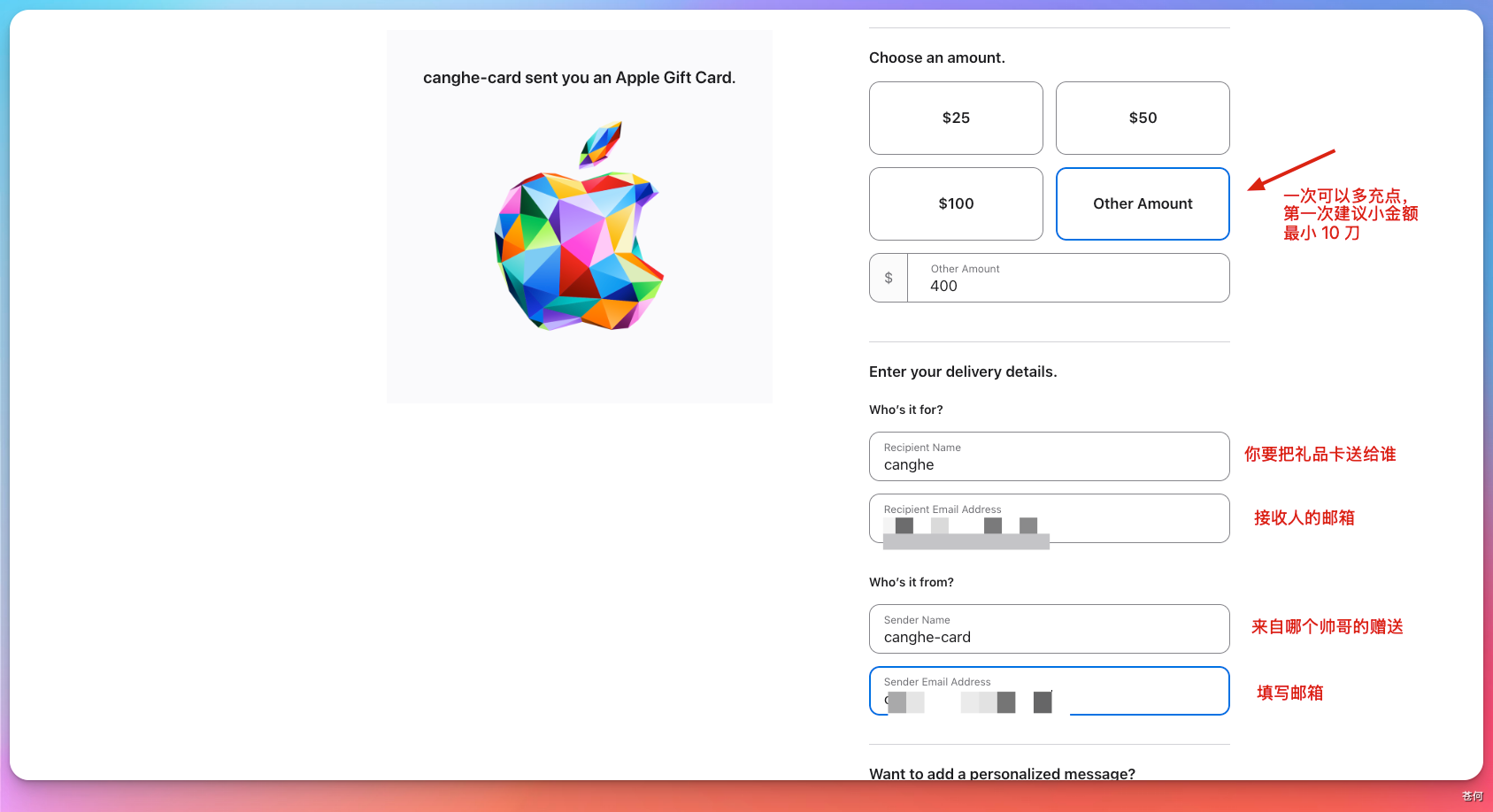
填写相关信息,接收人和赠送人姓名和邮箱。(这里名字可以随便填)
然后点 add to Bag
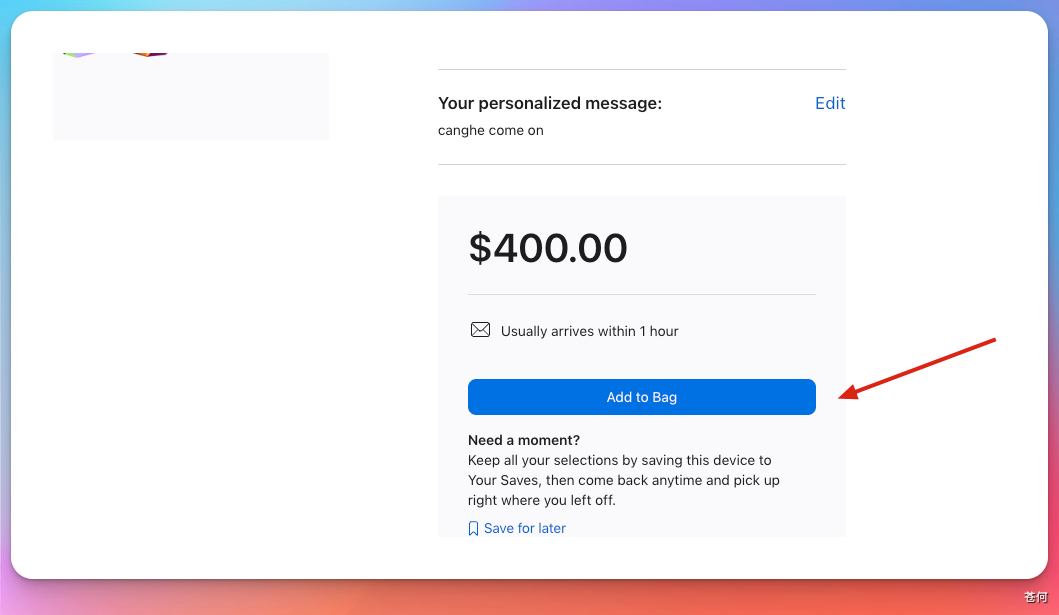
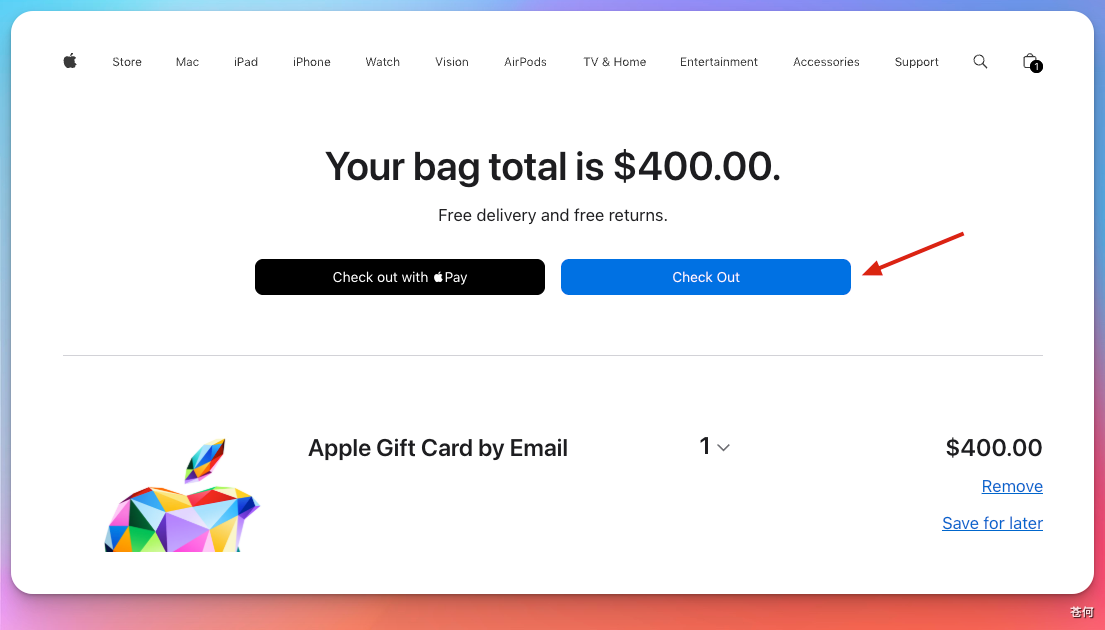
然后选择 check out,这里需要登录你的美区 appid
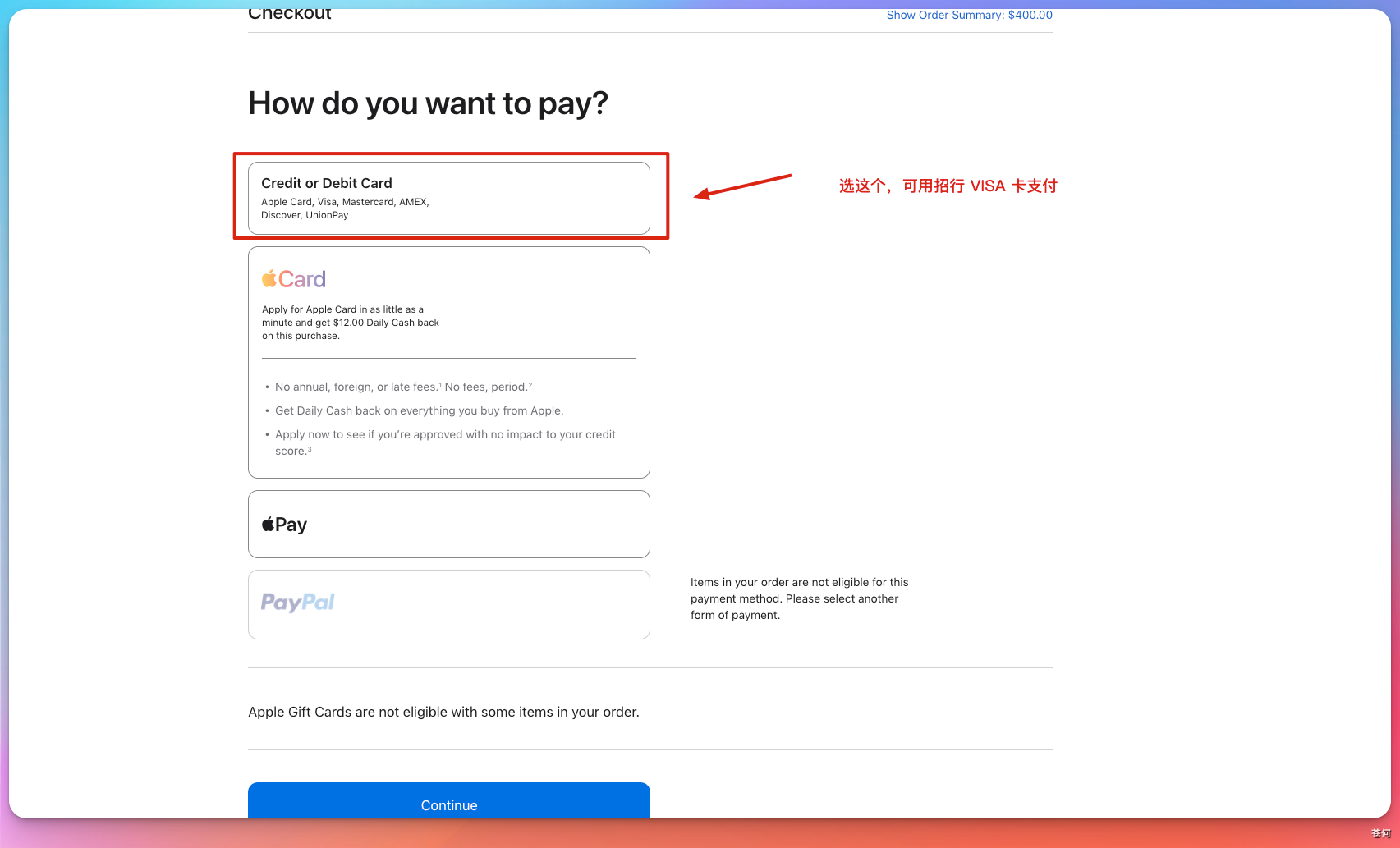
选择支付方式 VISA 卡:
然后这个地方填自己的 VISA 卡信息就好啦:
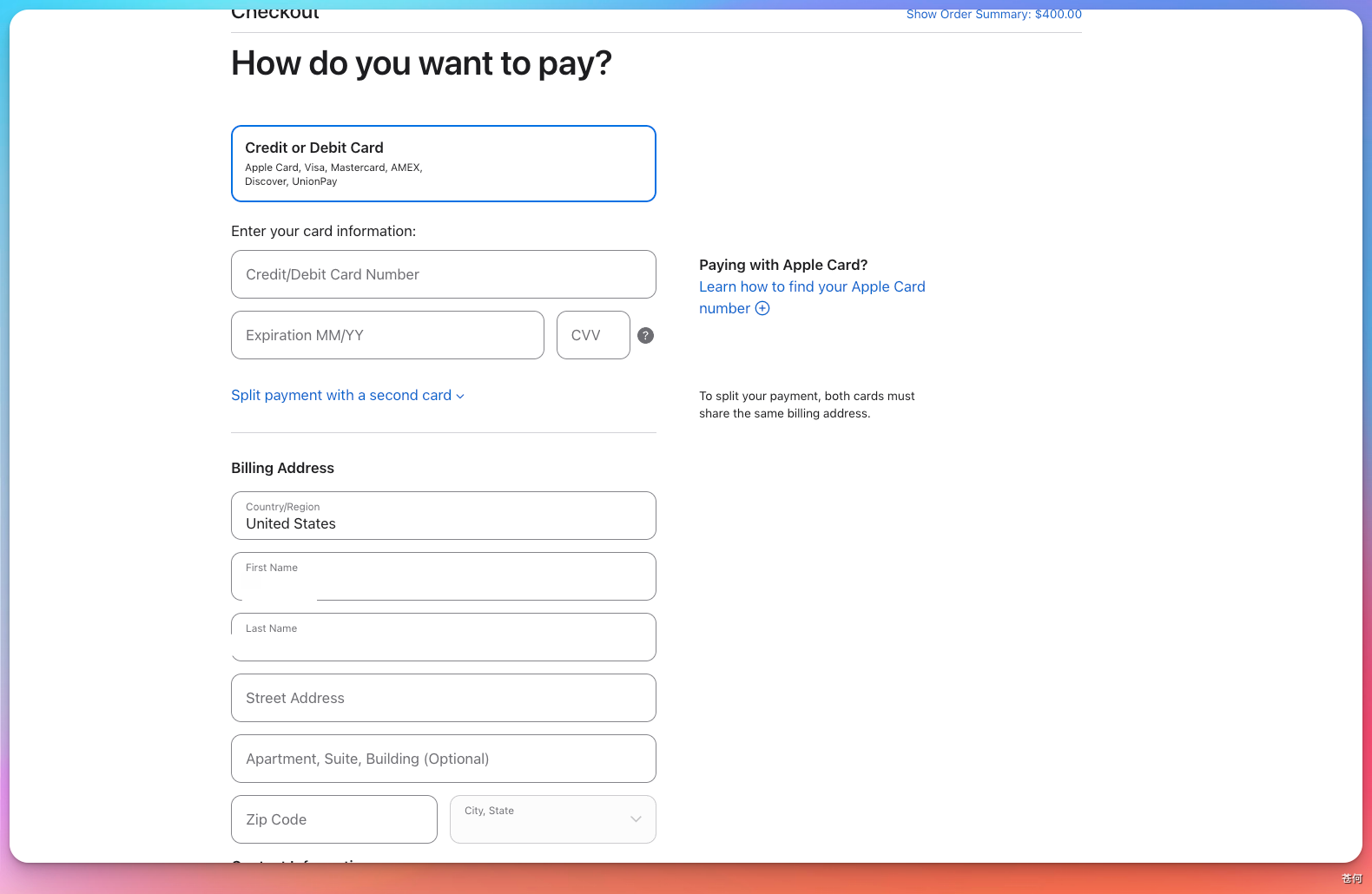
::: tip 这里的地址和电话就实际选择国内地址和手机即可。 :::
最后一个是确认:
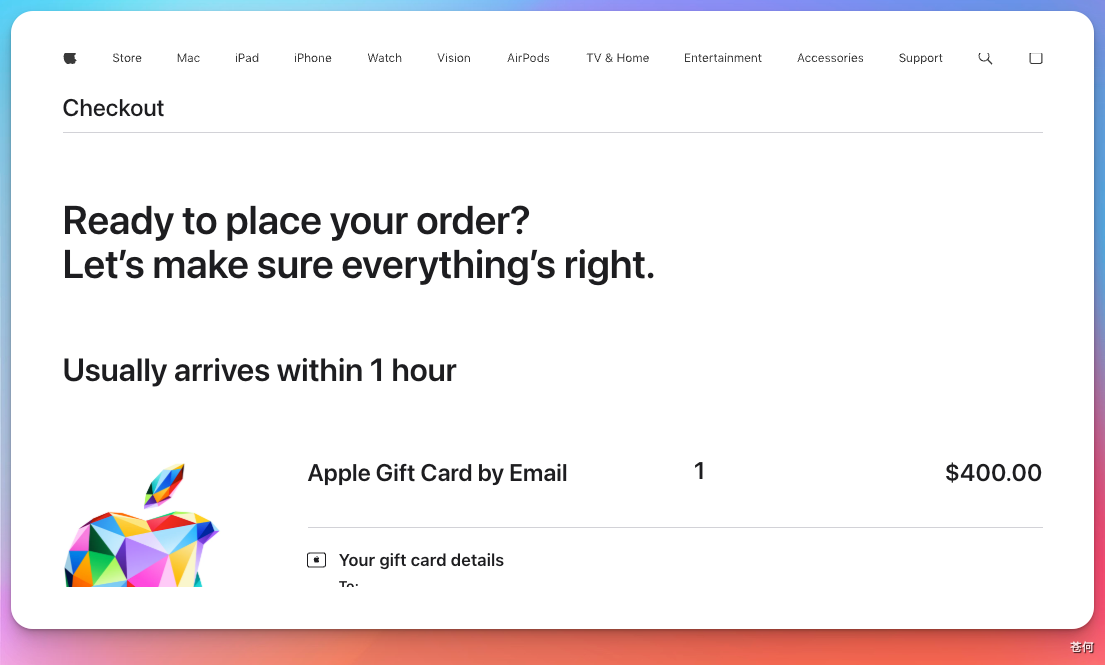
::: tip 这里如果用的是招行 visa 卡,金额过多,会触发人工审核,一般会被拒绝掉,建议分多次购买。 :::
第三方
这里也可以购买,信息来源于社区,建议自行甄别。
方法二:土耳其区 App Store(第三方经验,价格优先)
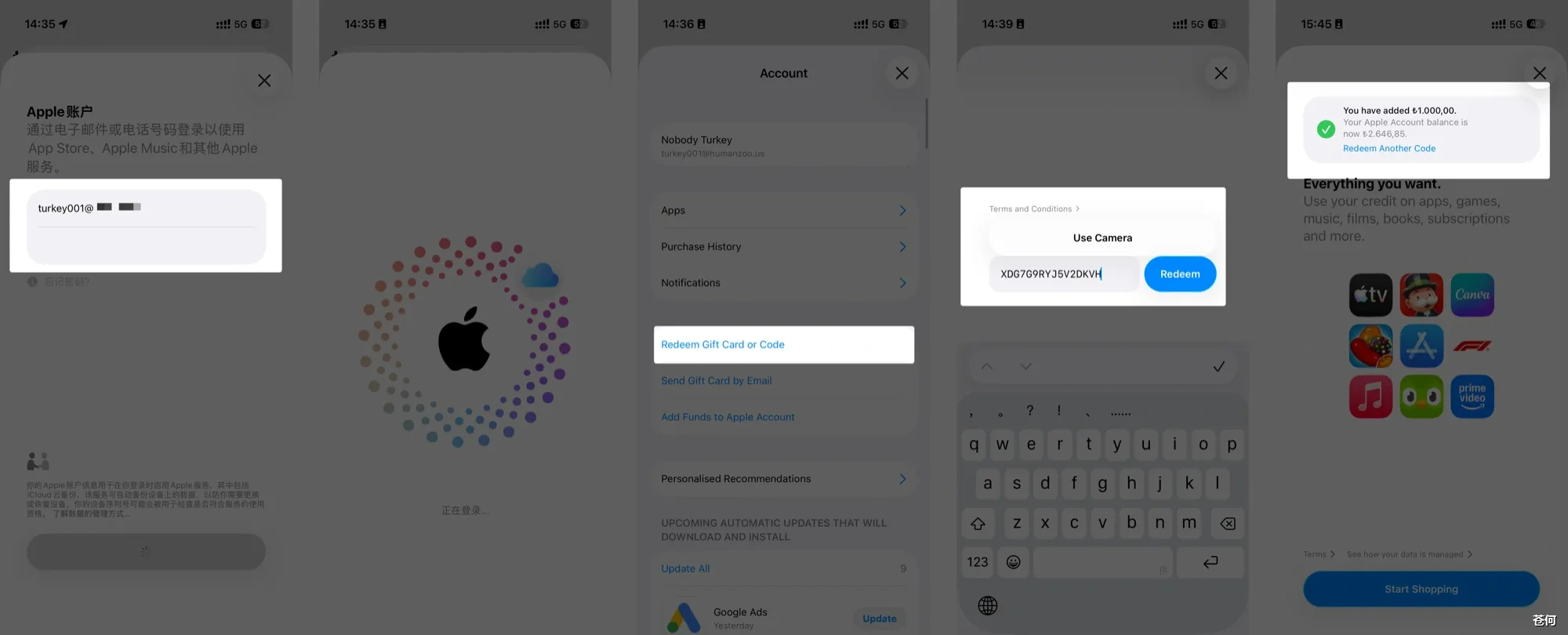
如果你的核心诉求是降低长期订阅成本,可以参考低价区 App Store 的做法:单独准备一个土耳其区 Apple ID,通过该区礼品卡给 Apple ID 余额充值,再在 ChatGPT iOS App 里用 App Store 应用内购订阅。
::: warning 来源与风险 本小节整理自第三方文章 App Store Price《没有海外信用卡也能稳定订阅 ChatGPT/Claude》,源文发布于 2026-03-06,作者/发布方为 App Store Price。下图也来自该文。如有问题,请联系作者删除
这不是 OpenAI 或 Apple 官方订阅说明。跨区账号、礼品卡余额、汇率、App Store 定价和风控策略都可能变化,存在充值失败、订阅失败、余额无法退款、账号触发安全验证或后续续费不稳定等风险。正式操作前建议先小额验证,不要把主 Apple ID 频繁切区。 :::
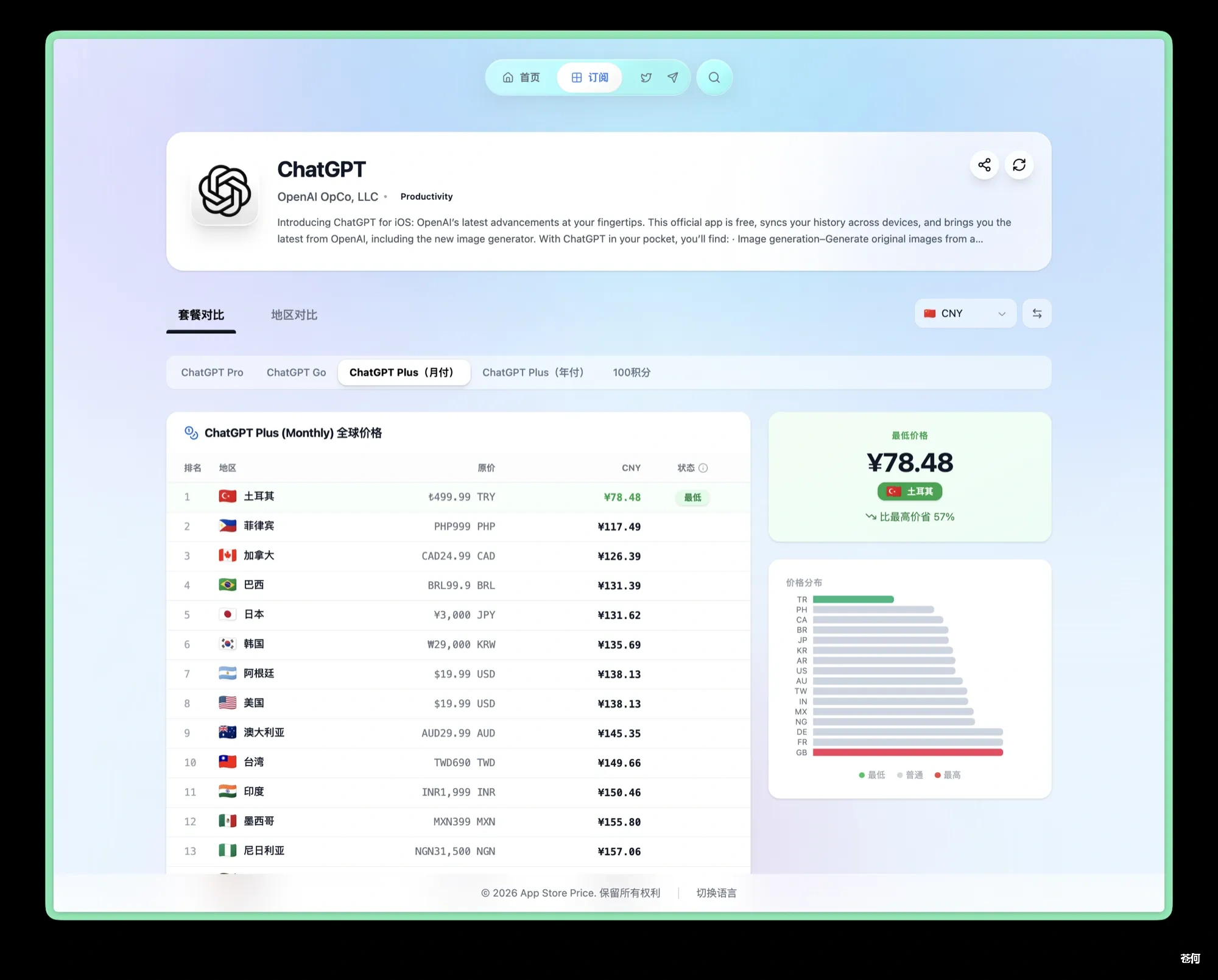
图源:App Store Price 文章。本小节后续截图除特别说明外,均整理自同一篇文章。价格、排名和汇率只代表源文截图时的状态,实际付款前一定以 App Store 结算页显示为准。
适合谁:
- 已经有 iPhone / iPad,愿意单独维护一个海外区 Apple ID。
- 能接受第三方礼品卡渠道的不确定性。
- 更看重订阅价格,而不是最省心的官方直连支付体验。
详细流程
第一步:核对当前低价区
先打开 App Store Price 的 ChatGPT 价格页,选择 ChatGPT Plus 月付项,看当前各地区价格。源文截图显示土耳其区价格较低,但低价区会随 App Store 定价、汇率和税费变化,操作前必须重新核对。
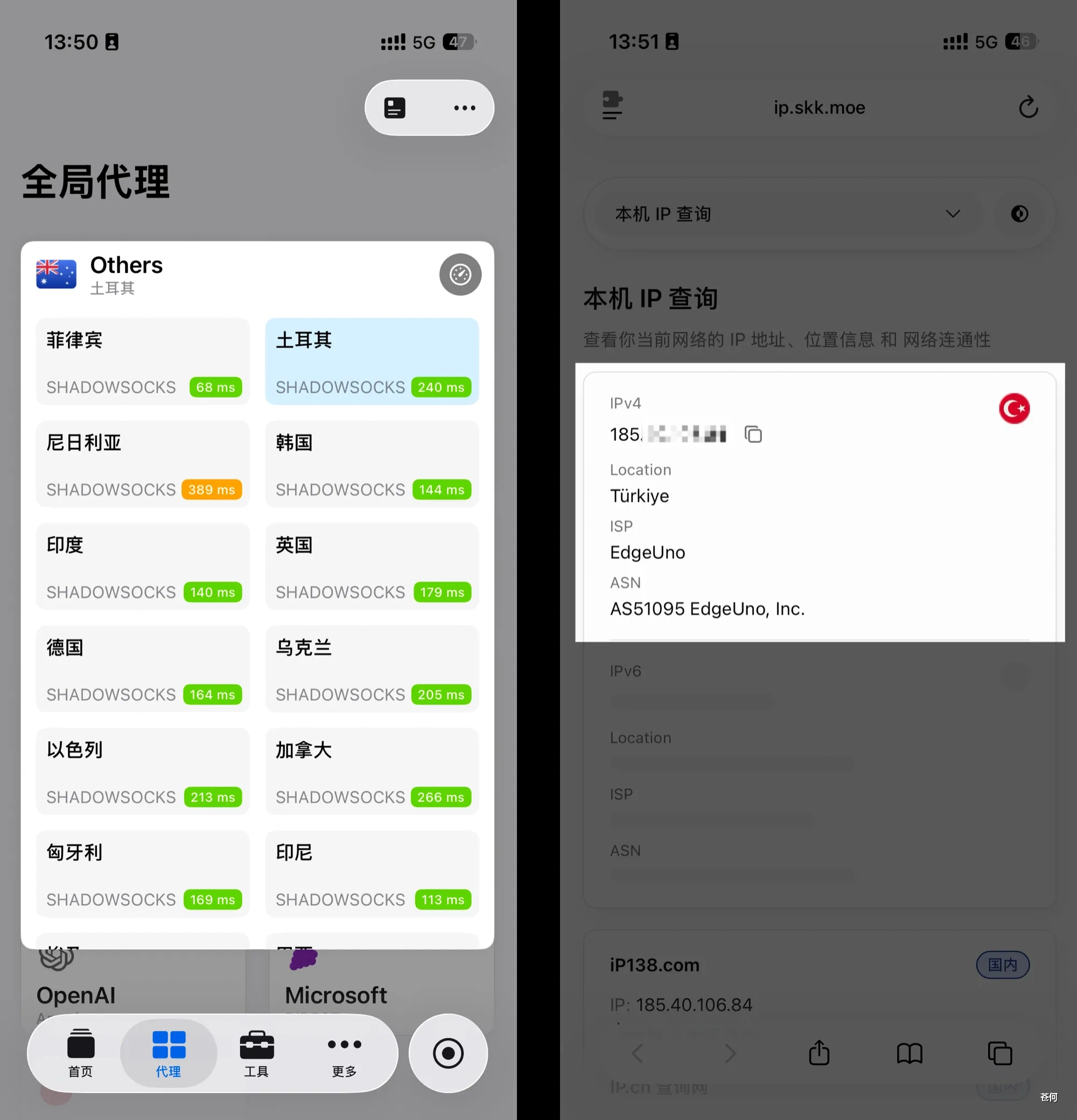
第二步:确认网络节点与账号地区一致
源文建议先准备土耳其节点,并在 IP 检测页面确认当前出口地区。核心原则是:注册 Apple ID、填写地区信息、登录 App Store 时,地区信息要尽量保持一致,减少触发安全验证的概率。
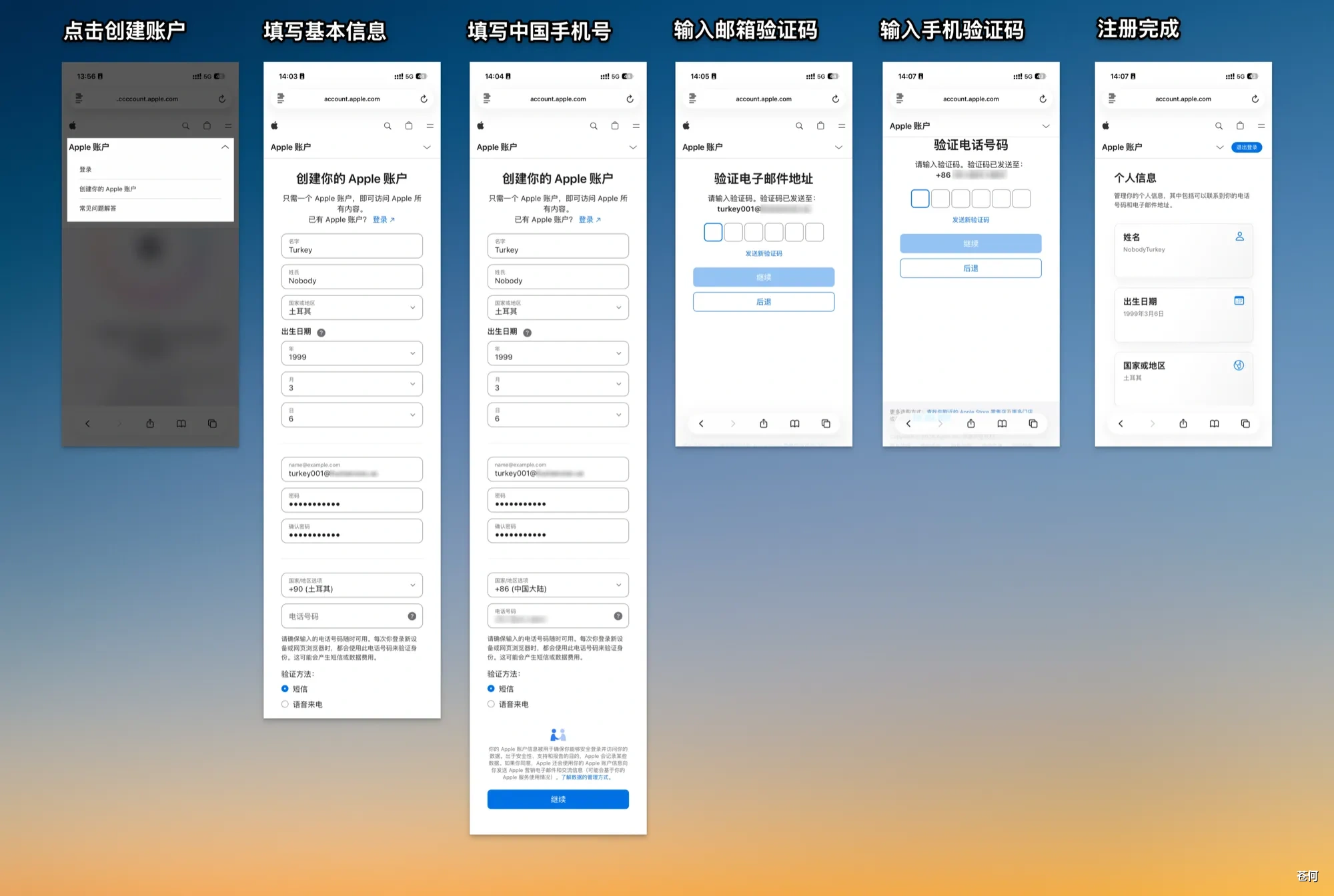
第三步:注册土耳其区 Apple ID
打开 account.apple.com 注册新的 Apple ID。注册时选择土耳其地区,按页面提示填写邮箱、手机号和验证码。源文说明旧的 appleid.apple.com 入口也可用,但 Apple 当前页面名称可能会变化,以实际页面为准。
::: caution 建议为这条订阅路线单独准备 Apple ID,不要频繁切换自己的主力 Apple ID 地区。跨区账号可能涉及 Apple 当前服务条款、账单地址真实性和后续风控,请自行确认能接受这些风险。 :::
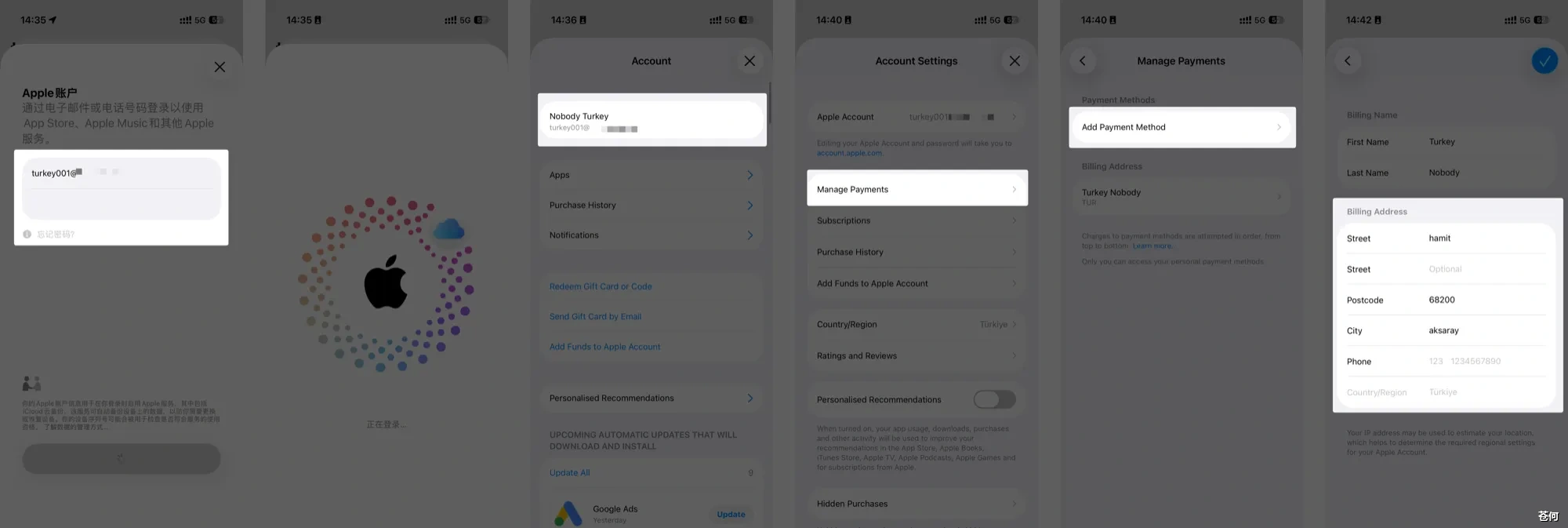
第四步:补齐 Payment Address
注册完成后,在 Apple 账号或 iPhone / iPad 的 App Store 账户设置里补齐 Payment Address。即使不绑定土耳其本地银行卡,Apple 也可能在购买或兑换时要求补充账单地址。
第五步:购买土耳其区 App Store 礼品卡
源文提到土耳其区礼品卡可以通过淘宝、闲鱼等渠道购买,也可以在土耳其数字商品平台购买。它以 oyunfor.com 为示例:注册并登录后,在站内找到 App Store 礼品卡,选择所需面值并加入购物车。
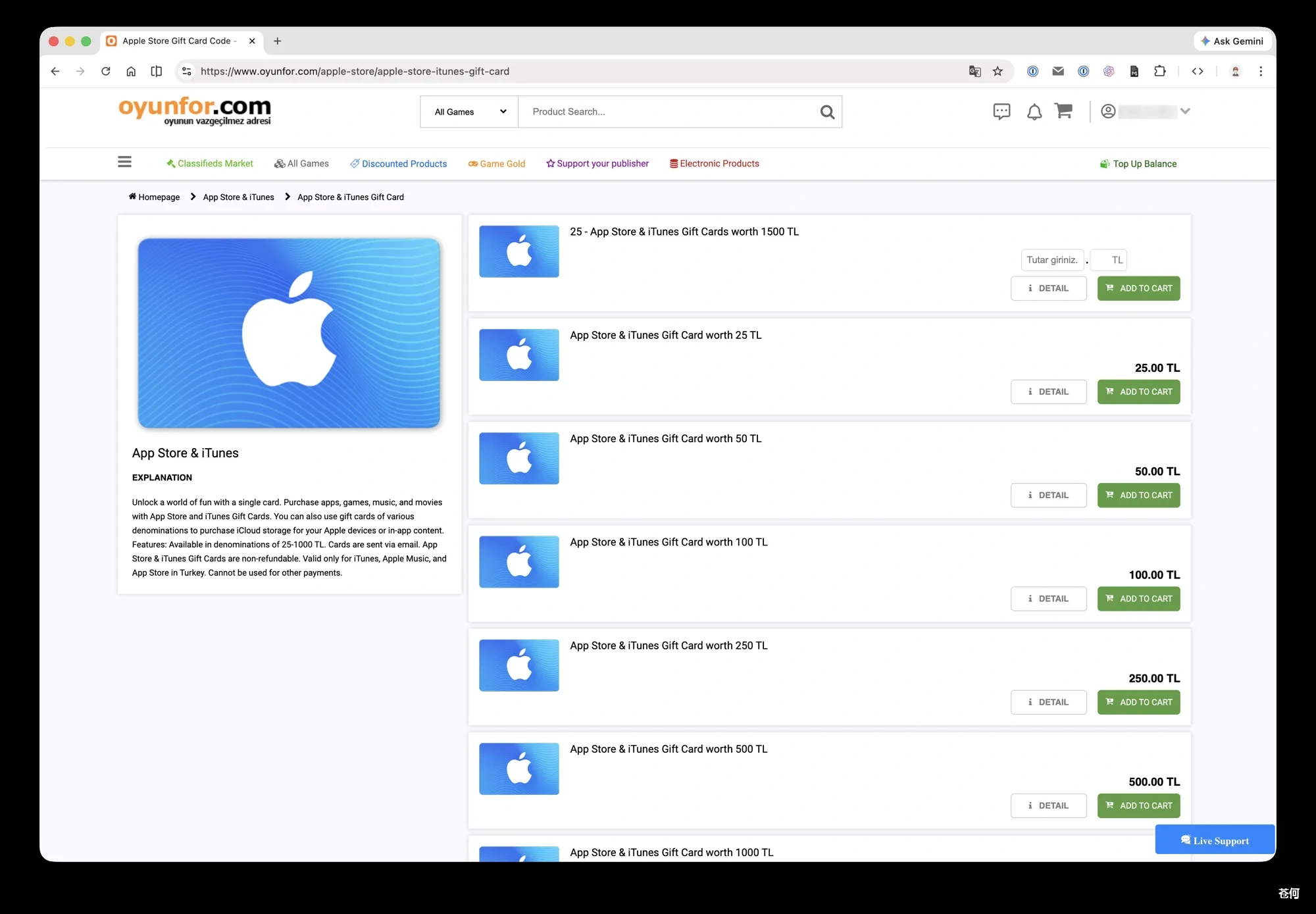
::: warning CodexGuide 不推荐具体商家,也不保证任何第三方礼品卡渠道的稳定性。礼品卡一旦兑换通常不可退款,建议先小额测试。 :::
第六步:选择支付方式并付款
源文示例中,Oyunfor 支持信用卡和 Binance Pay。信用卡页面里会出现不同支付通道,部分通道可能要求土耳其本地支付方式,源文选择了可用的国际卡通道。截图中的示例为 1000 土耳其里拉礼品卡,并叠加约 2.5% 手续费,实际手续费以付款页为准。
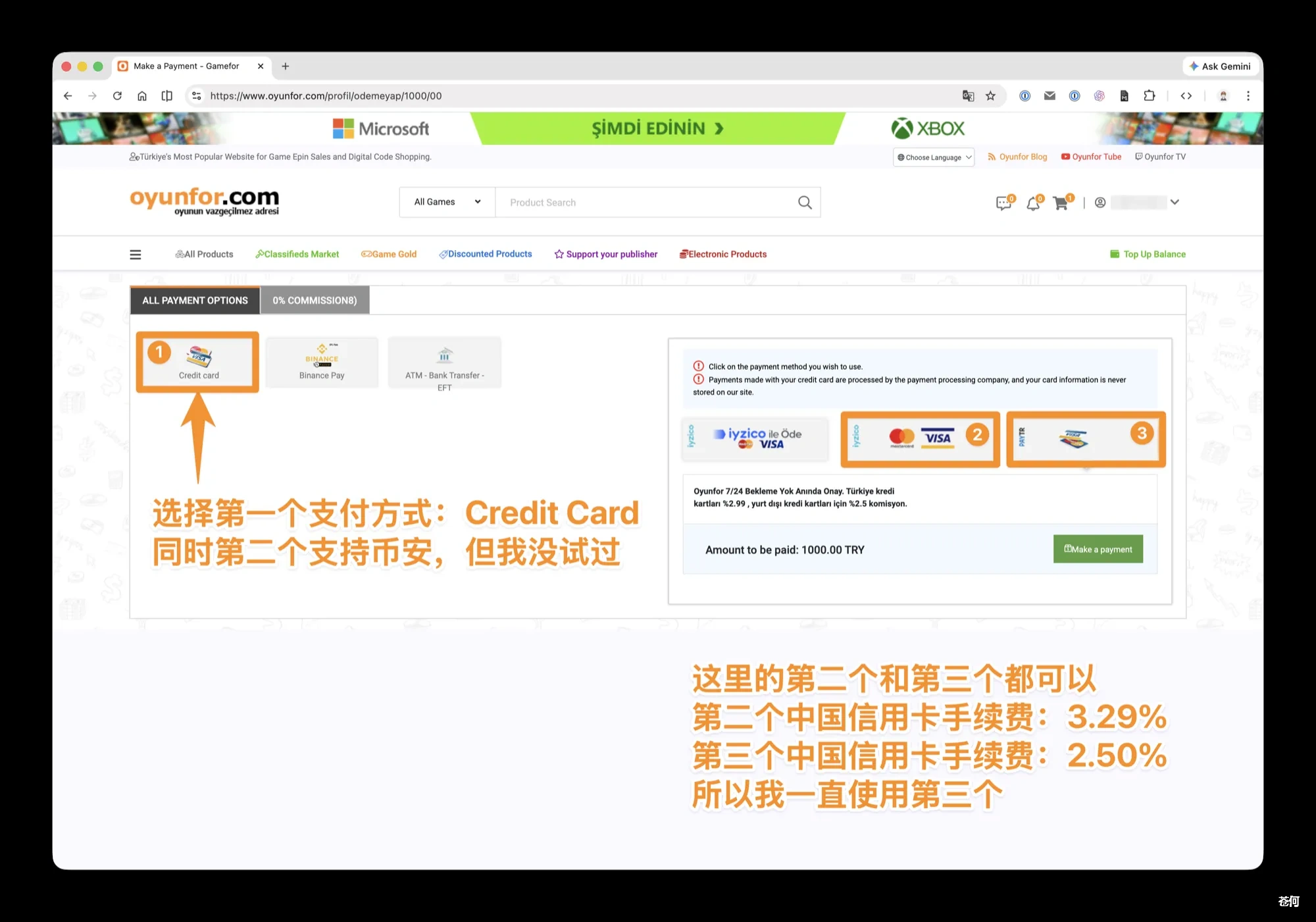
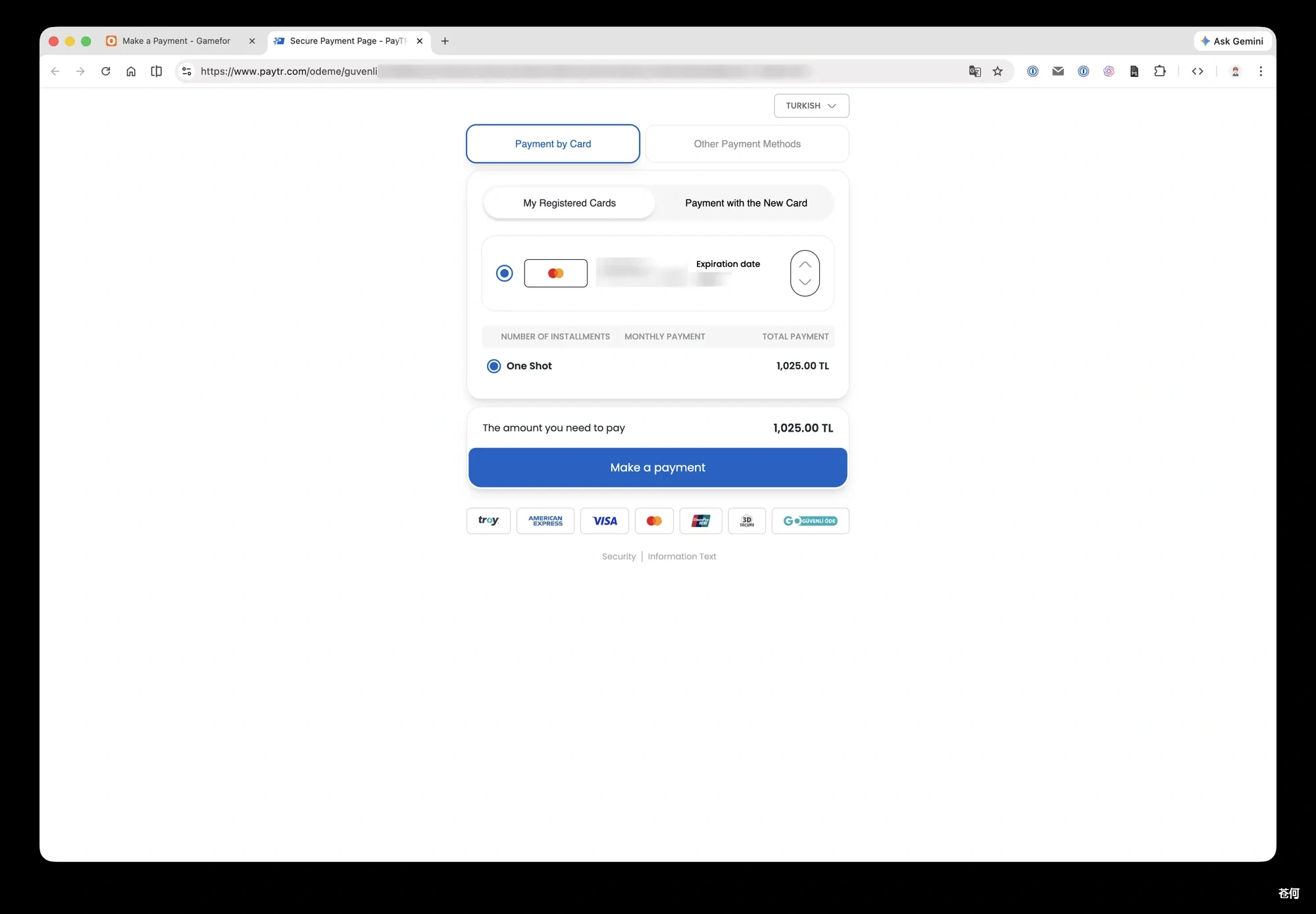
随后进入支付页,填写银行卡信息并确认付款。源文里的银行卡信息已经做了遮挡;你自己操作时不要把银行卡、验证码、礼品卡兑换码截图发给任何人。
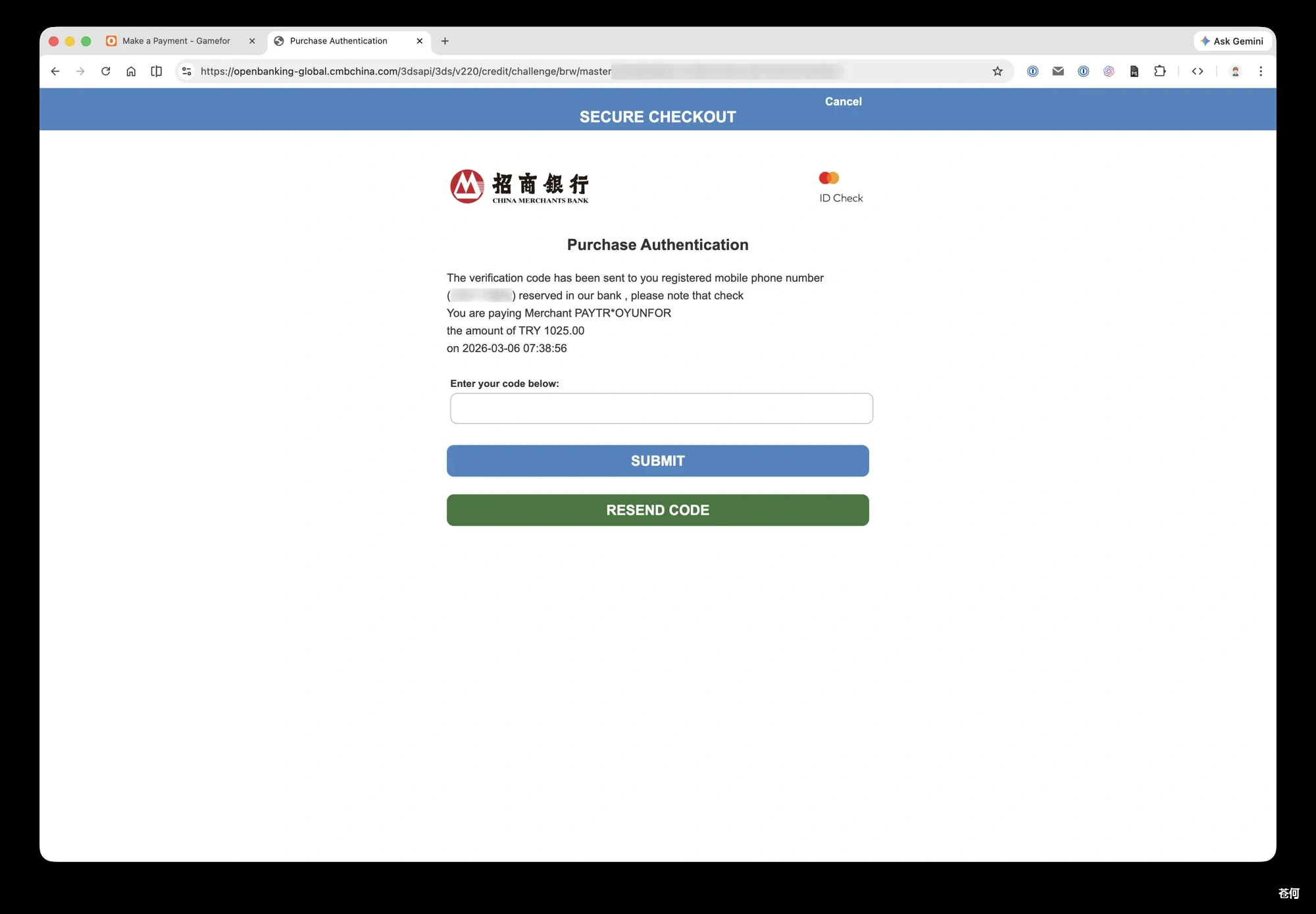
如果银行或支付通道要求 3D Secure / 短信验证码,按页面提示完成验证。
第七步:收取并兑换礼品卡
付款成功后,礼品卡通常会通过邮件发送。源文的邮件截图中露出了兑换码,所以这里不再放图。拿到兑换码后,打开 App Store,点击头像,进入「兑换礼品卡或代码」,把土耳其区礼品卡兑换到同一个土耳其区 Apple ID。
第八步:在 ChatGPT App 内购买订阅
在 iPhone / iPad 的 App Store 登录这个土耳其区 Apple ID,用它下载 ChatGPT App。如果之前 ChatGPT 是用其他地区 Apple ID 下载的,源文建议先删除再用当前 Apple ID 重新下载。打开 ChatGPT App 后登录你的 ChatGPT 账号,进入订阅页,选择 Plus / Pro,用 Apple ID 余额完成 App Store 应用内购。
后续如果开启自动续费,需要保证这个 Apple ID 余额足够;如果余额不足,续费可能失败。
注意事项:
- 不要只看网页截图里的价格,最终价格以 App Store 付款页为准。
- 礼品卡有区域限制,土耳其区礼品卡通常不能给其他区 Apple ID 充值。
- 礼品卡渠道质量差异很大,避免一次性充值太多。
- 如果后续要续费,需要保证 Apple ID 余额足够,或者提前补充礼品卡余额。
- 如果你更在意稳定和售后,优先用前面的美国 / 新加坡区礼品卡方案。
方法三:安卓 Google Play(备选)
Visa 卡购买
适合没有 iOS 设备、但拥有能够境外支付的 Visa 卡的用户。整个流程在 Google Play 与手机 ChatGPT 上完成。
准备物品:
- 一台 Android 设备(能够正常安装 Google Play 即可)
- 注册好的 Google 账号
- 注册好的 ChatGPT 账号
- 一张能够进行海外支付的 Visa 卡
操作步骤:
- 进入 PC 端 Google Play,登录谷歌账号,点击右上角头像,将该页面拉到最下方,找到服务条款项目:

找到其中的国家/地区版本,记住此时的地区:

- 打开你的 Clash 等代理,选择相同的地区。
- 回到 Google Play 页面,点击右侧下拉菜单中的「付款和订阅」:

- 点击「添加支付方式」,添加信用卡和借记卡,此时添加你能够支付的 Visa 卡。注意地区与前面服务条款中的地区保持一致;必要时可使用 DeepSeek 等生成真实的国外地址。

- 完成后查看手机端 Google Play,点击头像打开设置:

点击「常规」下的「账号和设备偏好设置」:

查看「国家/地区和个人资料」,确认地区与上文服务条款中的地区一致:

- 在手机端 Google Play 中下载 ChatGPT,登录账号后直接点击升级 Plus,然后支付即可。若支付不成功,检查该 Visa 卡是否支持人民币付款;部分卡只支持对应地区货币。

方法四:AI MEMBER 卡密自助充值(省去海外支付步骤-操作更简单)
如果不想折腾海外 Apple ID、礼品卡或地区切换,也可以购买一张 ChatGPT Plus 充值卡密,再到 AI MEMBER 充值中心自助提交。整个流程都在浏览器里完成,适合已经有 ChatGPT 账号、但不方便使用海外支付方式的用户。
::: tip 第三方服务说明
AI MEMBER 是第三方充值服务,并非 OpenAI 官方渠道。商品价格、库存、处理时间、支持的账号类型和售后规则,以下单页面实际显示为准。
:::
准备物品:
- 购买卡密地址:https://www.ai-member.icu
- 一个可以正常登录的 ChatGPT 账号
- 支付宝或商品页当前支持的其他付款方式
- AI MEMBER 网站购买后得到的 CDKEY
- 其他ChatGPT Pro 100刀、200刀、Claude Pro、Grok Super等会员充值也可参考此文档
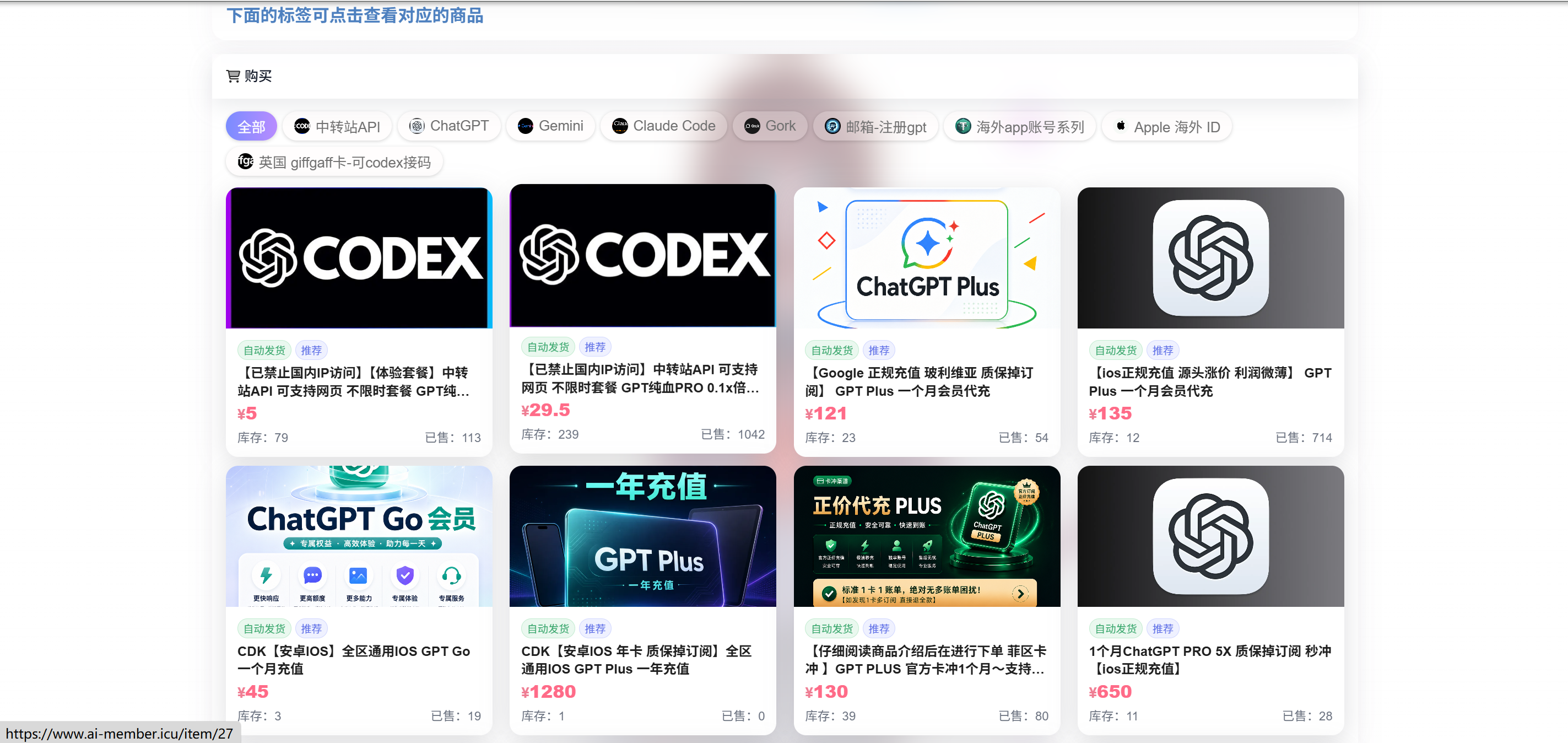
第一步:选择适合自己账号的 Plus 商品
打开 AI MEMBER 发卡网,在「ChatGPT」分类里选择支持卡密自助提交的 Plus 商品。本文截图使用的是其中的 GPT Plus 官方ios充值商品。
下单前先把商品说明看完,尤其要确认自己的账号状态是否符合要求。
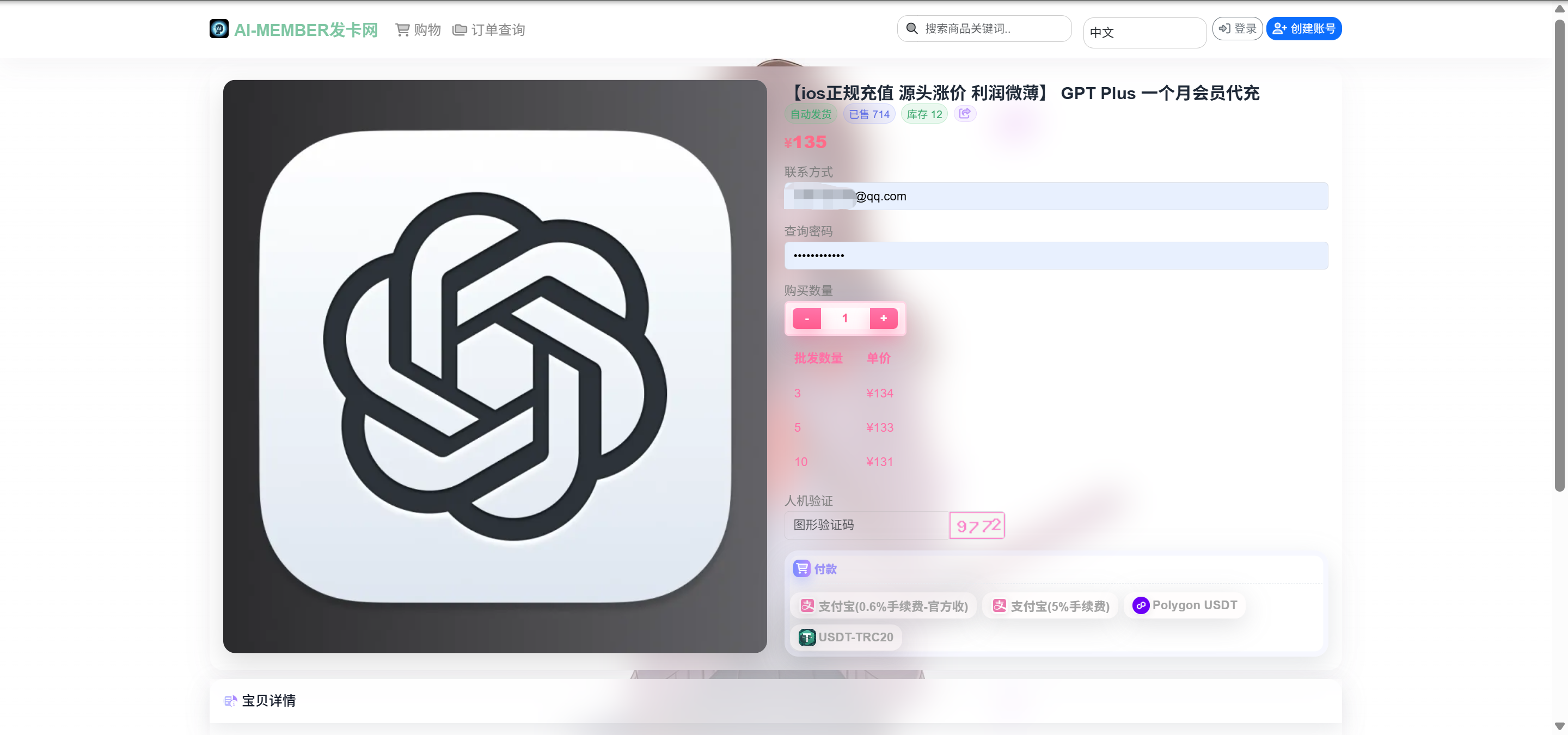
第二步:填写订单信息并付款
在商品页填写常用联系方式,再设置一个订单查询密码。这个密码只用于查询订单,不是 ChatGPT 密码,建议单独设置并自己记好。随后填写验证码,选择页面当前可用的支付方式,按提示完成付款。
AI MEMBER Plus 商品下单信息示例
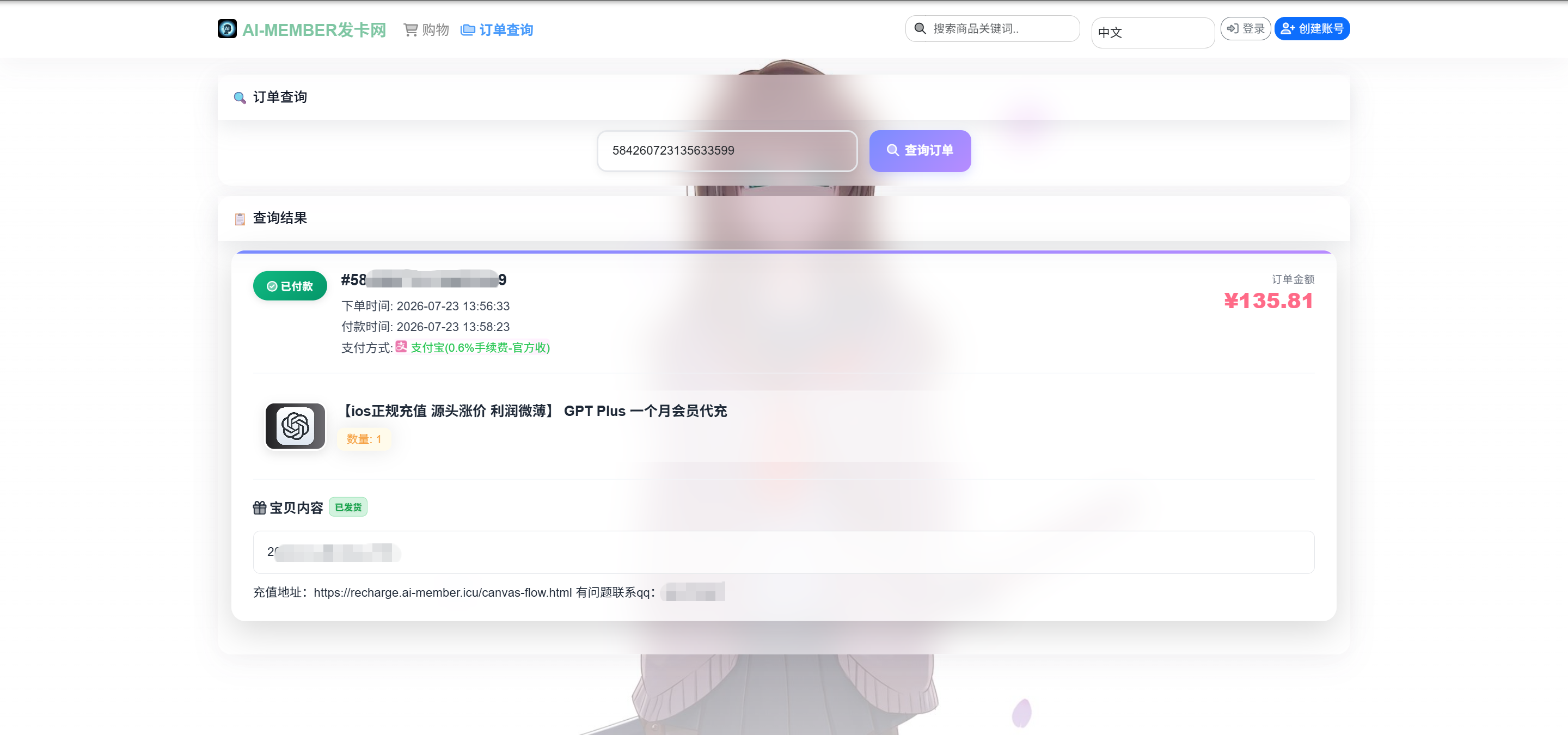
付款完成后先别急着关闭页面,保存好订单号,并复制订单中自动发放的 CDKEY。如果暂时没有看到卡密,可以打开 订单查询,使用订单号或下单时填写的联系方式查询。
第三步:进入充值中心并验证卡密
打开 AI MEMBER 充值中心,确认页面顶部选中的是「GPT」和「中文」。把刚才得到的 CDKEY 粘贴到输入框,点击「验证卡密」。
AI MEMBER ChatGPT Plus 充值中心
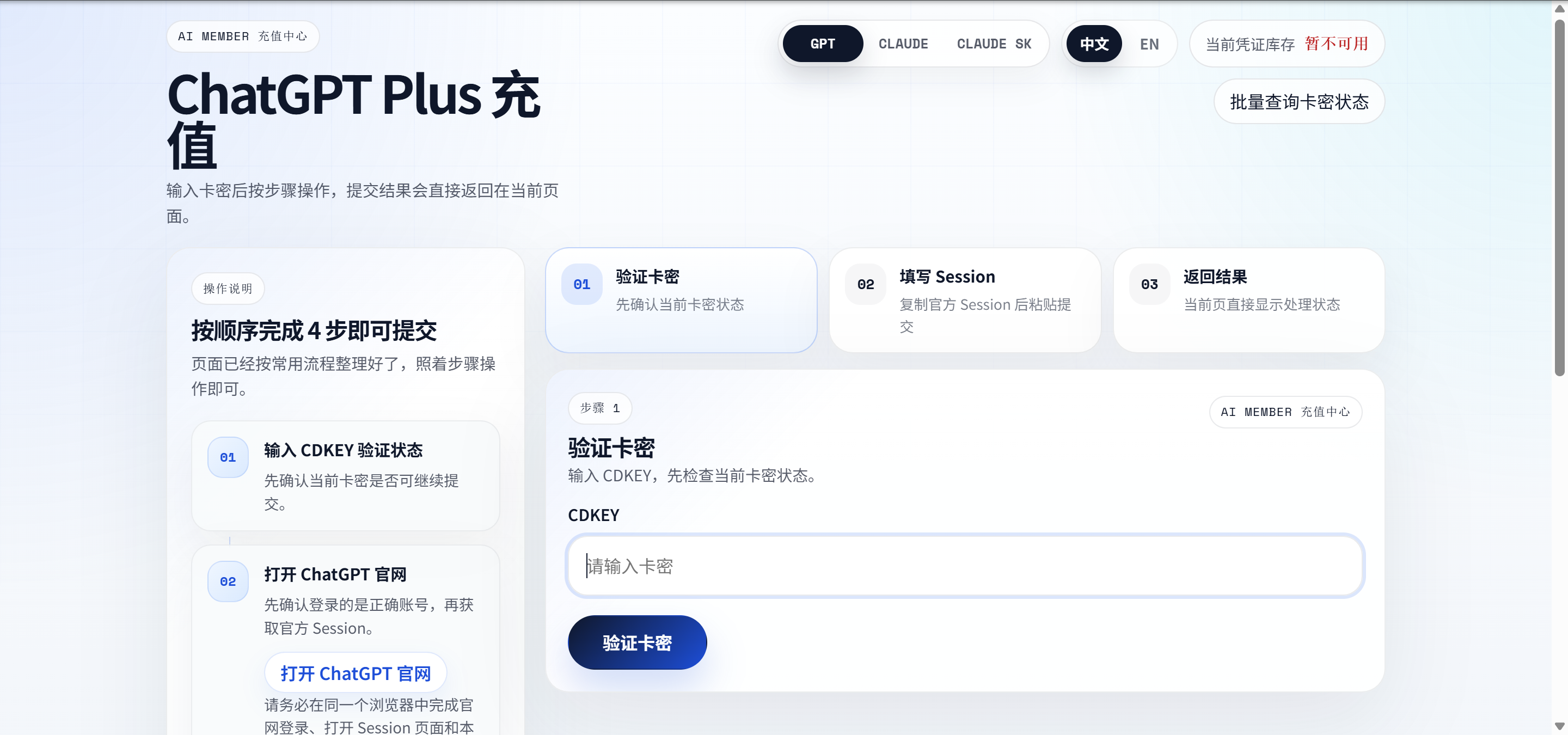
验证通过后,页面会进入 Session 提交步骤。如果提示卡密不可用、商品不匹配或当前状态不能提交,先核对订单和商品类型,不要反复提交。
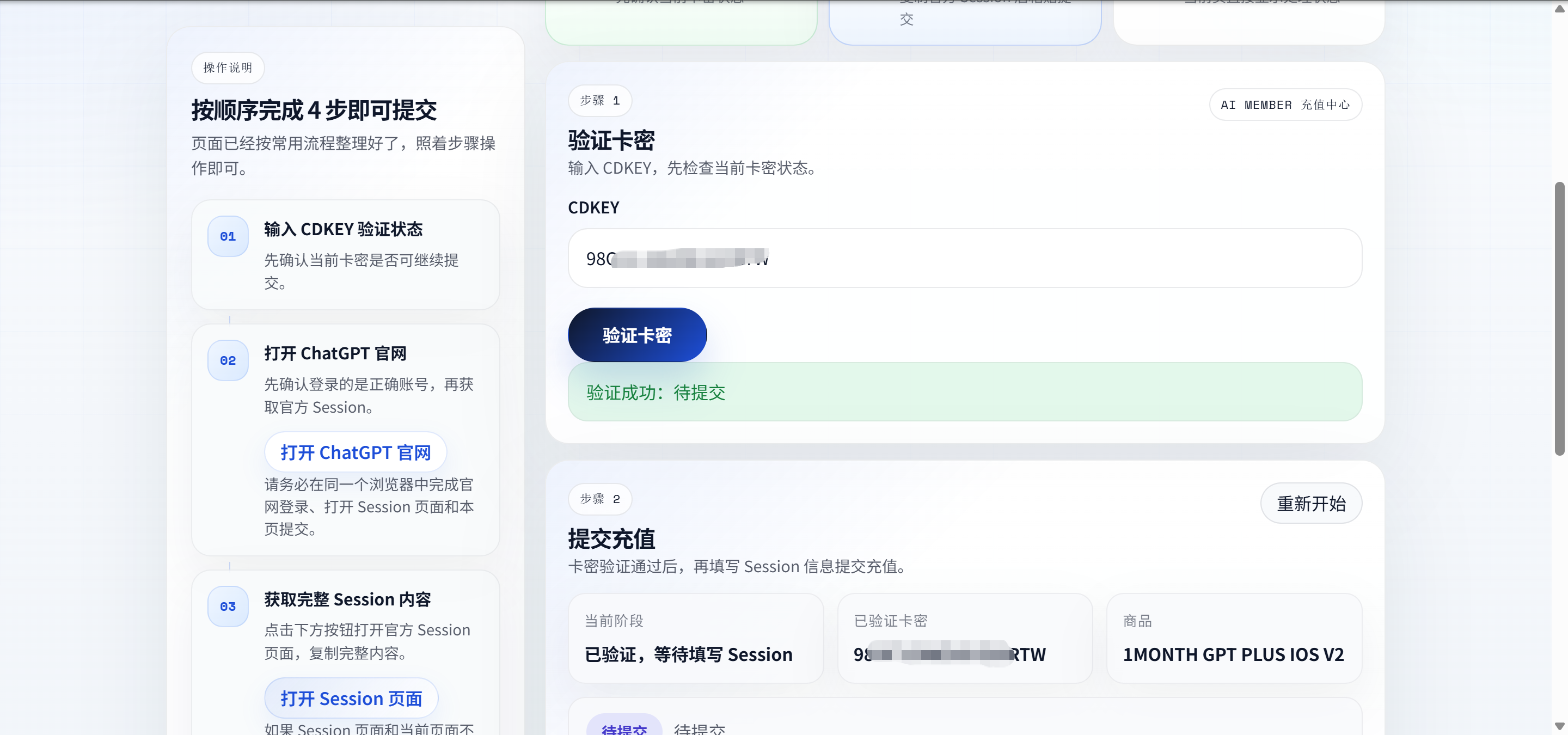
第四步:在同一个浏览器中获取 Session
这里最容易出错的地方,是拿错了登录账号。请在当前浏览器中点击「打开 ChatGPT 官网」,确认登录的就是准备充值的账号;然后返回充值页,点击「打开 Session 页面」。
官方 Session 页面地址是:
https://chatgpt.com/api/auth/session
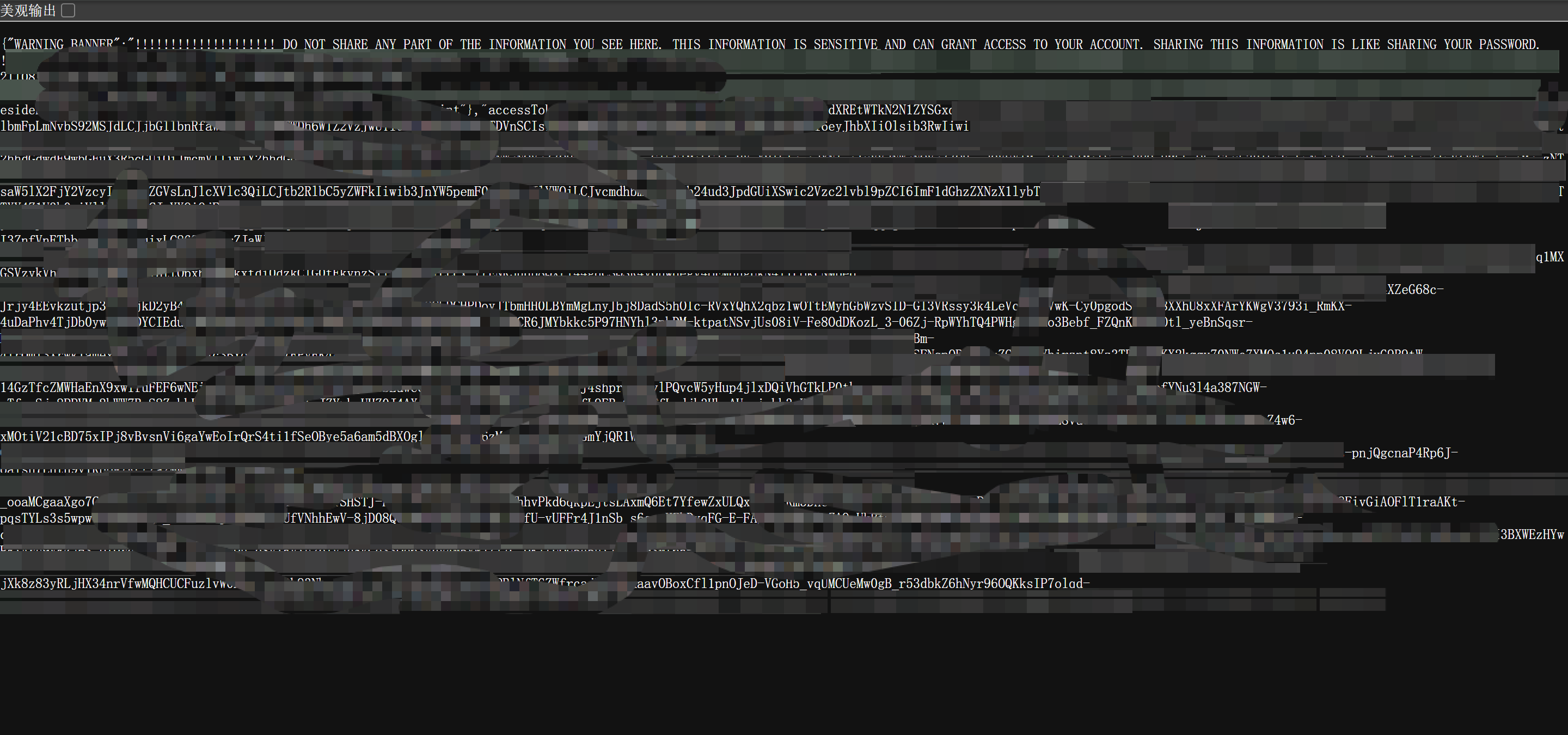
页面打开后会显示一段 JSON 内容。使用 Ctrl + A 全选、Ctrl + C 复制,内容不要删减,也不要手动修改。
ChatGPT 官网登录与 Session 获取步骤
::: warning Session 要当作密码保护
Session 中包含临时登录凭证。只在地址栏确认是 https://recharge.ai-member.icu/ 时粘贴,不要把 Session 发到群聊、客服私聊或公开截图里。如果 Session 页面没有显示当前账号信息,先重新登录 ChatGPT,再打开一次。
:::
第五步:返回充值页并提交
回到充值中心,把刚才复制的完整内容粘贴到 Session 输入框。页面如果弹出账号邮箱确认,请认真核对,确定是要充值的账号后再提交。
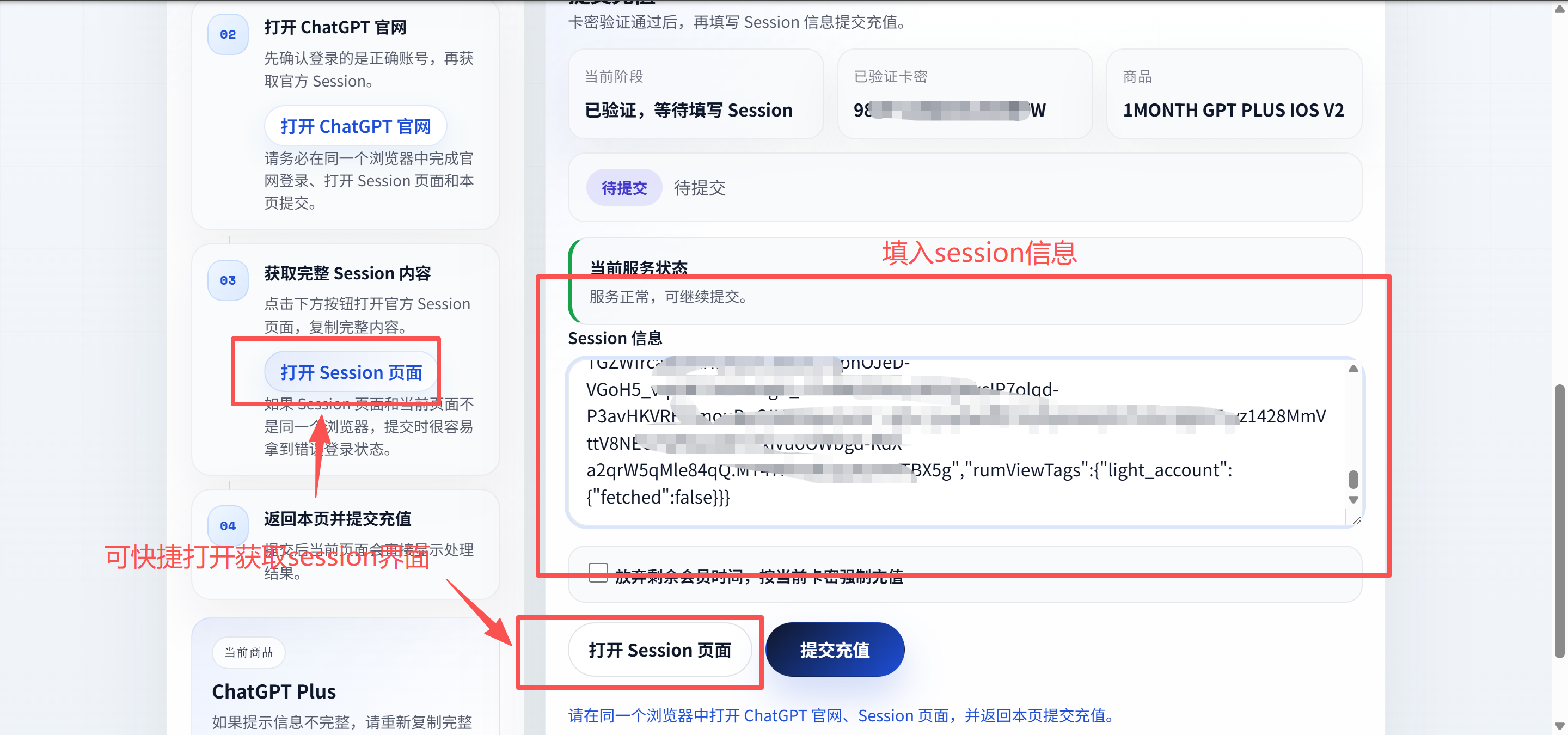
点击「提交充值」后保持页面打开,不要重复点击。处理完成后,当前页面会显示商品、账号、完成时间和处理状态。
第六步:确认 Plus 是否到账
重新打开 ChatGPT,在账号设置中查看当前套餐是否已经变为 Plus。若充值页显示成功,但 ChatGPT 暂时没有更新,可以先重新登录 ChatGPT。
常见问题
Q:订阅后 Codex 额度够用吗?
Plus 按 token 计费(2026 年 4 月起),日常开发任务普通使用量通常可以撑一整个月。如果额度用完,可以单独购买额外额度,也可以等下月重置。
Q:Plus 和 Pro 区别大吗?
Pro 的 Codex 使用额度是 Plus 的 5 倍,适合重度用户或需要大量并行任务的场景。普通开发者先从 Plus 开始,不够用再升级。
Q:可以用现有手机而不买二手设备吗?
可以。如果你的设备能正常使用海外区 Apple ID,不需要专门买二手。建议不要在自己常用的国内账号设备上频繁切换 ID,长期使用建议准备一台专用设备。
订阅后验证
登录 ChatGPT App 或网页端,在账号设置里确认套餐显示为 Plus 或以上,然后进入 Codex 入口检查功能是否正常可用。
下一步
下一步:连接第三方 API。
app overview
description: "Codex 桌面 App 基本组成说明,介绍项目工作区、对话、设置入口、任务状态和常见界面区域,方便快速定位功能。"
::: tip 最后核对 官方资料最后核对日期:2026-06-13。本章参考 Codex App docs、Settings、Agent approvals and security 等官方资料。界面说明以当前 Codex 桌面 App 实际版本为准,不同系统、地区、客户端版本和账号套餐下显示可能略有差异。 :::
了解 Codex 基本组成
认识对话和项目
打开 Codex,左侧栏就两个入口:Chat(对话) 和 Project(项目)。
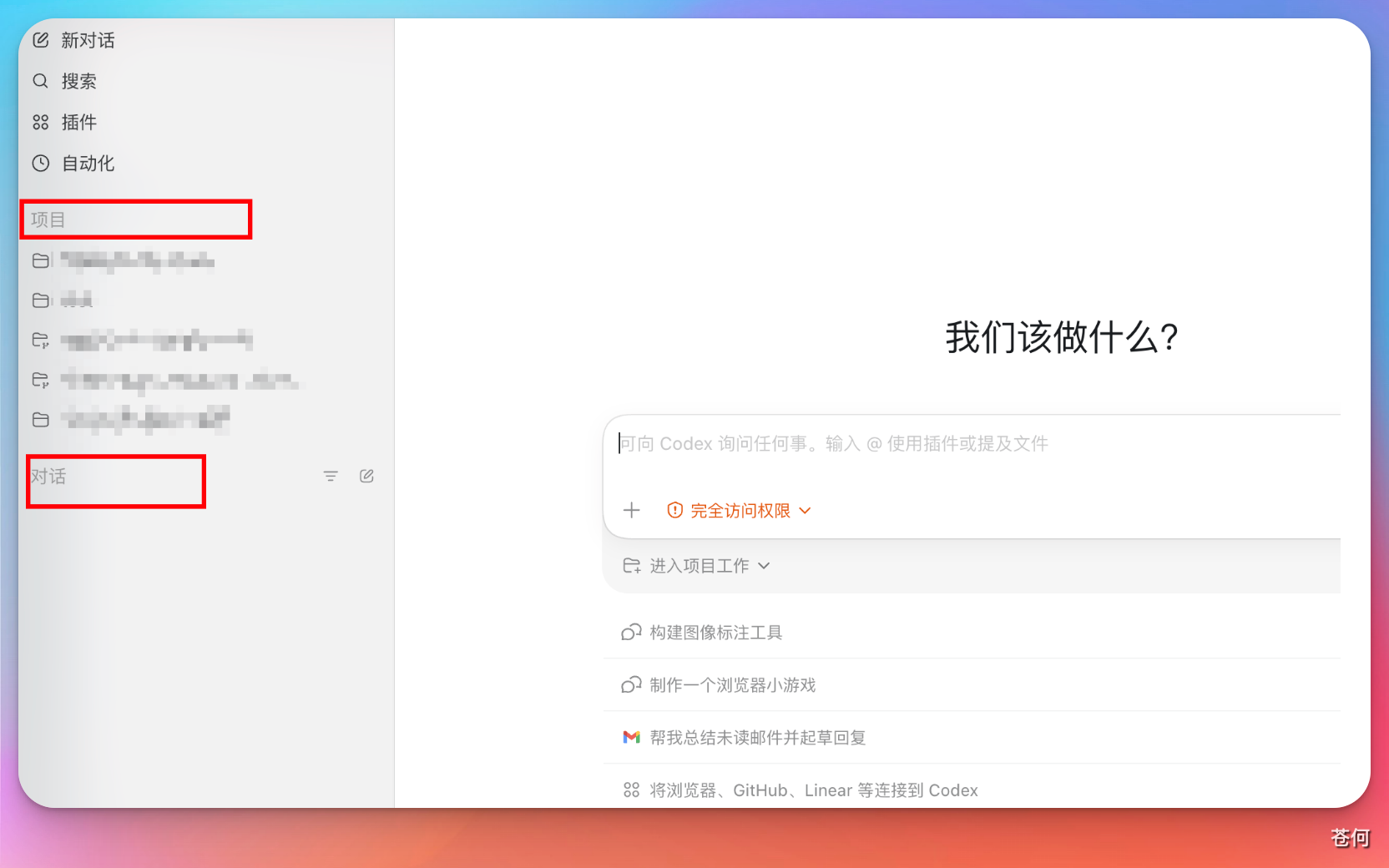
Chat 对话
和 ChatGPT 网页版差不多,随手问问题。各对话互不相干,也不共享文件夹。
Project 项目
需要动本地文件时用它——写代码、改文档、做 PPT 都可以。项目里的所有对话共用同一个文件夹,方便一起管理。
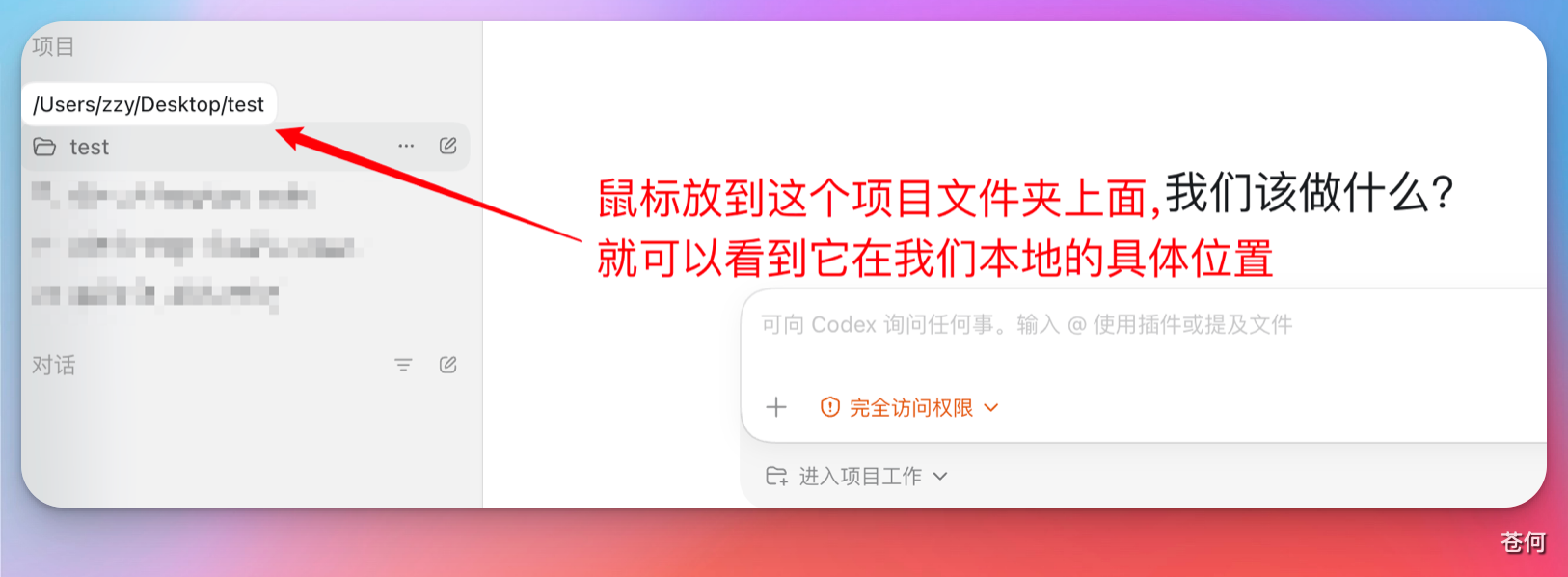
在项目里下达指令后,Codex 的修改会直接应用到你本地文件夹中的文件。
对话框功能说明
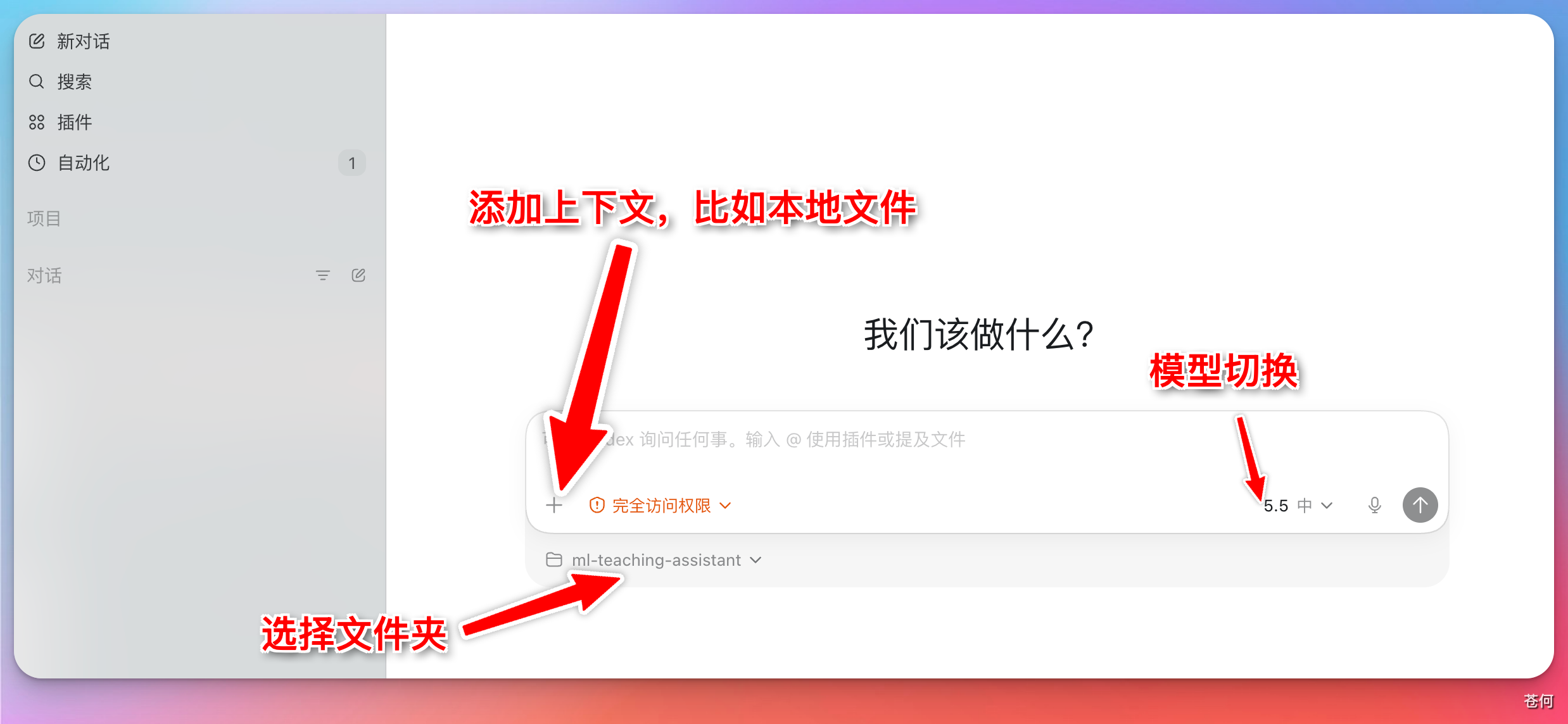
Codex 的对话框和 ChatGPT 网页版类似,支持:
- 添加上下文:可以附加文件、截图或其他参考内容
- 切换模型:在不同模型之间切换
并额外支持:
- 控制权限:设定 Codex 在当前任务中的操作权限
- 选择工作目录:指定 Codex 在哪个本地文件夹下执行任务
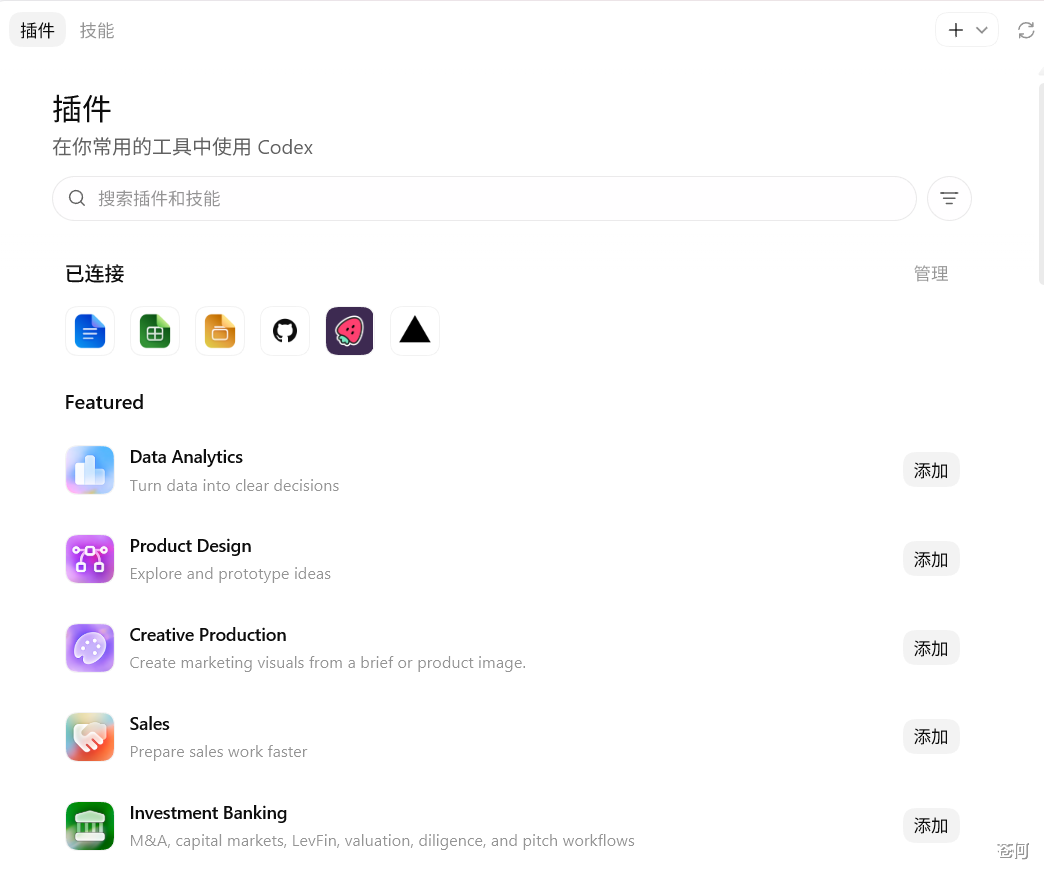
插件与技能
包括 OpenAI 官方定制或推荐的插件与技能。
Skills 默认包含 Skills Creator、Skills Installer、OpenAI Docs 等技能,用来创建、安装技能,或获取 OpenAI 官方最新文档。在对话框中使用 $ 即可调用 Skills:
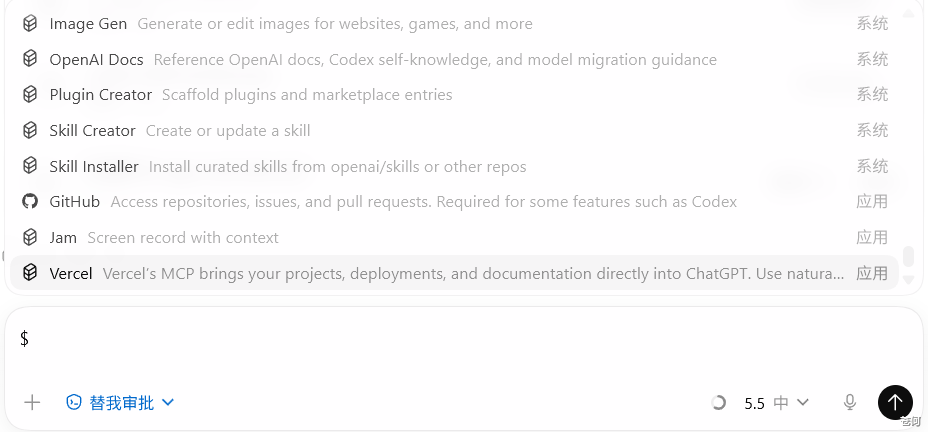
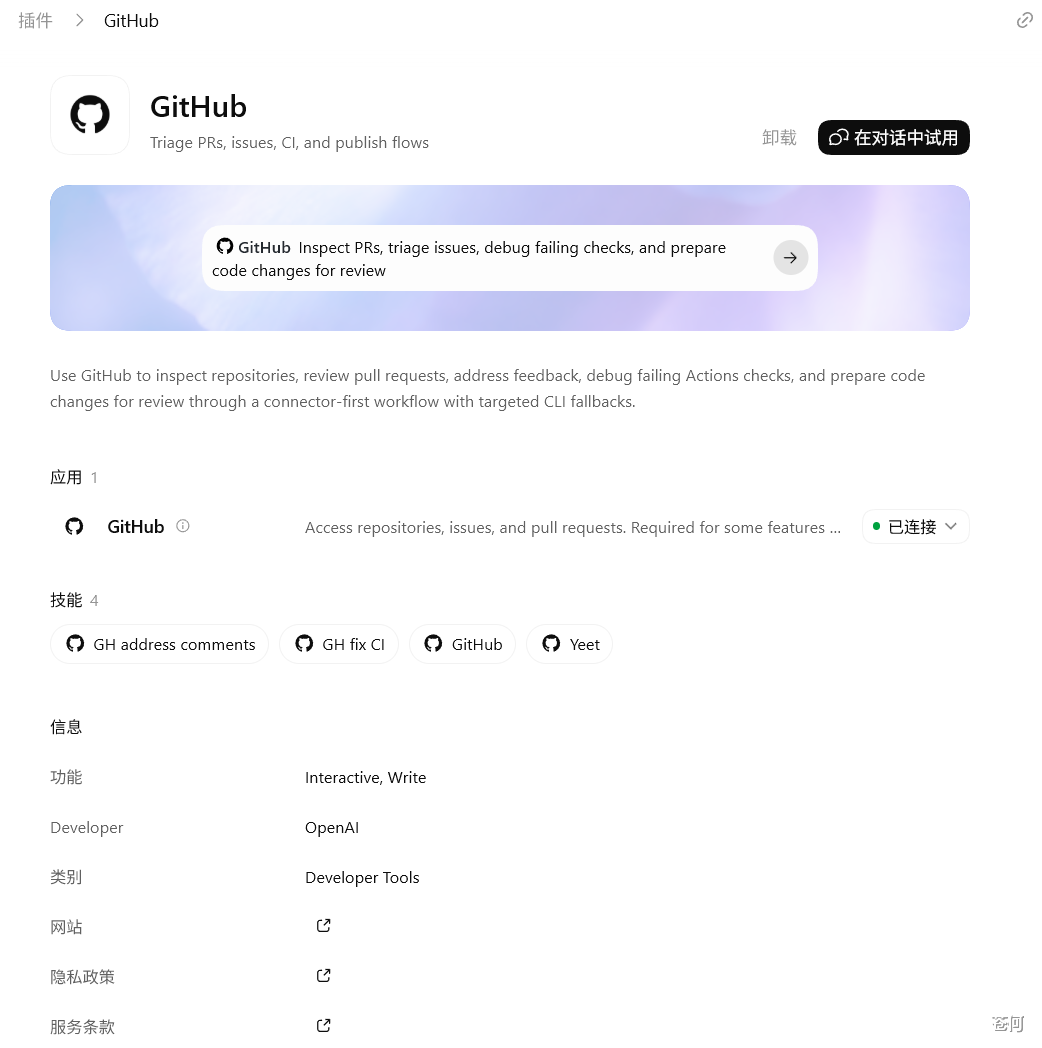
插件是 OpenAI 定义的外部工具入口,也可能包含 Skills、MCP、脚本等能力。常见插件包括 Computer Use、Browser Use、PPT、Docs、Excel、Slack、GitHub 等。不同插件可能有额外配置。
自动化
Codex 支持自动化执行任务,包括使用 MCP 服务器、钩子和插件等。
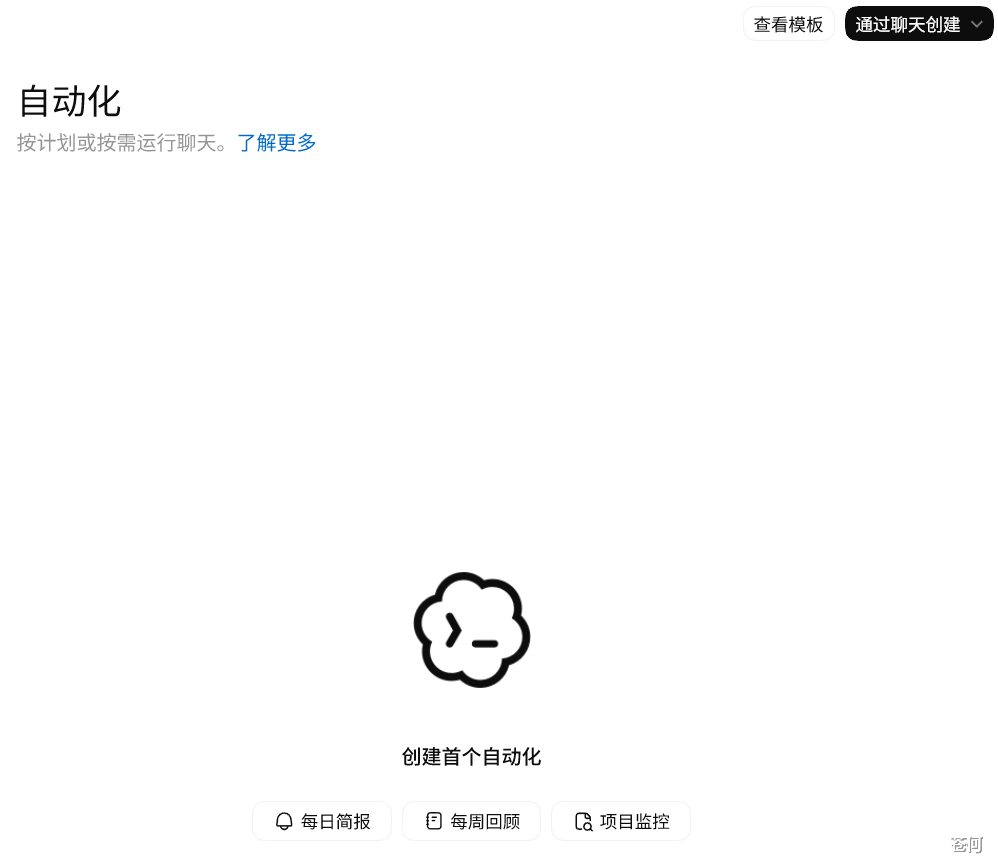
自动化会执行你指定的命令,你可以指定工作树、项目地址和定时的间隔。在下图中输入你的指令,并且配置即可。
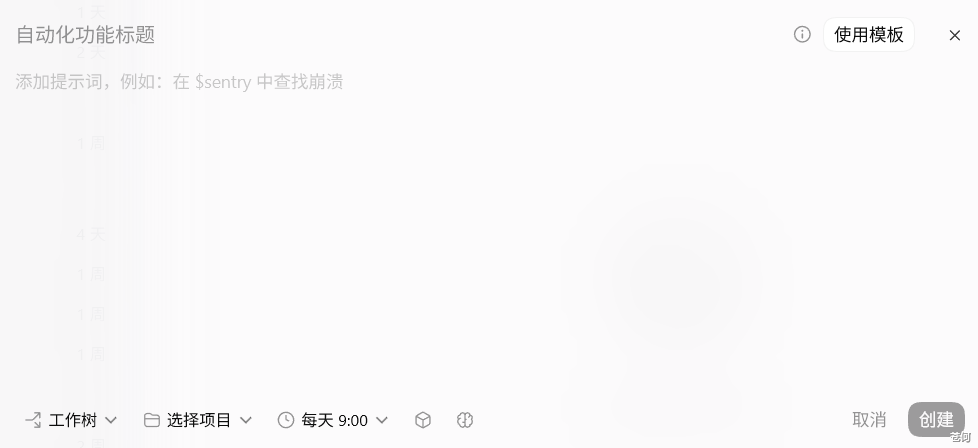
::: tip 注意 自动化任务以默认沙盒设置运行。若工具调用需修改工作空间外文件、访问网络或操作电脑应用,该操作将执行失败。可通过规则选择性允许特定命令在沙盒外运行。 :::
设置面板
点击左下角头像或设置图标可以打开设置面板。
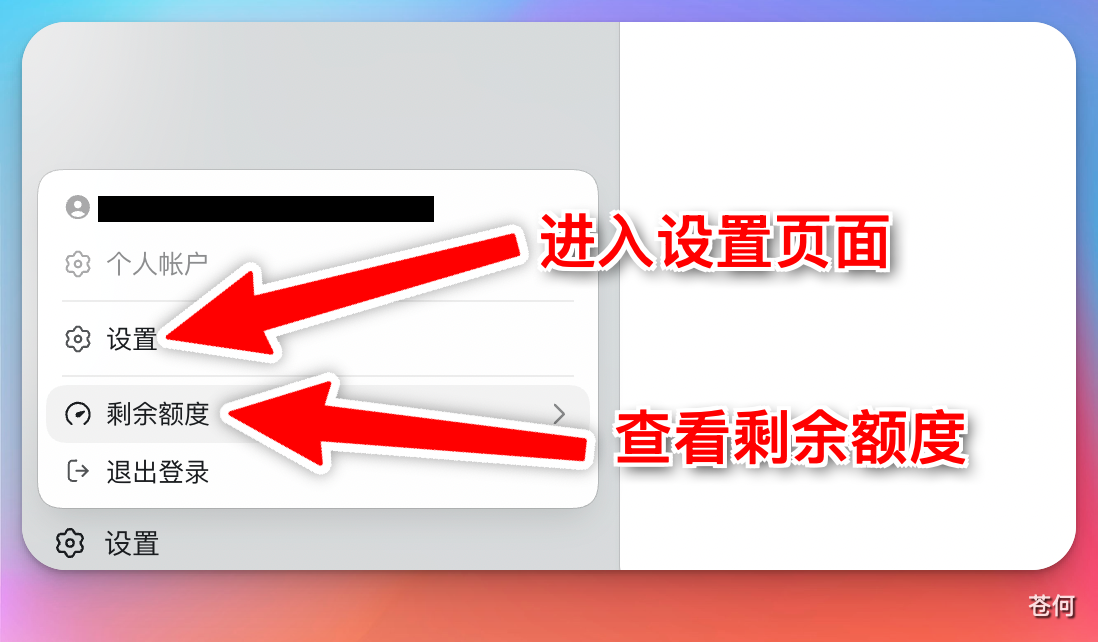
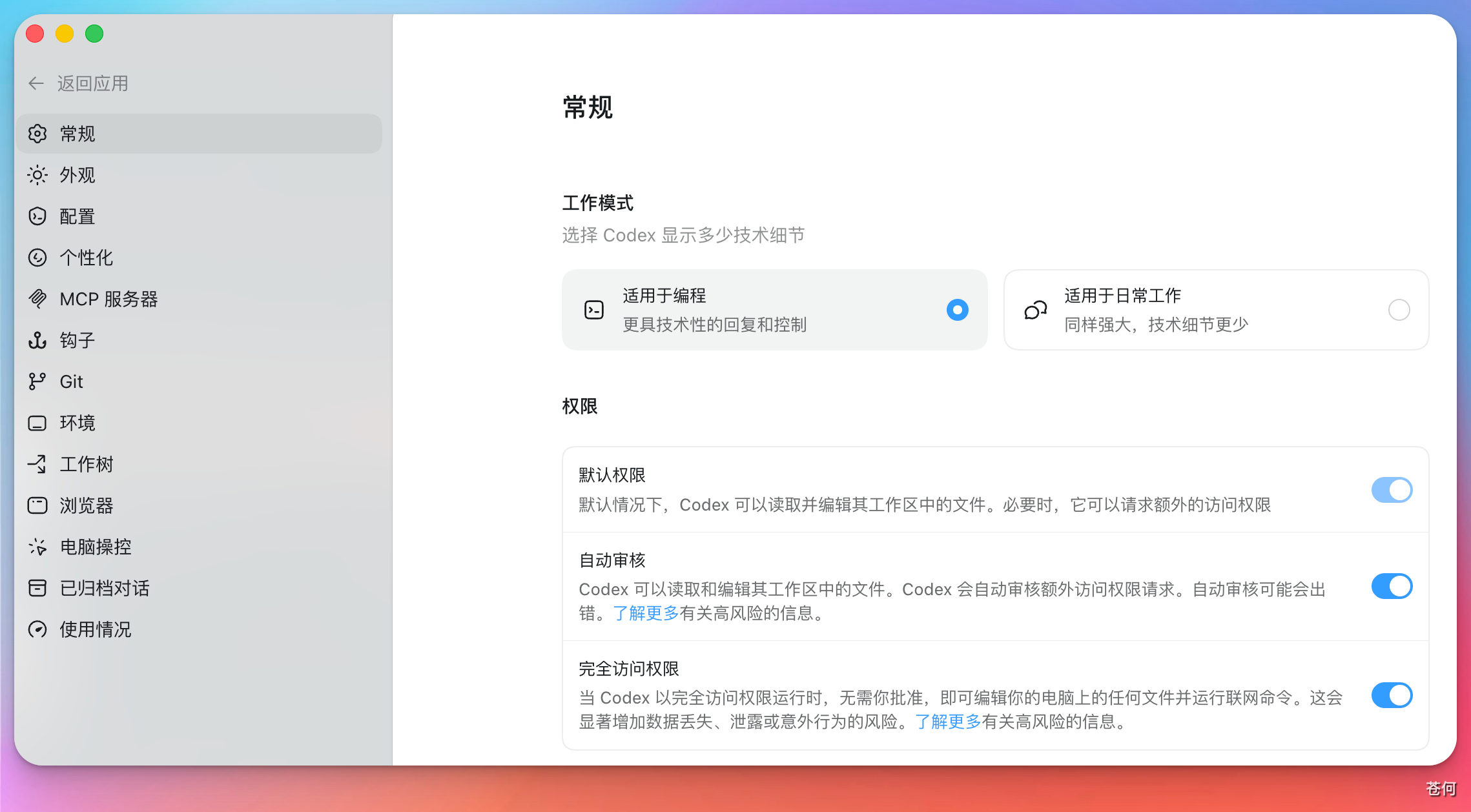
左侧是设置菜单。里面包含丰富的配置选项,详情如下:
::: warning 先用默认配置 截图里的开关只是示例。尤其是「完全访问权限」、浏览器控制、电脑操控、钩子和 MCP 服务器,先按任务逐步开启。配置选项可参考如下。 :::
设置说明
大部分情况下都是保持默认配置即可。配置很多时候都是按需开启。
个人
- 工作模式:编程模式保留更多技术细节;日常工作模式更适合问答、整理和写作。
-
权限:提供三个权限选项。
- 默认权限:在沙盒环境中运行,安全但部分操作可能受限,例如访问工作目录外的文件、修改本机环境变量。
- 自动审核:也称“替我审批”,部分越权命令可以在模型审核认定安全后自动使用,无须用户授权。
- 完全访问权限:只在明确需要时临时开启,例如启用 computer use。
- 常规:可配置:文件打开位置、集成终端 Shell、Codex UI 的语言、底部面板、速度(指模型生成的速度)、代码审查、建议提示、从其他AI应用中导入工作内容,打开源许可证。
通常而言,模型生成速度默认标准即可。仅在Pro 5x及以上的套餐才会推荐启用快速模式(消耗更多配额)。 - 编辑器:可配置:上下文窗口使用情况、跟进行为、需按 ^ + 回车键发送长文本提示。
- 弹出窗口:可配置:弹出窗口快捷键、默认使用无项目聊天。
- 听写:可配置:按住听写快捷键、切换听写快捷键、保持听写栏可见、听写词典、最近的听写记录。
- 通知:可配置:轮次完成通知、权限通知、问题通知。。
查看账号资料、Token 活动
- 资料:头像、名称、用户名。
- 用量:活动、token、任务记录等个人统计。
调整 UI 和配色方案。可配置:主题导入、主题复制、强调色、背景、前景、UI 字体、代码字体、半透明侧边栏、对比度、指针光标、动态效果、字号、差异标记、宠物外观。
管理 agent 的执行边界和config.toml的配置
- 自定义 config.toml 设置:Codex 的核心配置文件。详情见:config.toml 参考
- 工作空间依赖项:可配置 Codex 安装随附的Node.js和Python、进行诊断和重置并安装工作空间。
选择 Codex 的性格,配置自定义指令和记忆。
查看、搜索和重设快捷键。
查看额度和套餐状态。
集成
给 Codex 接入外部工具和上下文,比如文档、浏览器、设计工具或内部系统。
让 Codex 打开网页、点击、输入、截图和检查页面状态。需要在插件处下载。可配置:清除浏览数据、批注截图、打开网站前审批、网站权限。
让 Codex 看屏幕、点应用、输入内容。Codex会读取本机上已经安装的APP,然后通过视觉识别和脚本发起键鼠操作。需要在插件处下载。
编码
在 Codex 的生命周期事件中运行自定义脚本。可用于日志、提示检查、记忆整理、验证检查和按目录调整提示。详情见:Hooks。
管理设备远程连接。可通过手机/SSH的方式远程连接Codex。
让 Codex 按你的偏好处理 Git。可配置:分支前缀、PR 合并方法、侧边栏 PR 图标、强制推送、草稿 PR、旧工作树自动清理、保留数量、提交信息和 PR 标题/描述生成指令。
指定一个项目目录,告诉 Codex 这个项目该怎么构建和运行。可配置:设置脚本,清理脚本,自定义操作。例如安装依赖、构建项目、启动开发服务器和运行测试。
让 Codex 为不同任务准备独立的工作区。适合同时修不同问题、比较不同方案,或把长任务放到一边继续做别的事。使用前先确认当前改动已经保存或提交。
已归档
收起不再活跃的对话。可恢复。
::: tip 注意 设置页里的名称会随着客户端迭代变化。遇到和教程截图不一致时,先看 OpenAI 官方的 Codex App docs,再回到本教程查中文场景解释。 :::
下一步
下一步:用 Codex 完成第一个任务。
first task
description: "用 Codex 完成第一个任务的入门教程,带你选择工作目录、输入任务、查看结果并完成基础验证,形成操作习惯。"
::: tip 最后核对 官方资料最后核对日期:2026-06-29。本章以桌面 App 第一个任务为例,Codex App 的项目、工作区、权限和任务执行入口请以 Codex App docs、Settings 与 Agent approvals & security 为准。 :::
用 Codex 完成第一个任务
本章以"用 Codex 桌面 App 开发一个关于 AI 发展历史的简单网页"为例,走完一次完整的任务闭环,帮助你快速上手 Codex 桌面 App 的基本用法。
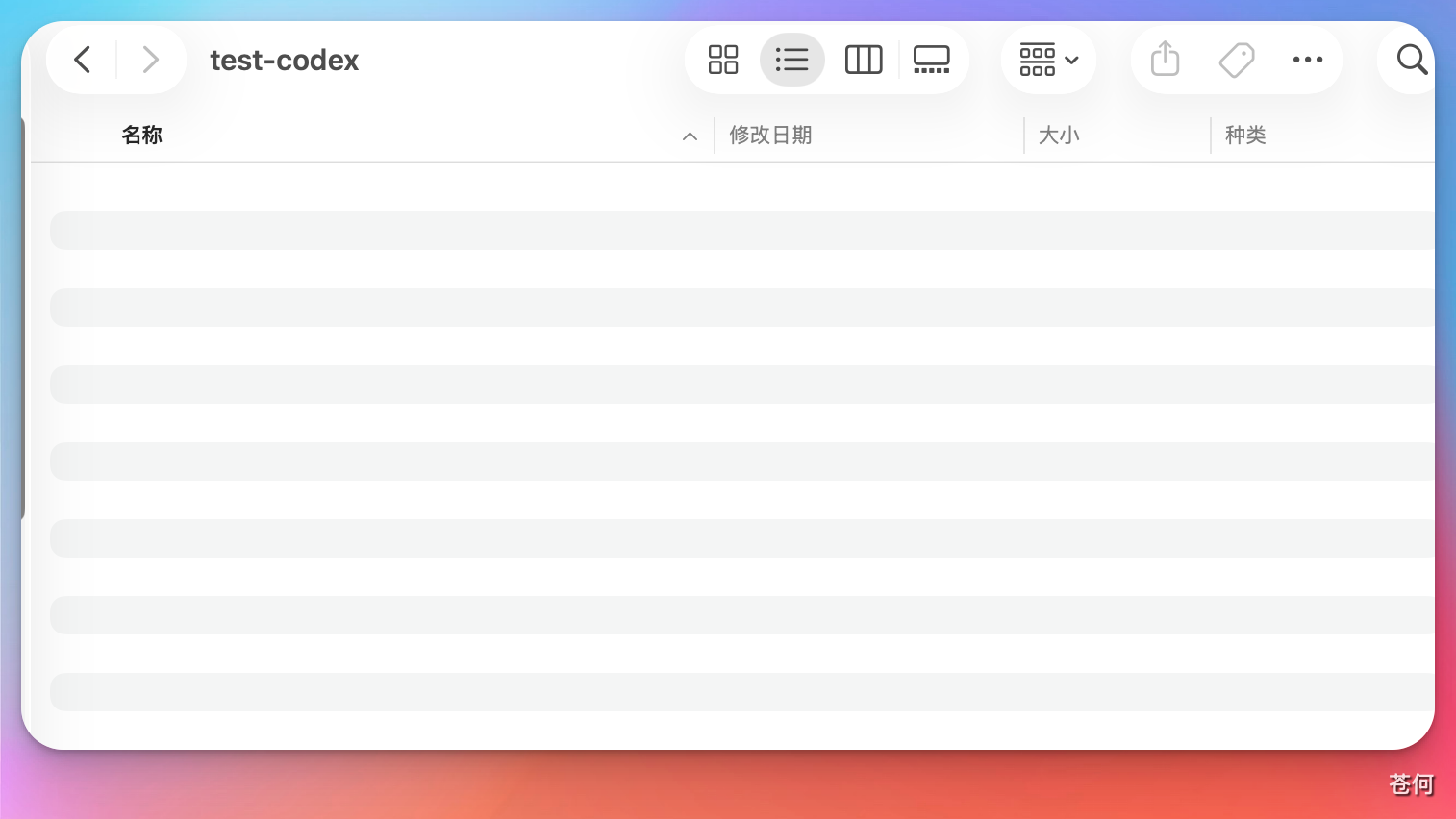
第一步:创建本地工作文件夹
在本地新建一个空文件夹,作为 Codex 的工作目录。Codex 生成的所有文件都会保存在这里。
::: warning 文件夹路径中尽量不要包含中文,避免部分工具出现兼容性问题。 :::
第二步:选择对话还是项目
打开 Codex 桌面 App 后,你需要选择用"对话"还是"项目"来开始任务。
- 对话:适合一次性任务,操作简单,但多个对话之间不共享工作目录。
- 项目:支持在同一工作目录下创建多个对话,每个对话处理不同的子任务,管理更方便。
如果你不确定选哪个,优先选择项目——后续扩展任务时更灵活,工作目录也只需要配置一次。
第三步:添加工作目录
选择项目后,点击"使用现有文件夹",选中刚才创建的文件夹。
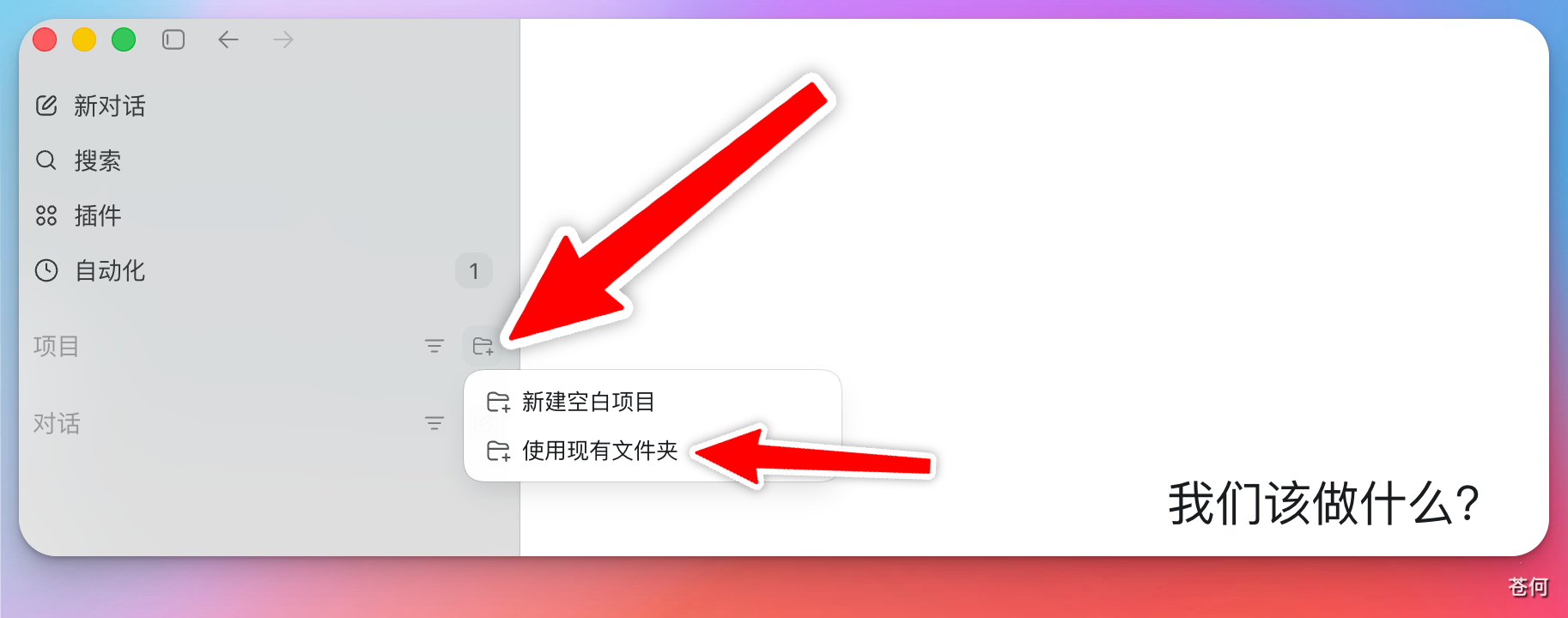
选择完成后,对话框左下角会显示当前工作目录的路径,确认路径正确即可。
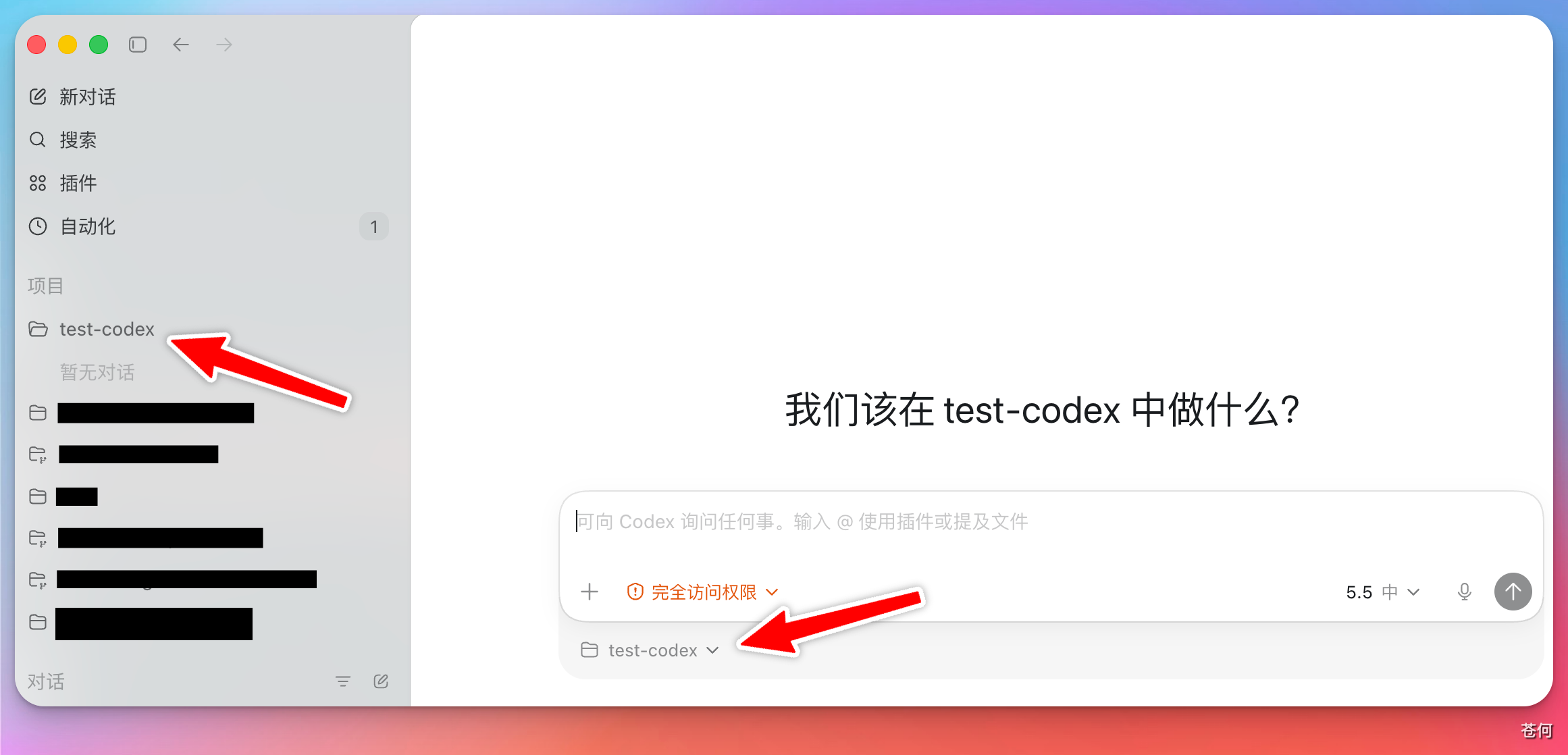
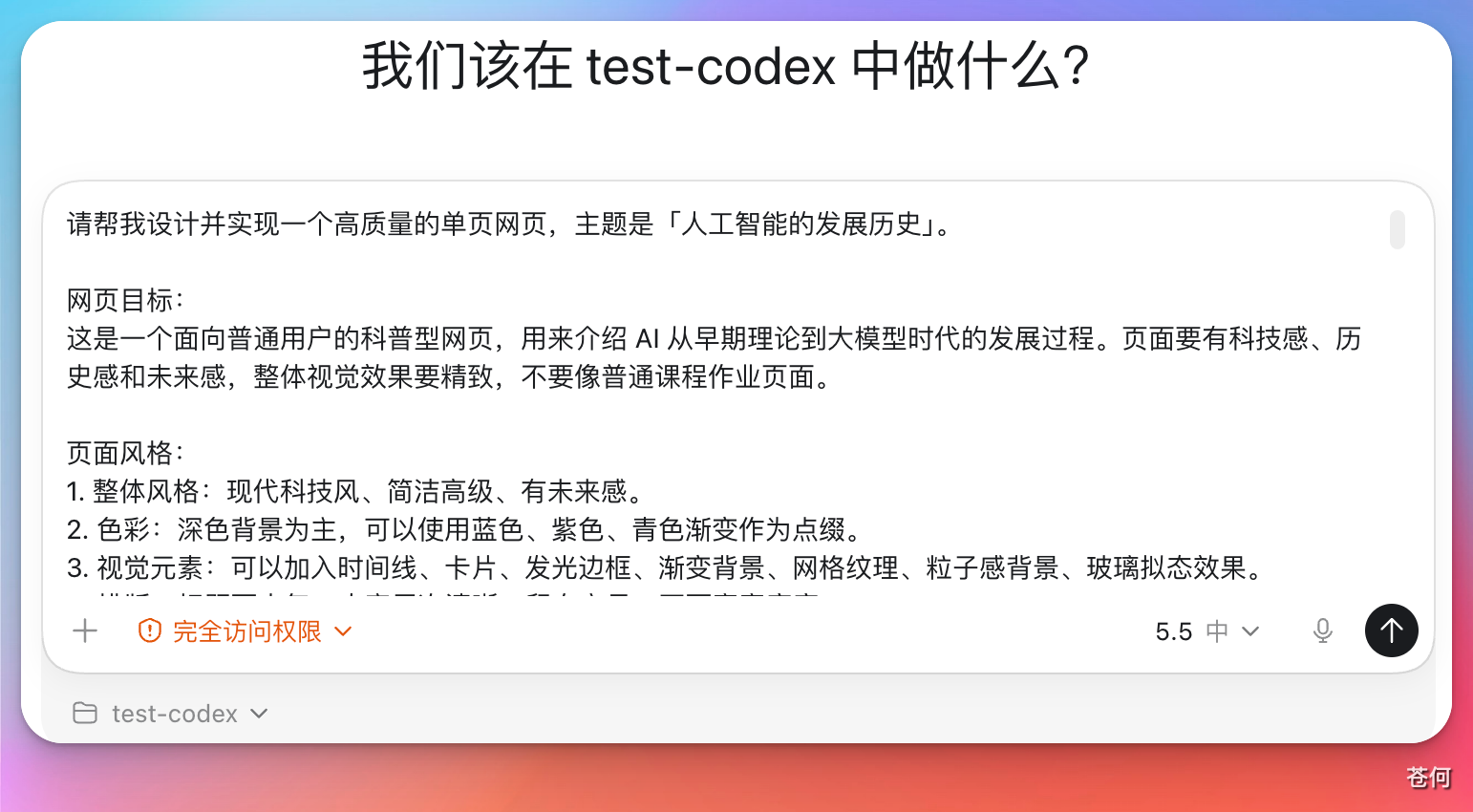
第四步:输入任务描述,开始执行
在对话框中输入你的需求,点击发送,Codex 就会开始执行任务。
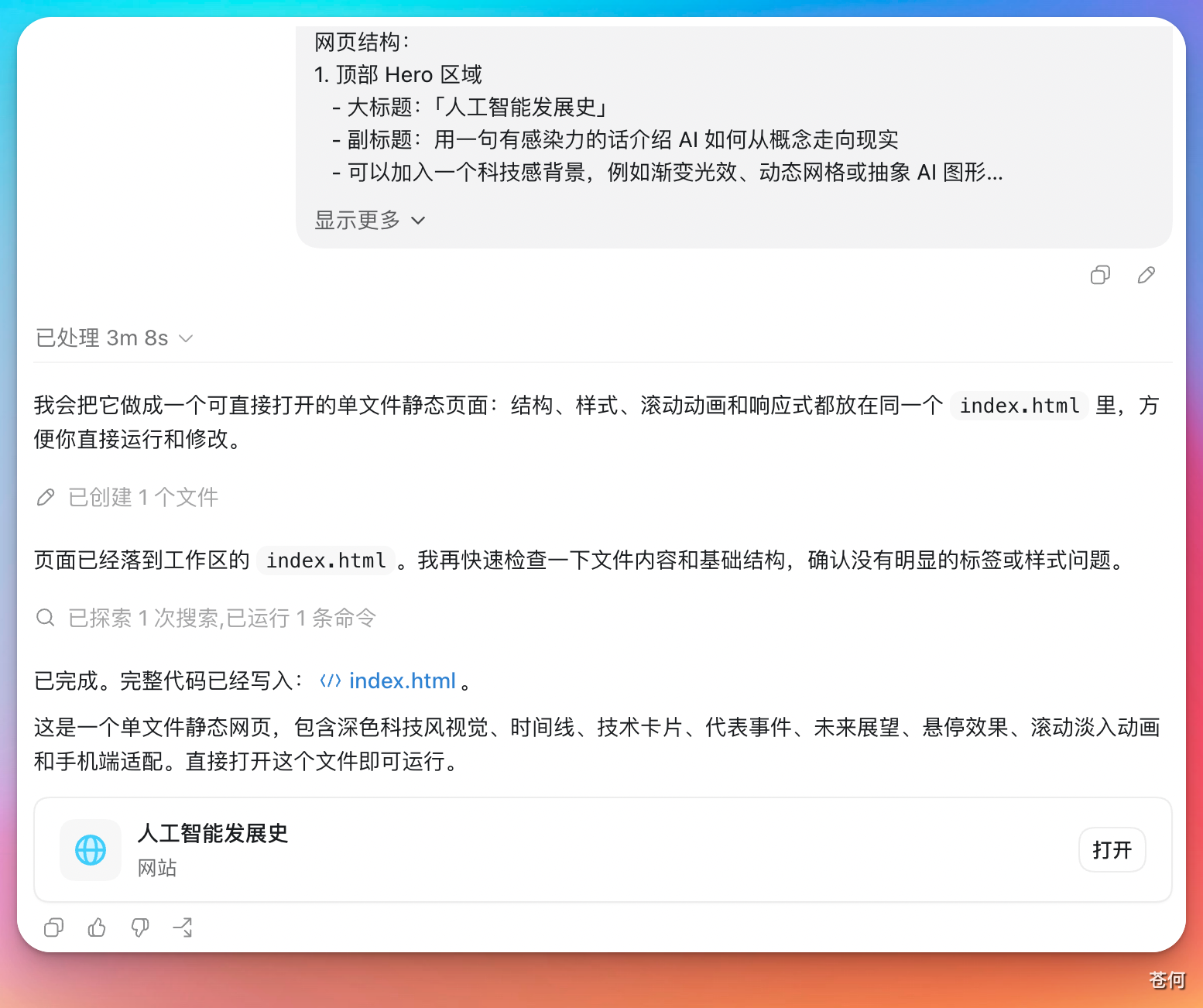
任务完成后,Codex 会在对话中展示结果,同时将生成的文件写入工作目录。
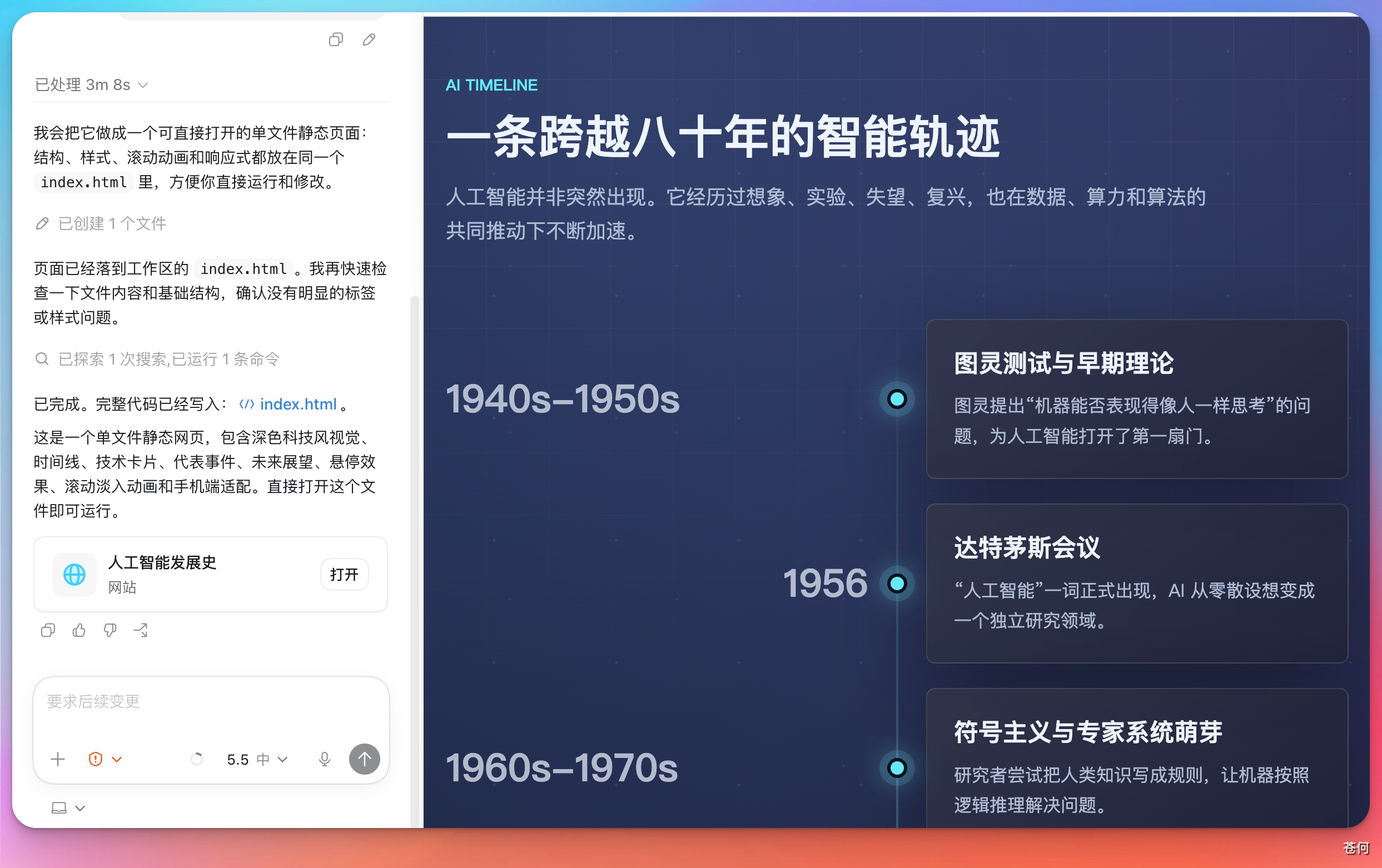
如果生成的是网页文件,可以直接点击 Codex 弹出的"打开"按钮,在 App 内置浏览器中预览效果,无需手动打开文件夹。
第五步:逐步迭代
对结果不满意时,直接在当前对话框中继续描述修改需求,Codex 会在已有基础上进行调整。
随着对话轮次增加,上下文窗口会逐渐被填满。点击对话框右下角的小圆圈图标,可以查看当前上下文使用情况。
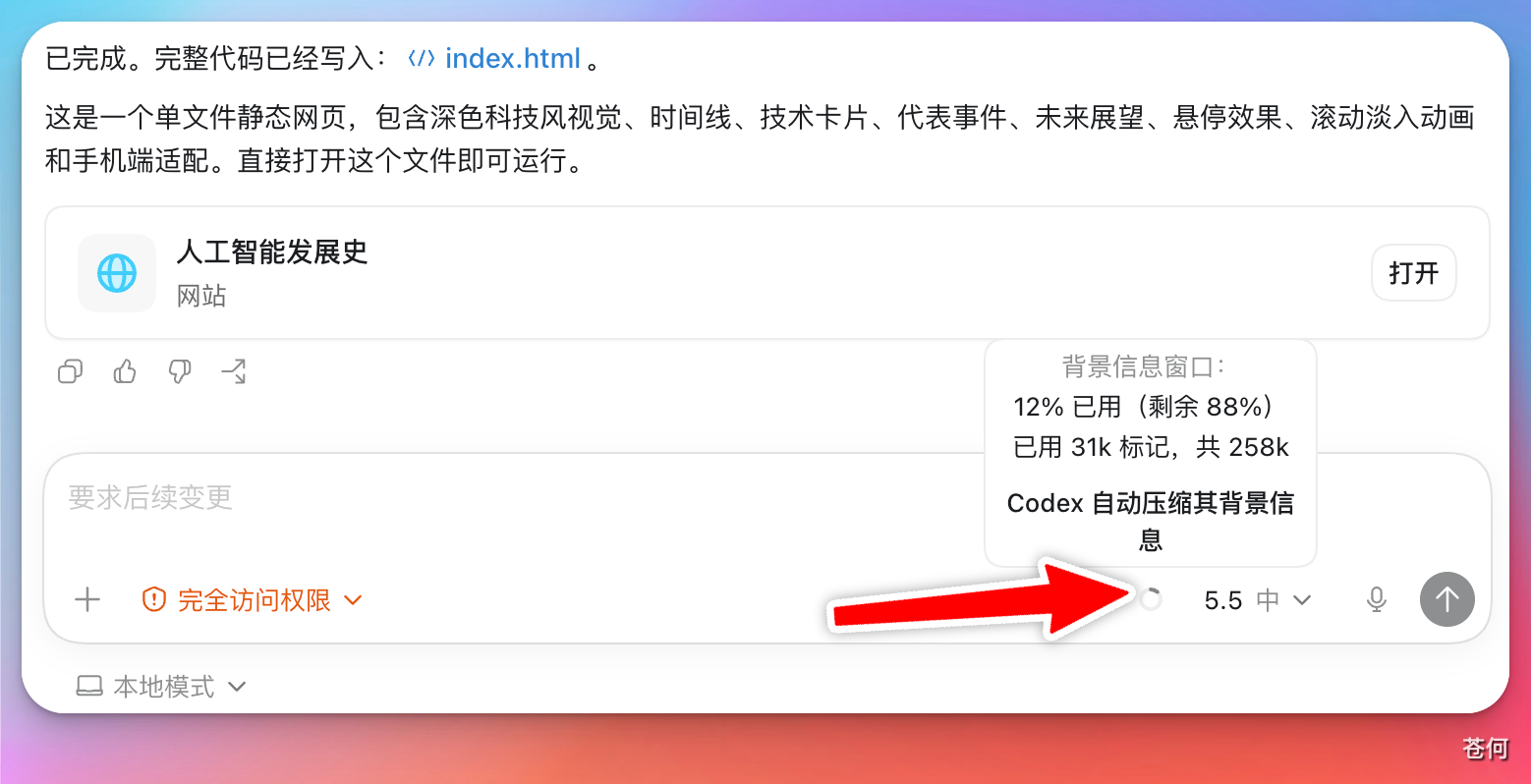
::: info 什么是上下文窗口? 每次对话都有容量上限,每一轮问答都会占用一定空间。当上下文接近满载时,建议在项目中新建一个对话继续处理后续任务——新对话仍然共享同一工作目录,不需要重新配置。 :::
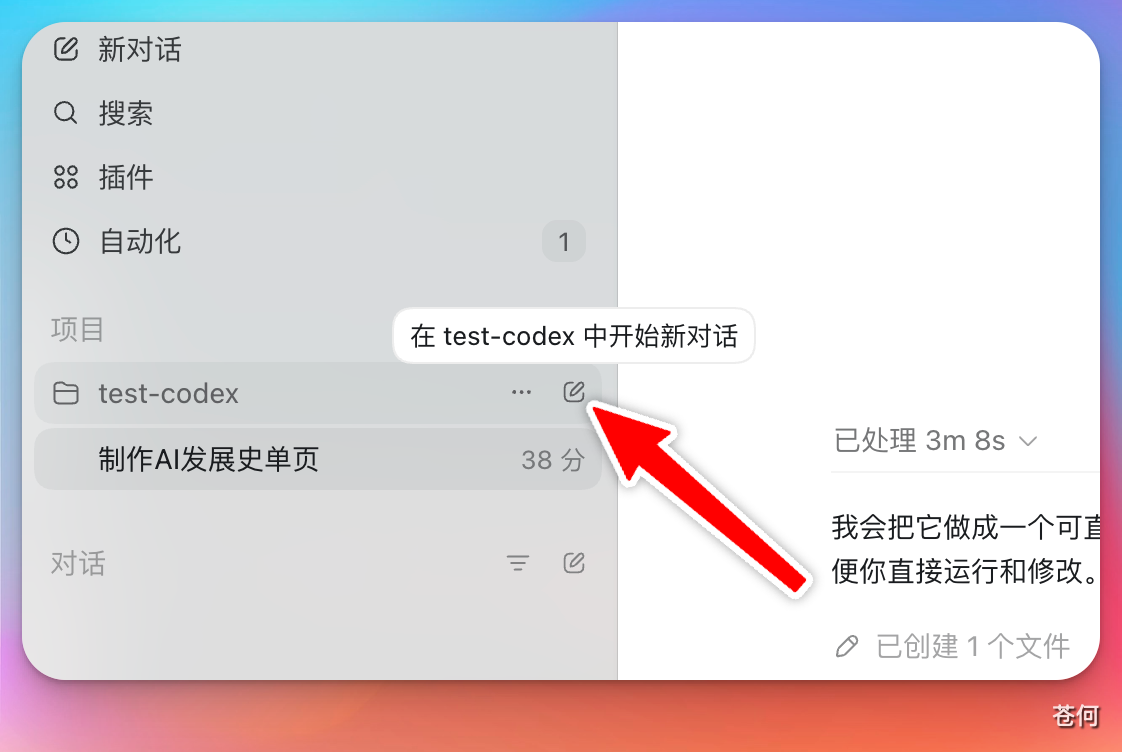
如果使用的是"对话"模式而非项目,新建对话时需要重新指定工作目录,两个对话之间也是相互隔离的,不方便统一管理。这也是推荐使用项目的主要原因之一。
下一步
下一步:任务设计。
cli installation
description: "Codex CLI 安装与登录教程,覆盖 Node 环境、安装命令、版本检查、登录流程和首次运行准备。"
::: tip 最后核对 官方资料最后核对日期:2026-05-27。CLI 系统要求与安装方式参考 openai/codex 官方仓库、CLI install 文档 和 Codex CLI Help Center。 :::
安装CLI
本页先覆盖 Codex CLI 的安装与登录。桌面端、ChatGPT、Cloud 和 IDE 入口会在 入口地图 中分别展开。
安装前检查
官方仓库当前给出的 CLI 运行环境建议:
| 项目 | 建议 |
|---|---|
| 操作系统 | macOS 12+、Ubuntu 20.04+/Debian 10+、Windows 11 通过 WSL2 |
| Git | 推荐 2.23+,便于 PR 辅助能力 |
| 内存 | 4GB 起步,8GB 更稳 |
本地先确认:
node -v
npm -v
git --version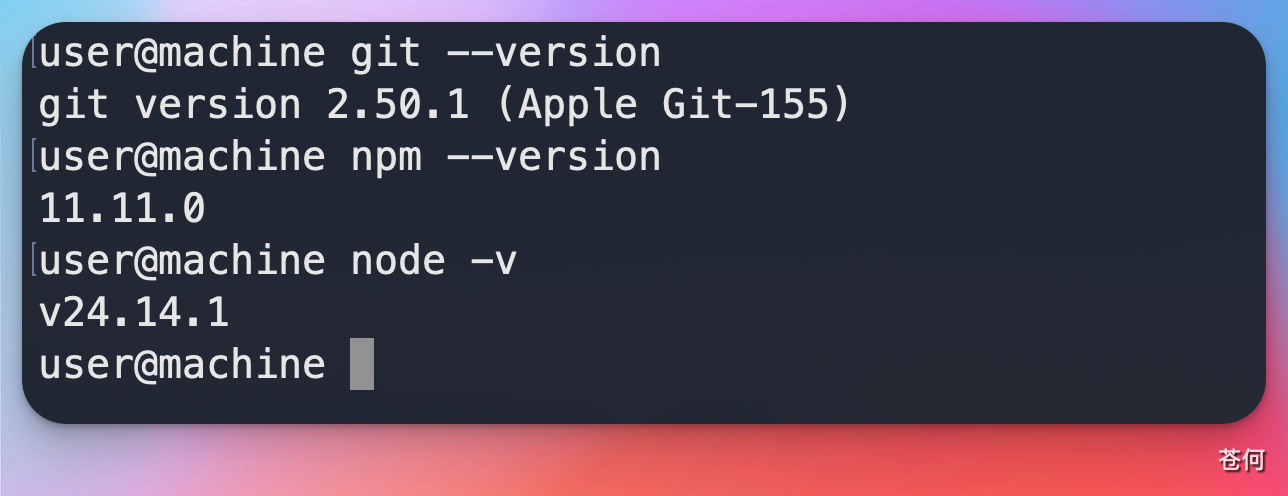
安装 CLI
常见安装方式:
npm install -g @openai/codex更新到最新版本:
npm install -g @openai/codex@latest检查版本:
codex --version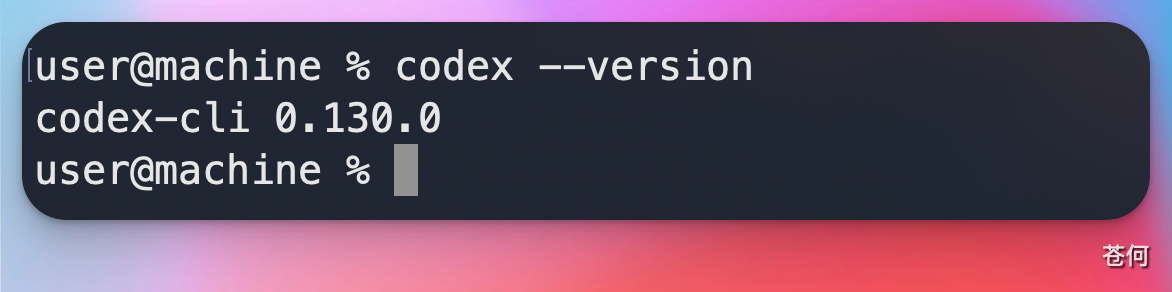
登录方式
运行:
codex根据终端提示完成登录。官方资料说明 Codex 可以通过 ChatGPT 账号在多个入口中使用,具体可用计划、限额和组织策略以 Codex in ChatGPT Help Center 为准。
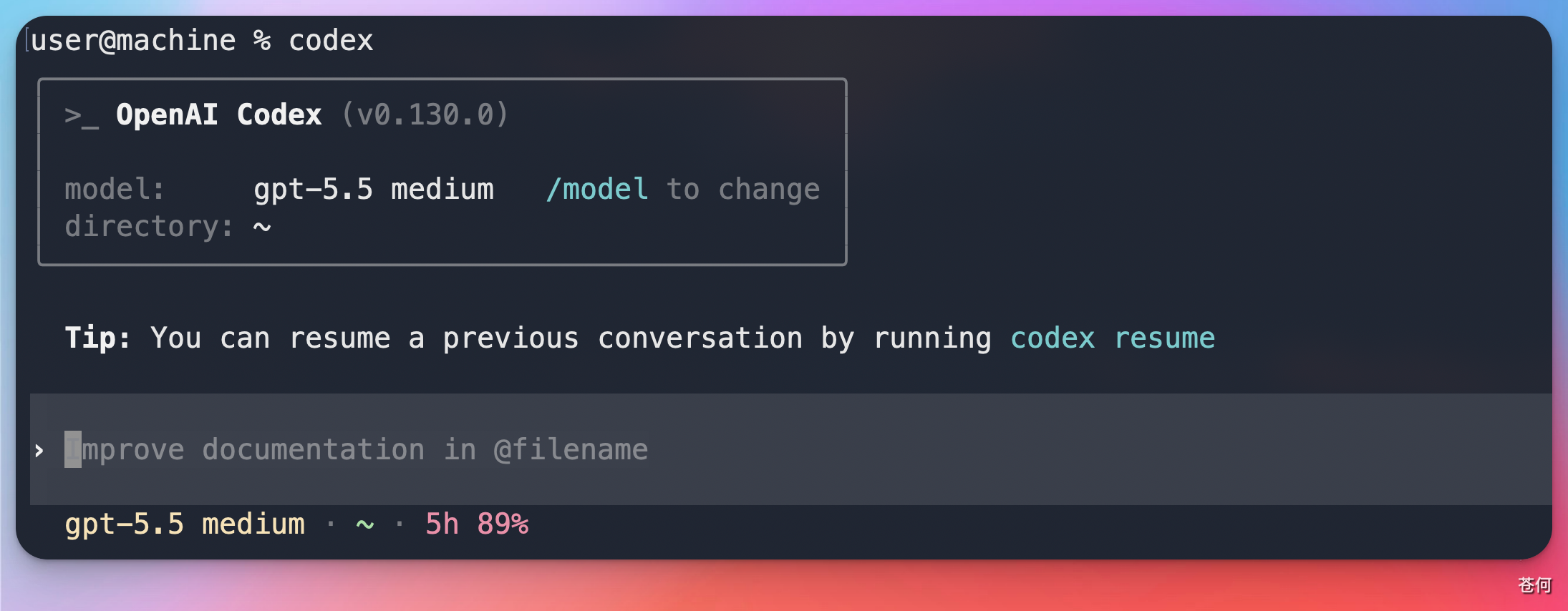
第一次只读任务
进入一个本地项目根目录:
cd path/to/your/project
codex
先让 Codex 只读仓库:
请先阅读这个仓库的目录结构、README、包管理器配置和测试配置。不要修改文件。请总结:
1. 项目用途
2. 主要技术栈
3. 如何安装依赖和运行测试
4. 你建议我下一步交给你的 3 个低风险任务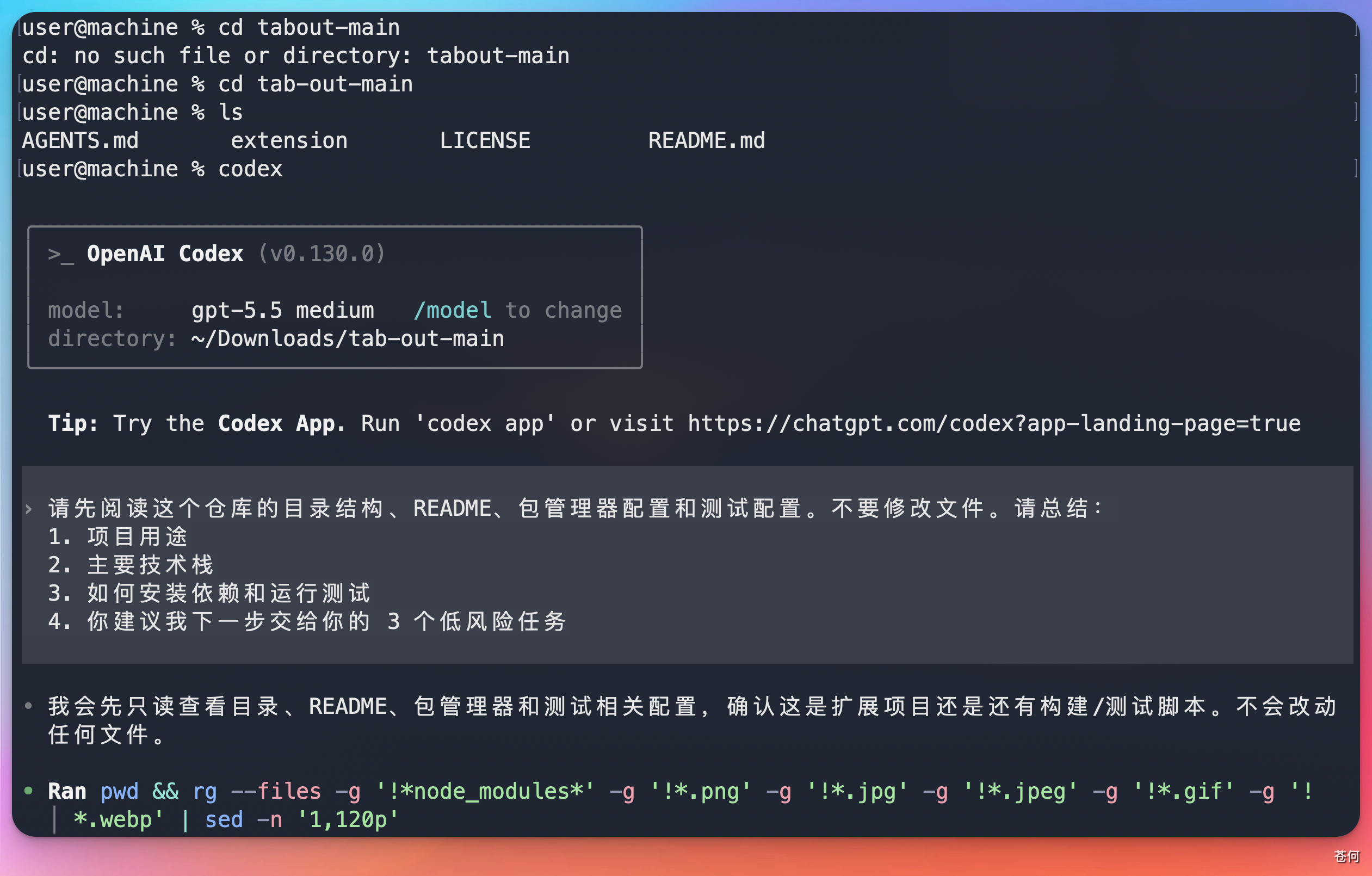
安装失败时怎么判断
| 现象 | 可能原因 | 处理方式 |
|---|---|---|
codex 命令找不到 | npm global bin 未进 PATH | 查看 npm bin -g,把目录加入 shell PATH |
| 登录后仍提示无权限 | 账号计划、组织策略或会话状态问题 | 重新登录,并查看 Help Center 中的计划说明 |
| Windows 运行异常 | 未使用 WSL2 或 shell 环境不完整 | 按官方建议使用 Windows 11 + WSL2 |
| 仓库命令跑不起来 | 项目依赖未安装或本地环境缺失 | 先安装项目依赖,再让 Codex 读取测试配置 |
下一步
下一步:第一次让 Codex 改代码。
cli first run
description: "第一次让 Codex CLI 改代码的教程,说明如何选择低风险任务、让 Codex 读仓库、修改文件并运行验证。"
::: tip 最后核对 官方资料最后核对日期:2026-05-27。本文参考 Codex CLI features、openai/codex getting started、AGENTS.md guide 与 Codex security。 :::
运行 CLI
第一次实战不要选择“重构整个项目”。选择一个小、可验证、失败也容易回滚的任务,先建立你和 Codex 的协作节奏。
选择第一个任务
适合新手:
- 修复一个文案错别字。
- 给一个纯函数补测试。
- 更新 README 里的过期命令。
- 解释一个小模块,并补充必要注释。
- 修复一个已经有失败测试覆盖的 bug。
- 为文档站补一段截图占位说明。
暂时避开:
- 大规模架构重构。
- 跨多个服务的迁移。
- 没有测试的核心业务逻辑改动。
- 涉及生产凭据、账单、权限和删除数据的操作。
- 需要同时修改十几个文件的需求。
第一步:只读建图
先让 Codex 理解仓库:
请只读分析当前仓库,不要修改文件。

请输出:
1. 项目用途
2. 关键目录
3. 安装、测试、构建命令
4. 当前任务适合从哪里开始
5. 你建议我第一次交给你的低风险任务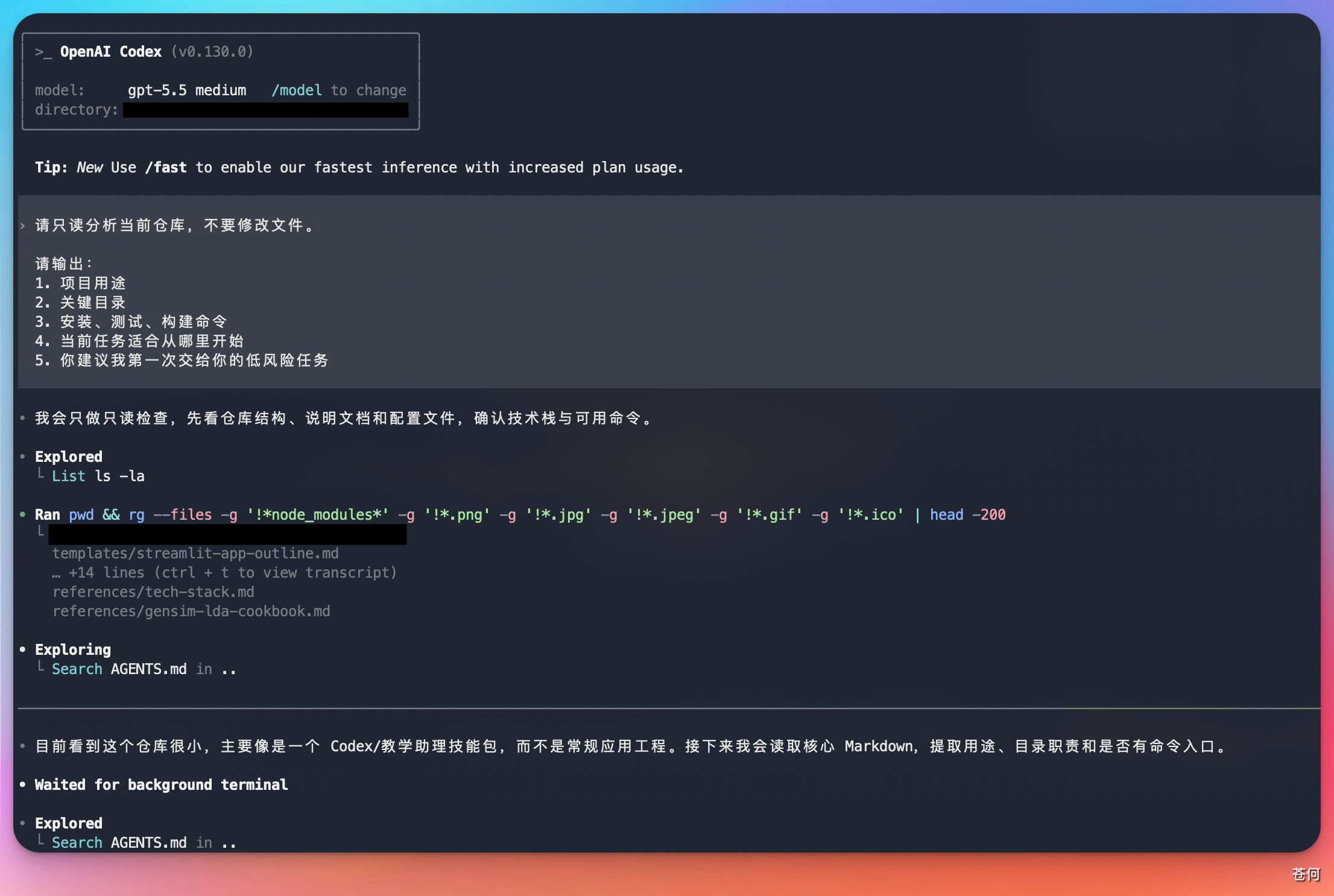
第二步:给出小任务
推荐复制这个模板:
请修复当前仓库中最小范围的一个测试失败。

要求:
1. 先运行测试,确认失败信息。
2. 阅读相关代码和测试,不做无关重构。
3. 修改最少必要文件。
4. 修复后重新运行相关测试。
5. 最后总结:失败原因、改了哪些文件、验证命令和剩余风险。
如果任务是文档:
请更新 [文档文件] 中关于 [主题] 的说明。

要求:
1. 先读取相关官方资料和现有文档结构。
2. 保持中文教程风格,避免整段翻译官方原文。
3. 涉及操作步骤时添加截图占位。
4. 修改后运行文档站构建。
5. 最后列出来源链接和需要人工补图的位置。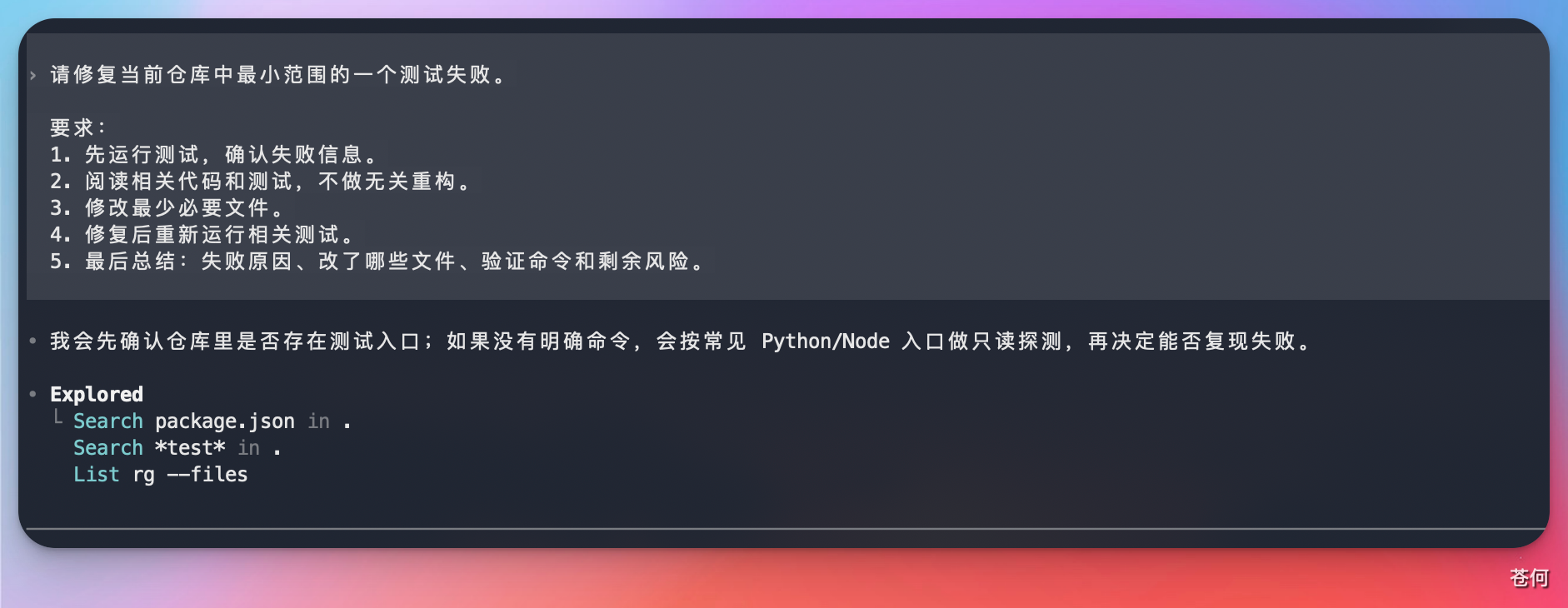
第三步:观察过程
重点观察五件事:
| 观察点 | 说明 |
|---|---|
| 是否先读上下文 | 好结果通常来自充分阅读相关文件 |
| 是否控制范围 | 第一次任务不追求顺手重构 |
| 是否解释命令 | 命令执行前应说明目的 |
| 是否运行验证 | 修改完成后要跑相关测试或构建 |
| 是否说明风险 | 没能验证的部分要如实记录 |
第四步:检查 diff
完成后自己再看一遍:
git diff可以让 Codex 自查:
请 review 你刚才的改动,不要继续修改文件。

请重点检查:
1. 是否有无关改动
2. 是否遗漏测试
3. 是否引入安全或兼容风险
4. 是否还有未验证的地方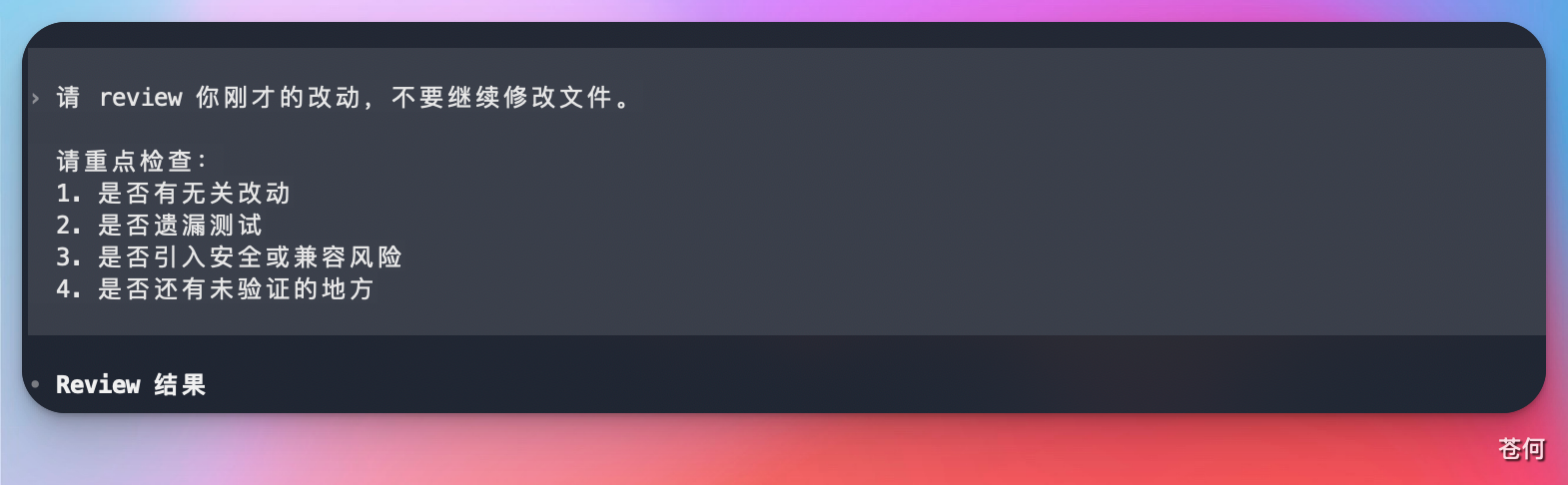
第五步:提交前记录
提交前让 Codex 给出一段摘要:
请用提交前摘要格式输出:
- 改动目标
- 修改文件
- 验证命令
- 验证结果
- 剩余风险
- 建议 commit message
如果结果满意,再提交:
git add .
git commit -m "fix: resolve failing test"
第一次失败怎么办
| 失败现象 | 处理方式 |
|---|---|
| 改动太大 | 让 Codex 停下,只保留最小修复思路 |
| 测试跑不起来 | 先让它解释环境缺口和命令来源 |
| 方向不对 | 回到只读分析,让它列出文件依据 |
| 输出太泛 | 要求按文件、命令、风险分段输出 |
| 误改无关文件 | 用 git diff 确认,再手动决定保留或丢弃 |
完成标准
第一次实战完成后,你应该拿到:
- 一个很小的 diff。
- 一条可复现的验证命令。
- 一段清楚的改动摘要。
- 一个可复用的任务模板。
- 对 Codex 权限和审批的初步理解。
下一步
下一步:CLI 选项与命令。
agents md
description: "AGENTS.md 项目规则指南,说明如何写入项目命令、代码风格、禁用事项、验证方式、团队约定和本地私有规则,让 Codex 更快理解项目。"
::: tip 最后核对
官方资料最后核对日期:2026-06-19。AGENTS.md 机制请以 Codex AGENTS.md 官方文档、AGENTS.md 标准网站 和 openai/codex GitHub repository 为准。
:::
AGENTS.md
对于 Codex,每开启一个新的对话窗口,它都会进入一个全新的上下文。它不知道这个项目用什么命令、有哪些目录边界、哪些文件不能改,也不知道团队平时怎么验证结果。
AGENTS.md 正是为了解决这类问题而存在的项目级指令文件。它是一个简单、开放的 Markdown 约定,目标是给不同 coding agent 提供一个稳定、可预测的项目指令入口,把项目结构、开发命令、测试要求、代码风格和协作边界显式写下来,减少反复解释。
更准确地说,AGENTS.md 是面向 coding agent 的 README。README 主要给人看,讲项目是什么、怎么上手;AGENTS.md 给 Codex 和其他 coding agent 看,告诉它们改代码前应该遵守哪些项目规则。
可以把它理解为:
- 对个人用户:减少重复解释“项目怎么跑、怎么测、哪些地方不能碰”。
- 对团队项目:把团队共同认可的 agent 使用规则沉淀到仓库里。
- 对多工具环境:让 Codex、IDE agent、CLI agent 等工具尽量读取同一份项目说明。
本质上就是一份普通的 Markdown 文件。
另外需要注意,截至目前,Claude Code 并不遵守 AGENTS.md 约定,取而代之的是 CLAUDE.md 约定。
存放位置与读取机制
文件位置
对于普通项目,最推荐的做法是在项目根目录创建 AGENTS.md。Codex 在开始处理任务前会自动读取它,并把内容作为工作上下文带入新的对话。
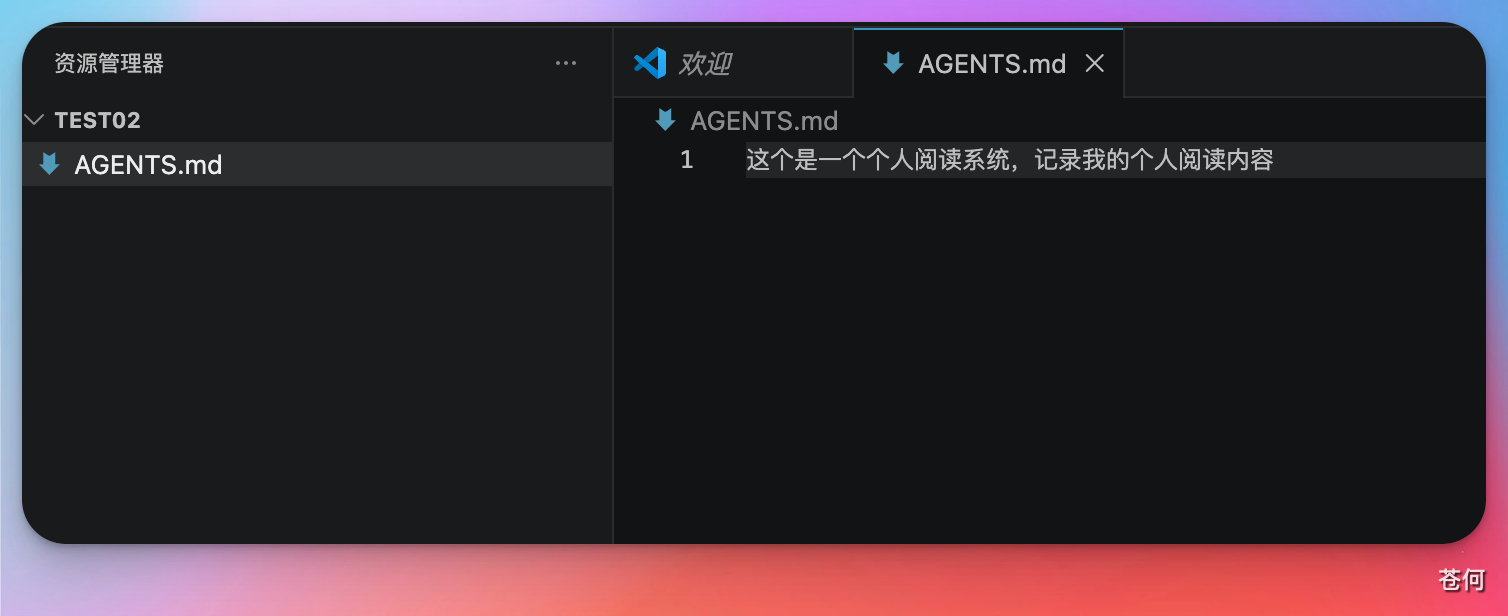
若希望全局生效,可以撰写 Codex 的全局指令:
- 在 Codex_Home 目录中创建
AGENTS.md。默认位置通常是~/.codex/AGENTS.md;如果设置了CODEX_HOME,则以对应目录为准。 - 在 Codex 桌面 App 里配置个人偏好或自定义指令。本质上也是写入 Codex_Home 的
AGENTS.md,与上述方法等价。
设置全局规则后,它会影响你打开的所有项目;项目级 AGENTS.md 只影响当前仓库。两者作用域不同,要分清。
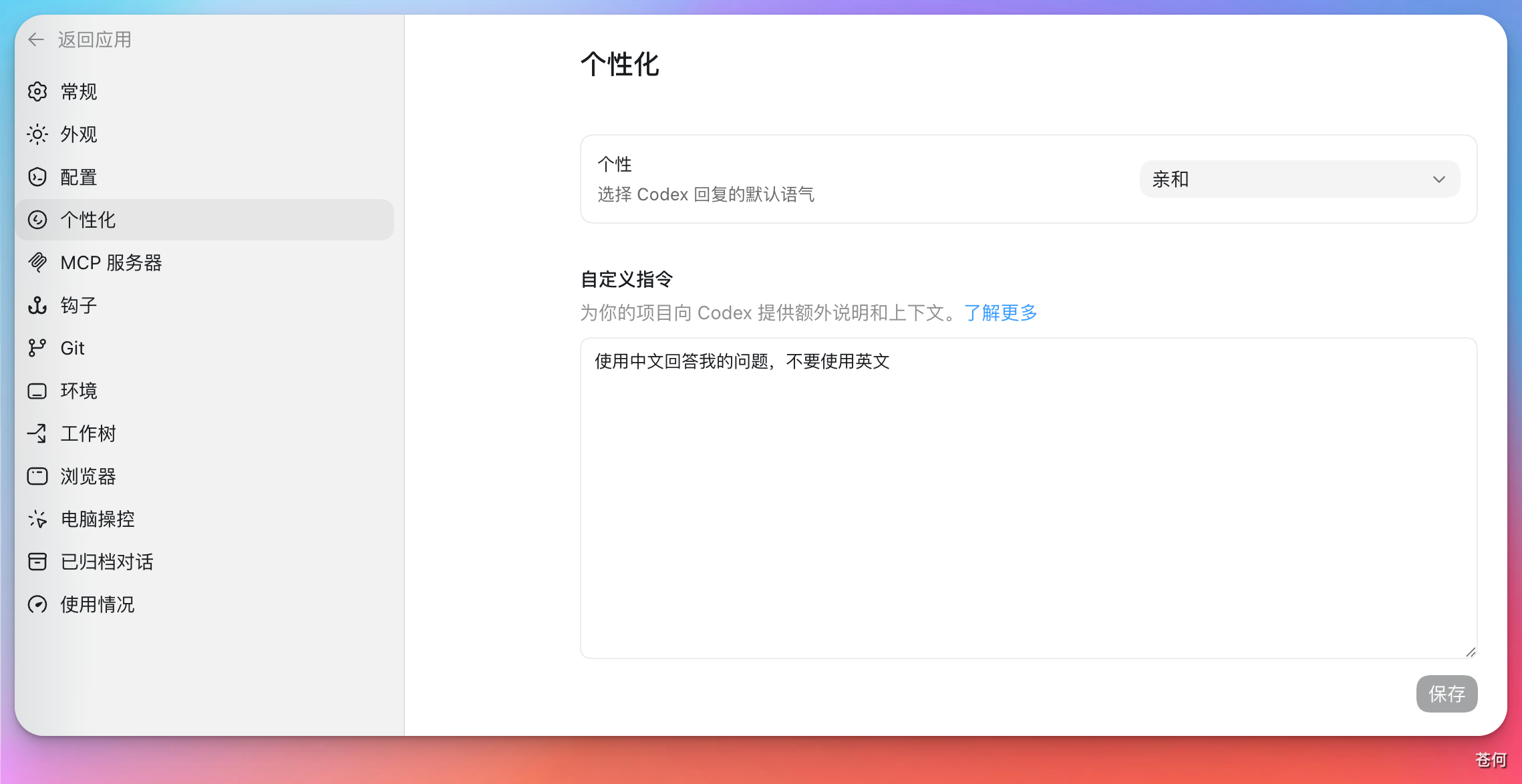
请确保文件名始终为 AGENTS.md,并确认大小写是否正确。否则 Codex 不会自动识别。
读取顺序与合并规则
Codex 读取 AGENTS.md 遵循以下顺序:
- 先读取全局规则:默认读取
~/.codex/AGENTS.md。如果同一位置存在AGENTS.override.md,则优先读取它,适合临时覆盖全局规则。 - 然后读取项目规则:进入项目后,Codex 通常会从 Git 根目录开始,一路走到当前工作目录。沿途每一层目录,它会尝试读取项目指令文件。
项目指令文件的默认优先级是:
AGENTS.override.md
AGENTS.md也就是说,同一目录里如果同时存在这两个文件,AGENTS.override.md 会覆盖 AGENTS.md。
Codex 会把读取到的指令从上到下合并。根目录的规则先出现,子目录的规则后出现。越靠近当前目录的规则越具体,因此也更适合写局部要求。
一个文件结构的示例:
AGENTS.md
apps/
  web/
    AGENTS.md
packages/
  database/
    AGENTS.md
上述示例中,根目录 AGENTS.md 写全仓库通用规则,apps/web/AGENTS.md 写前端规则,packages/database/AGENTS.md 写数据库迁移和测试要求。
注意事项:
- 如果你的项目已经有其他规则文件,可以通过 Codex 配置里的
project_doc_fallback_filenames添加备用文件名。Codex 会在找不到AGENTS.override.md和AGENTS.md时,再尝试这些 fallback 文件。 - Codex 还会限制合并后的项目指令大小。官方默认值是
project_doc_max_bytes = 32768,也就是 32 KiB。规则文件太大时,后面的内容可能不会进入上下文,所以尽量保持AGENTS.md精简。
团队协作
多人协作时,AGENTS.md 适合保存团队共同认可的项目规则;个人路径、本机工具习惯、临时约束和私有工作流偏好,则更适合留在本地。这样团队规则保持稳定,个人习惯也不会被提交到仓库。
使用场景
下面这些内容适合放在本地私有规则里:
- 本机缓存、SDK、脚本或临时目录路径。
- 个人常用命令、别名、编辑器习惯。
- 只对自己有效的语言风格、回复格式、验证偏好。
- 不方便进入团队文档的临时限制,例如“今天先只做只读分析”。
文件分工
| 文件 | 作用 | 是否提交到 Git |
|---|---|---|
AGENTS.md | 团队共享的项目规则、命令、边界和交付要求 | 可以提交 |
AGENTS.override.md | Codex 官方识别的覆盖文件,适合临时覆盖同目录规则 | 通常不提交,除非团队明确约定 |
AGENTS.local.md | 个人本地偏好、私有路径和临时规则 | 应加入 ignore |
需要注意:AGENTS.local.md 不是 Codex 默认识别的标准文件名。如果你想让 Codex 读取它,需要借助 hooks、社区工具(见下方推荐),或在配置中把它加入 fallback 文件名。
无论是否使用本地规则,都应遵守:
- 不把 token、密钥、账号密码写进
AGENTS.local.md。 - 把
AGENTS.local.md和AGENTS.override.md加入全局 gitignore 或项目.gitignore。 - 不在本地规则里绕过团队的测试、审批和安全要求。
- 每次引入 hooks 工具前,先确认它是否会替换命令、执行仓库文件、访问网络或写入敏感目录。
社区工具推荐
社区工具 codex-agents-local 提供了 AGENTS.local.md 的本地覆盖方案。它通过 Codex hooks 在会话开始或提交提示词时同步本地规则。
安装前建议先让 Codex 审查安装提示词,再决定是否执行:
Read https://github.com/samzong/codex-agents-local/blob/main/INSTALL_PROMPT.md

Follow that prompt in Codex to install codex-agents-local.
::: warning 社区工具提示
codex-agents-local 不是 Codex 官方功能。安装前请检查脚本会改哪些文件、会启用哪些 hooks、是否符合你的团队安全要求。
:::
安装或修改本地规则后,可以用这些命令检查状态:
codex-agents-local doctor
codex-agents-local sync --cwd . --check
codex-agents-local sync --cwd . --json
如果还没有安装社区工具,可以先检查 ignore 状态:
git check-ignore -v AGENTS.local.md AGENTS.override.md参考模板
# AGENTS.md

## 项目概览

- 项目类型:
- 主要语言:
- 关键目录:
- 不要修改的目录:

## 常用命令

- 安装依赖:`...`
- 本地开发:`...`
- 运行测试:`...`
- 类型检查:`...`
- 格式化:`...`

## 代码规范

- 遵循现有代码风格。
- 不做无关重构。
- 新增功能必须补充或更新测试。

## 安全边界

- 不读取或提交 `.env`、密钥和私有凭据。
- 不执行删除生产数据的命令。
- 修改数据库迁移前先说明影响。

## 交付要求

- 说明改动文件。
- 说明验证命令和结果。
- 说明未验证项和剩余风险。
最佳实践
- 多利用市面上已有的、经过无数开发者验证的成熟辅助工具。比如写“运行测试:pnpm test”比写“记得自己检查一遍代码是否有问题”有用。
- 确保没有跟其他规范文档的指令产生冲突。
- 勤于更新。随着项目逐渐推进,里面的命令也需要与时俱进。
AGENTS.md可以承担导航的作用。可以告诉 Codex 项目文档的阅读目录清单,而不是把文档写进AGENTS.md里。
下一步
下一步:Skills 和 Plugins。
sandbox approvals
description: "Codex 沙盒与审批指南:面向新手解释为什么 Codex 有时会停下来问你,以及如何设置合适的权限。"
::: tip 最后核对 官方资料最后核对日期:2026-06-18。本文依据 Codex Sandboxing、Agent approvals & security、Permissions、Rules、Windows 和 Auto-review 整理。 :::
沙盒与审批
Codex 能读取代码、修改文件、执行命令。这些操作需要受控边界:哪些目录可写、哪些命令可执行、什么情况下必须暂停并请求确认。
沙盒和审批就是这套边界。
对于绝大多数人而言,只需要把 Auto-Reivew 模式打开就够了。本文章旨在让你更好地理解 Codex 的沙盒机制和审批策略,同时补充一些进阶用法。
当你在利用沙盒和权限机制来约束 Codex 行为的时候,你已经在实践 Harness Engineering ,即“约束工程” 。
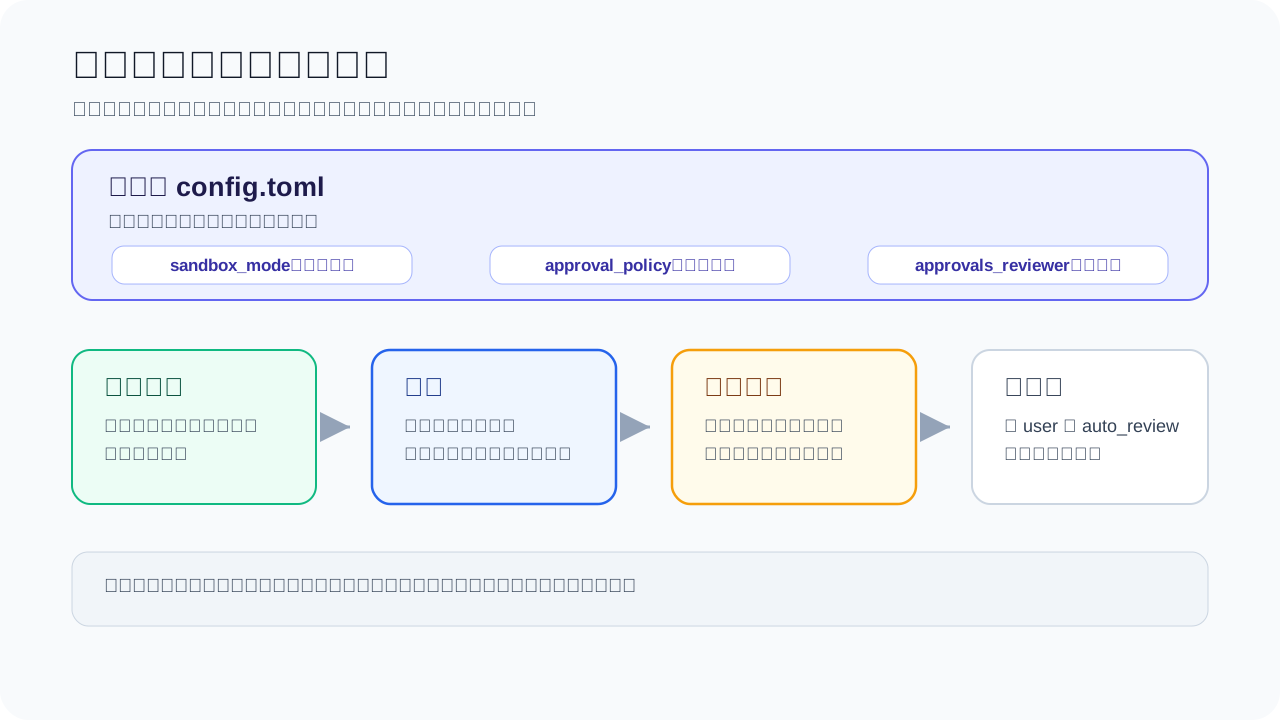
三个概念
想象 Codex 在你的电脑里工作,就像在一个有玻璃墙和门禁的实验室里操作。
- 沙盒就是实验室的墙和门禁:它规定 Codex 能碰哪些设备、能不能连外网、能不能写入项目外文件夹。墙内的常规操作,Codex 可以自己做;墙外的事情,需要先获得许可。
- 审批策略就是门禁的触发规则:是「沙盒外区域每次请求确认」,还是「只在 Codex 越过沙盒边界时请求确认」,还是「完全不请求,自行处理」。
- 审批人就是谁来回答门禁:你自己看门放行,还是让另一个智能门禁系统(Auto-review)先判断一下。
三者加在一起,决定 Codex 在你的电脑上到底能做什么、不能做什么。
默认推荐
Codex 启动时会根据目录状态自动推荐权限:
- 版本控制目录(带有.git文件夹):
Auto,也就是workspace-write + on-request。 - 非版本控制目录(不带有.git文件夹):
read-only。 - 某些情况下,Codex 会先保持
read-only,直到你明确信任当前工作目录。
日常开发最常用的是
- 沙盒设置:workspace write(工作区写入)
- 批准机制:on-request(按请求)
旧版写法(仍可用):
sandbox_mode = "workspace-write"
approval_policy = "on-request"
approvals_reviewer = "user"
新版 permission profiles 写法(beta):
default_permissions = ":workspace"
approval_policy = "on-request"
approvals_reviewer = "user"
新旧配置不要混用。 这些配置通常写在~/.codex/config.toml。如果任意已加载配置里出现sandbox_mode,或命令行传了--sandbox,Codex 会使用旧版 sandbox 设置,而不是default_permissions。
这段话什么意思?用上面的类比解释:
- Codex 可以在当前项目文件夹(workspace)里正常操作:读取文件、修改文件、运行常规的本地命令(比如
git、测试脚本、编译)。 - 如果需要联网、写到项目外面、或者做越界的事情,就会触发审批,暂停并请求确认。
这是官方推荐的默认设置。它不会每一步都要求交互确认,也不会让 Codex 获取整台电脑的权限。
沙盒模式
三种沙盒模式,对应不同的权限边界:
| 模式 | 对应英文 | 范围 | 审批触发条件 |
|---|---|---|---|
| 只读 | read-only / :read-only | 主要用于读文件和回答问题;命令执行也受只读边界限制 | 修改文件、执行需要写入的命令或联网时触发审批 |
| 工作区写入 | workspace-write / :workspace | 可以在项目里读、写、运行常规命令 | 联网或写到项目外时触发审批 |
| 完全访问 | danger-full-access / :danger-full-access | 没有沙盒限制,可以访问任何位置 | 取决于审批策略 |
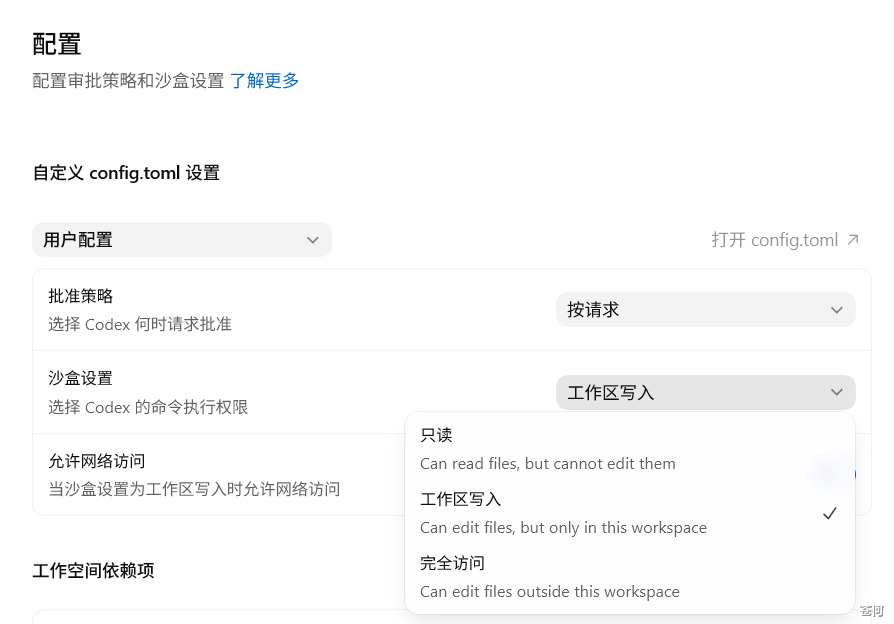
日常默认用工作区。 它为 Codex 提供足够的操作空间完成普通开发任务,同时守住项目边界。
不要轻易使用完全访问。 它等于拆掉了所有沙盒限制,Codex 可以写入系统文件、访问任意网络。如果正在做删除数据、部署到生产环境或批量修改文件之类的操作,用完全访问会把风险放大。CLI 里的 --dangerously-bypass-approvals-and-sandbox(别名 --yolo)就是这个模式。
另外,即使在「工作区」模式下,下面这些路径也会被只读保护:
.git目录(你的版本控制数据).agents目录(你的 agents 配置).codex目录(Codex 自身的配置)
这些路径在默认 workspace-write 策略下是只读保护区。Codex 可以读取它们,但不能直接写入里面的内容。
审批策略
沙盒规定了边界,审批策略决定什么时候 Codex 必须暂停并请求确认。
| 策略 | 触发条件 | 说明 |
|---|---|---|
untrusted(不可信) | 命令不属于已知安全的读取操作 | 只自动执行已知安全的读操作;可能修改状态、触发外部执行路径或危险 Git 操作的命令都需要确认 |
on-failure(失败时) | 命令执行失败时 | 先在当前权限下尝试执行;失败后再请求确认。这个选项在部分 App 配置界面中可见,但不是当前官方文档的默认推荐 |
on-request(按请求) | 操作越过沙盒边界 | 默认推荐。沙盒内自动执行,越界时请求确认 |
never(从不) | 不触发 | Codex 在既有权限内自行处理,不弹出审批 |
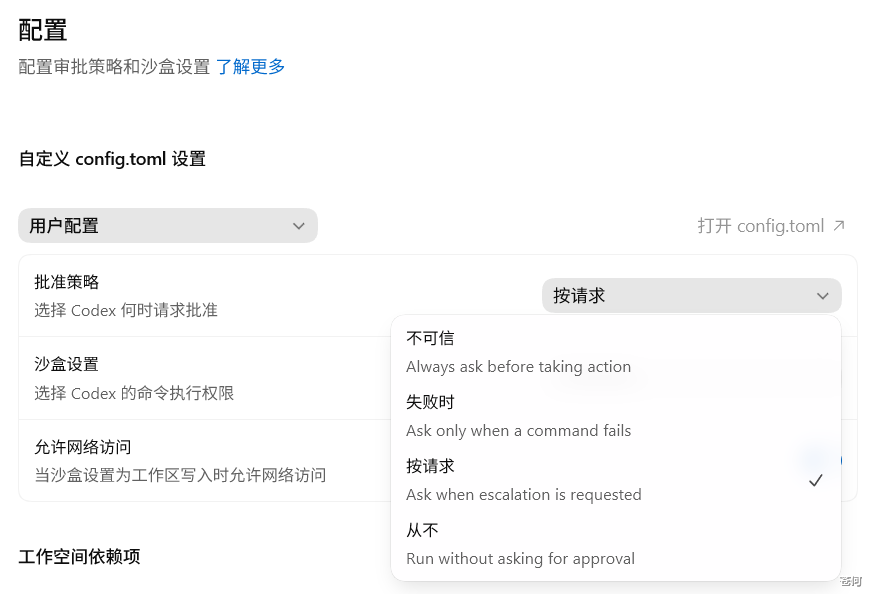
on-request(按请求)是新手最友好的选择。 沙盒内自动执行,越界时暂停并请求确认。不需要审批每一个文件修改,只需要在关键时刻把关。
never 不是「自动变安全」。 它只是不请求确认。安全取决于沙盒边界是否足够窄。比如 read-only + never 是安全的,因为 Codex 本来就不能改东西;但 danger-full-access + never 是官方标注的高风险组合——没有沙盒限制,也没人确认。
Auto-review
如果一个命令需要越过沙盒,那么 Codex 就会发起请求。请求除了用户来批准以外,也可以使用 Auto-review 模式自动批准。
Auto-review 相当于:当 Codex 越过沙盒边界时,不是直接呈现给你,而是先交给 reviewer agent 判断。常见的有:
- 写入项目外目录
- 联网请求
- 请求更多权限
- 执行带副作用的 app 或 MCP 工具调用
沙盒内允许的操作,不会经过 Auto-review。 所以它不会改变日常操作的沙盒边界。
Auto-review 不会扩大沙盒边界。它不会扩展 Codex 的 workspace,不会自动给它网络权限,也不会让危险命令绕过沙盒。如果 reviewer agent 判断请求有风险,它会拒绝,Codex 需要选择更安全的替代方案,或者请求确认。
底层配置:
approval_policy = "on-request"
approvals_reviewer = "auto_review"approval_policy决定什么时候产生审批请求。on-request表示沙盒内操作继续执行,越过沙盒边界时才请求审批。approvals_reviewer决定审批请求交给谁。默认是"user",即直接呈现给用户;改成"auto_review"后,符合条件的审批请求会先交给 reviewer agent。
这两个字段要一起理解。只写 approvals_reviewer = "auto_review" 不会让 Codex 主动产生更多审批请求;它只是改变已有审批请求的处理人。也就是说,Auto-review 的前提仍然是 approval_policy 处在会产生交互审批的模式,比如 "on-request" 或 granular。
如果你想保留沙盒边界,同时减少手动确认操作,可以这样写:
sandbox_mode = "workspace-write"
approval_policy = "on-request"
approvals_reviewer = "auto_review"
如果你已经改用新版 permission profiles,也可以这样写:
default_permissions = ":workspace"
approval_policy = "on-request"
approvals_reviewer = "auto_review"更多阅读:Agent approvals & security:Automatic approval reviews。
网络权限
联网能解决问题,也能引入风险。Codex 需要联网时,通常是为了:
- 安装依赖(
npm install、pip install) - 查询信息
- 调用 GitHub API
- 测试时访问本地服务器
但联网也会带来风险:
- 提示词注入:恶意网页可能让 Codex 执行不该执行的命令
- 数据外发:你的代码、密钥、
.env文件可能意外泄露 - 供应链风险:安装的依赖本身可能不安全
所以:
- 如非必要,不要给网络权限。 如果只是修改本地文档,完全不需要联网。
- 搜索资料时,优先用 Codex 内置的受控 web search,而不是让 Codex 直接访问任意网页。
- 需要联网时,让 Codex 说明目标域名和用途,并且确认是访问可信任的网站。
- 永远不要把
.env、token、cookie、私钥交给会联网的命令。
进阶配置
如果你发现 Codex 经常因为沙盒边界过窄而频繁触发审批,推荐使用 Auto-review ,让 Codex 帮你审批,从而减少手动确认次数。
如果对项目安全边界要求很高,或者是处理一些敏感的操作,那么也有一些进阶配置可选:
1. 扩展 workspace(最推荐)
如果 Codex 需要同时修改两个项目目录,比如 ~/project-a 和 ~/project-b,你可以把第二个目录也加入可写范围。这是扩展 workspace,不是拆掉沙盒边界。
旧版写法:在 config.toml 的 sandbox_workspace_write.writable_roots 里添加。
新版写法:在 permissions.<name>.workspace_roots 里添加。
旧版 sandbox 写法适合还在使用 sandbox_mode 的配置:
sandbox_mode = "workspace-write"
approval_policy = "on-request"

[sandbox_workspace_write]
writable_roots = ["~/project-a", "~/project-b"]
network_access = false
新版 permission profiles 写法适合把文件系统和网络边界放在同一个 profile 里。这里的 my-docs-workspace 是自定义 profile 名称,可根据需要命名。
default_permissions = "my-docs-workspace"
approval_policy = "on-request"

[permissions.my-docs-workspace]
extends = ":workspace"

[permissions.my-docs-workspace.workspace_roots]
"~/project-a" = true
"~/project-b" = true

[permissions.my-docs-workspace.filesystem.":workspace_roots"]
"." = "write"
"**/*.env" = "deny"

[permissions.my-docs-workspace.network]
enabled = false
这两个写法二选一。只要已加载配置里出现 sandbox_mode,Codex 就会走旧版 sandbox 设置,而不是 default_permissions。
2. 为常用越界命令设置规则(rules)
Rules 控制的是 Codex 需要在沙盒外运行命令时怎么处理。你可以在 .rules 文件里写 prefix_rule,把某类命令设为 allow、prompt 或 forbidden。规则里可以写 match 和 not_match 做验证,减少误匹配。
3. 自定义 permission profiles(beta)
如果你需要更细的控制——比如「能写代码,但只能访问 GitHub 和 npm,不能访问别的网站」——可以定义一个自定义 profile。也就是上文提及的default_permissions写法。
default_permissions = "workspace-net"
approval_policy = "on-request"

[permissions.workspace-net]
extends = ":workspace"

[permissions.workspace-net.filesystem.":workspace_roots"]
"." = "write"
"**/*.env" = "deny"

[permissions.workspace-net.network]
enabled = true

[permissions.workspace-net.network.domains]
"api.github.com" = "allow"
"registry.npmjs.org" = "allow"
"*.npmjs.org" = "allow"网络权限一旦开启,最好配合域名规则。"*" 也可以放行公共网络,但它的范围很大,不适合当默认示例。
4. 细粒度审批策略(granular,需手动配置)
如果你只想对特定类型的审批请求分别控制,而不是全部越过沙盒边界的操作都请求确认,可以用 granular 策略。它不在 UI 下拉菜单里,需要手动在 config.toml 里写:
approval_policy = { granular = {
  sandbox_approval = true,   # 沙盒越界时问
  rules = true,              # rules 触发时问
  mcp_elicitations = true,   # MCP elicitation 请求时问
  request_permissions = false,  # 权限请求自动拒绝
  skill_approval = false     # skill 脚本审批自动拒绝
} }
这里的 true 表示该类请求保持交互审批;false 表示自动拒绝。它是 on-request 的进阶替代,不是 UI 选项。
更多详情请阅读:Agent approvals & security:granular approval policy。
平台差异
不同系统的沙盒实现不同,但对你来说,用法是一样的:
- macOS:使用系统自带的 Seatbelt 机制,无需额外配置。
- Windows:原生 Windows 有两个版本。
elevated更强,使用独立低权限用户和防火墙;unelevated是回退,使用当前用户的受限令牌。有些公司电脑的策略限制可能只能用unelevated。IDE 里可以设置让 Codex 运行在 WSL2 里,这样用的是 Linux 的沙盒机制。 - Linux / WSL2:需要安装
bubblewrap。如果缺少它,Codex 可能会弹出警告或性能下降。WSL1 从 Codex 0.115 起不再支持。
遇到报错时,记住两点:先检查 Codex 的权限模式设置,再查询对应平台的文档。无需记忆实现细节。
高风险判断
以下情况,建议让 Codex 先说明计划,再决定是否放行:
- 删除文件、批量移动文件、清理目录
- 数据库迁移、修改生产数据
- 修改认证、权限、支付、账单相关代码
- 访问生产服务器或外部 API
- 处理密钥、token、cookie、私有凭据
- 大规模安装或升级依赖
- 执行部署、发布、推送 release
判断标准:
- 有没有不可逆的副作用?(删除后无法恢复)
- 会不会涉及敏感数据?(密钥、用户数据)
- 会不会影响项目外面?(生产环境、别的系统)
如果你不确定,可以在任务开头贴这段提示词,让 Codex 更谨慎:
请在动手前先说明你计划运行的命令和可能影响的文件。不要读取 `.env`、密钥、token、cookie 或任何私有凭据。不要执行删除数据、发布、部署或迁移命令,除非我明确确认。这段话不能代替沙盒,但能让 Codex 更早说明计划,减少误操作。
团队建议
- 统一配置标准。团队内统一审批策略和沙盒模式。有人用
never+danger-full-access,有人用on-request+workspace-write,发生问题时难以排查。把推荐的配置通知给团队成员,按统一标准执行。 - 配置进版本控制。
.rules、AGENTS.md和 项目级config.toml文件纳入版本控制,克隆仓库后权限一致。 - 敏感数据隔离。生产密钥不放在普通开发环境。用 profile 里的
deny规则把**/*.env和~/.ssh标记为禁区,比依赖人记忆更可靠。 - 高风险操作强制审批。对删除、部署、数据迁移等操作,用
granular或rules强制走审批流程。 - Codex 的改动仍然要 review。沙盒和审批负责边界控制,不负责代码质量。代码改动仍然走正常的 PR 流程。
下一步
下一步:自动线程管理。
team playbook
description: "Codex 团队实践指南,整理 AGENTS.md、PR、排障、知识库、任务模板和团队推广的协作方法。"
::: tip 最后核对 官方资料最后核对日期:2026-06-29。本文参考 Codex AGENTS.md 官方文档、Permissions、Agent approvals & security 与 Codex App Worktrees。团队制度、审批边界和共享规则请结合本组织实际情况确认。 :::
团队实践
团队使用 Codex 的关键是把规则写清楚、把验证跑起来、把案例沉淀下来。
团队接入清单
| 项目 | 建议 |
|---|---|
AGENTS.md | 写清项目结构、命令、风格、安全边界 |
| 测试命令 | 提供最小相关测试和全量测试命令 |
| PR 模板 | 要求说明 Codex 参与范围、验证结果和风险 |
| 安全规则 | 明确生产数据、密钥、发布、迁移的审批要求 |
| 案例库 | 把成功任务和失败复盘都沉淀下来 |
团队版 AGENTS.md 提纲
# AGENTS.md

## 项目概览

## 常用命令

## 目录边界

## 代码规范

## 测试要求

## 安全边界

## PR 交付要求
共享规则与个人偏好
团队的共同规则建议放进 AGENTS.md,例如项目结构、命令、测试要求、目录边界和安全红线。个人本机路径、私有工具习惯、临时限制和回复偏好,可以参考 团队共享规则和本地私有规则 拆到 AGENTS.local.md。
如果团队允许使用社区工具,可以评估 codex-agents-local。使用前先确认 AGENTS.local.md 和 AGENTS.override.md 已加入 ignore,并让 Codex 审查安装步骤对 ~/.local/bin 与 ~/.codex/hooks.json 的影响。
PR 描述模板
## 背景

## 改动

## Codex 参与范围

## 验证

## 风险

## 截图或日志
例会复盘问题
- 哪类任务 Codex 表现稳定?
- 哪类任务容易失控或需要更强约束?
- 哪些命令、规则、截图说明应该写入
AGENTS.md? - 哪些成功案例可以沉淀成模板?
- 哪些失败案例应该写入排障手册?
::: info 截图占位
请补充团队 PR 中 Codex 参与说明的截图。建议文件:docs/.vuepress/public/screenshots/cloud/03-pr-codex-summary.png。
:::
下一步
下一步:排障手册。
index
description: "Codex 参考手册,汇总 OpenAI 官方资料、Codex 更新记录、参考来源与致谢,帮助读者回到原始资料核对。" permalink: /manual/
::: tip 最后核对 官方资料最后核对日期:2026-05-27。本文汇总 OpenAI Codex 官方资料、GitHub 仓库和关键事实来源;涉及价格、计划、模型、可用地区、功能开关和账号权限时,请优先打开原文确认。 :::
参考手册
本栏目整理 Codex 相关官方资料、更新记录和参考来源。涉及价格、计划、模型、可用地区、功能开关、账号权限等时间敏感信息时,请优先打开原文确认。
OpenAI 官方
- Codex 产品页:Codex 的产品定位、使用界面和团队能力概览。
- Codex in ChatGPT Help Center:计划可用性、入口和常见问题。
- OpenAI Codex CLI Getting Started:CLI 入门、安装和基础能力。
- Codex 文档入口:Codex 桌面 App、CLI、Cloud、配置、安全、Skills、MCP 等官方文档入口。
- Codex cloud docs:云端任务、GitHub 连接和仓库工作流入口。
- Introducing Codex:Codex 发布背景和云端软件工程代理介绍。
- Introducing the Codex app:Codex 桌面 App 相关介绍。
- Work with Codex from anywhere:ChatGPT 手机 App 中的 Codex 入口、跨设备连接和可用性说明。
- Unrolling the Codex agent loop:Codex agent loop 背后的工作方式介绍。
官方文档重点页面
- Codex App docs(桌面端):桌面 App 功能入口,包含本地项目、Review、Automations、Worktrees、Local Environments、In-app Browser、Computer Use 等主题。
- Codex CLI features:CLI 交互模式、非交互模式、功能概览。
- AGENTS.md:项目规则文件的官方说明。
- Codex security:沙盒、审批和安全边界。
- Codex config basic:基础配置。
- Codex config advanced:高级配置。
- Codex config reference:完整配置参考。
- Codex skills:Skills 官方说明。
- Codex Cloud docs:云端任务、环境、仓库连接和任务执行入口。
GitHub 官方仓库
- openai/codex:Codex CLI 开源仓库。
- AGENTS.md 相关文档:项目规则文件相关说明。
- CLI getting started:CLI 首次使用流程。
- Authentication:认证和登录相关说明。
- Exec:非交互模式相关说明。
- Slash Commands:CLI 会话命令说明。
- CLI 安装与构建:系统要求、源码构建和日志说明。
- CLI 配置:配置文档索引。
- Sandbox 文档:沙盒与审批官方入口。
- Exec Policy:命令执行策略相关说明。
- Skills:CLI 仓库中的 Skills 文档。
如何使用这些资料
- 入门安装优先看 Help Center 和 GitHub README。
- 了解产品边界优先看 OpenAI Codex 产品页。
- 做团队接入时优先看 Help Center、平台文档、App 文档和企业相关说明。
- 写教程时不要整段翻译原文,应转化成中文场景和可复现步骤。
- 涉及价格、计划、模型、可用地区、功能开关、账号权限时,必须打开原文重新确认。
延伸阅读
troubleshooting
description: "Codex 排障手册,汇总登录、安装、权限、依赖、命令失败和任务执行异常的定位与恢复路径,帮助快速继续工作。"
::: tip 最后核对 官方资料最后核对日期:2026-06-29。本文参考 Codex 文档入口、Windows、Codex CLI 官方仓库 与 Agent approvals & security。排障命令、路径和界面名称会随系统、客户端和 CLI 版本变化。 :::
排障手册
本页收集 Codex 使用中的常见问题。欢迎通过 PR 持续补充。
Codex 找不到项目上下文
可能原因:
- 你不在项目根目录。
- 仓库缺少 README、测试命令或项目说明。
- monorepo 没有说明包边界。
处理方式:
- 先让 Codex 只读目录并总结项目结构。
- 添加或更新
AGENTS.md。 - 在任务说明里指定相关目录。
Codex 改动范围太大
处理方式:
- 明确“只修改这些文件”。
- 要求“先输出计划,不要动手”。
- 把任务拆成更小的步骤。
- 在 review 时拒绝无关重构。
测试跑不起来
处理方式:
- 让 Codex 先定位测试命令。
- 检查依赖是否安装。
- 区分环境问题和代码问题。
- 如果是环境问题,让 Codex 记录阻塞,而不是继续乱改。
生成内容不准确
处理方式:
- 要求 Codex 引用它依据的文件。
- 对官方事实要求附链接。
- 让它区分“已确认”和“推测”。
- 让它先读代码再写文档。
登录或权限问题
处理方式:
- 更新 Codex CLI 到最新版本。
- 重新运行登录流程。
- 检查当前账号计划和组织策略。
- 查看官方 Help Center 的 Codex 相关文章。
Desktop 一直显示 Reconnecting
Reconnecting 不是一个具体根因。它可能是主连接、会话恢复、WebSocket / SSE 流、代理协议、MCP worker 或服务端临时问题。不要一开始就重装 Codex、覆盖 config.toml,或者直接换账号。
::: tip 最后核对 官方资料和 GitHub issue 最后核对日期:2026-06-14。本文参考 OpenAI Codex app troubleshooting、Environment variables、Use Codex with Amazon Bedrock、Model Context Protocol,以及社区排障库 Desktop Reconnecting / Proxy Triage。 :::
先按三层判断:
| 层级 | 现象 | 先做什么 |
|---|---|---|
| 主连接 | 新线程也一直 Reconnecting | 验证 Codex 进程能不能走到正确代理 |
| 会话流 | 偶发 stream disconnected before completion | 看是否是旧会话、WebSocket/SSE 或服务端连接问题 |
| 工具 worker | 主界面恢复,但 MCP、Browser、node_repl 仍失败 | 再查 config.toml 里的 MCP 环境变量 |
如果你使用 macOS 代理:
scutil --proxy
launchctl getenv HTTP_PROXY
launchctl getenv HTTPS_PROXY
curl -sS --max-time 10 -x "http://127.0.0.1:<PORT>" "https://api.ipify.org?format=json"
端口和协议都验证通过后,再把最小代理变量放进 ~/.codex/.env,然后完全退出并重新打开 Codex Desktop:
export HTTP_PROXY="http://127.0.0.1:<PORT>"
export HTTPS_PROXY="http://127.0.0.1:<PORT>"
export ALL_PROXY="http://127.0.0.1:<PORT>"
export NO_PROXY="localhost,127.0.0.1,::1,*.local"
网上有 macOS 一键脚本会自动读取 scutil --proxy 并更新 ~/.codex/.env。可以把这类脚本当模板,但运行前至少确认它会备份原 .env、用 curl -x 验证代理协议、不会覆盖其他 secret,并且明确只适用于 macOS。
如果你使用 Windows 或 WSL:
- Windows 原生 Desktop 优先检查 Windows 用户环境变量。
- WSL 模式不要只写
~/.bashrc,因为 Desktop 启动 WSL 进程时不一定经过 login shell。 - 修改环境变量后完全重启 Codex。
[Environment]::SetEnvironmentVariable("HTTP_PROXY", "http://127.0.0.1:<PORT>", "User")
[Environment]::SetEnvironmentVariable("HTTPS_PROXY", "http://127.0.0.1:<PORT>", "User")
如果主界面已经恢复,但 MCP 或 node_repl 仍然断,再检查 MCP server 是否需要单独配置环境变量:
[mcp_servers.node_repl.env]
HTTP_PROXY = "http://127.0.0.1:<PORT>"
HTTPS_PROXY = "http://127.0.0.1:<PORT>"
NO_PROXY = "localhost,127.0.0.1,::1,*.local"
日志位置:
- macOS app logs:
~/Library/Logs/com.openai.codex/YYYY/MM/DD - 会话记录:
$CODEX_HOME/sessions,默认~/.codex/sessions
发 issue 或群里求助时,只贴脱敏后的错误字符串、时间点、Codex 版本、平台和网络拓扑。不要公开完整日志、邮箱、account id、conversation id、session id、真实出口 IP、本机路径、私有仓库名或 token。
Windows 桌面 App / CLI 专项排障
如果问题发生在 Windows 桌面 App、Microsoft Store / winget 安装、Windows sandbox、Worktree、Browser / Computer Use 插件、WSL 混合路径或 PowerShell 环境,可以参考社区维护的 Windows 专项排障库:
这个项目会把 Windows 报错按证据等级、复现等级和 workaround 状态整理,并提供只读诊断脚本。提交日志、截图或诊断输出前,请先脱敏用户名、路径、私有仓库名、token 和账号信息。
切换 provider 后旧会话不可见
可能原因:
- 修改过
config.toml根级model_provider。 - 旧会话文件还在,但会话 metadata、SQLite 状态或项目路径缓存仍指向旧 provider。
- CLI
/resume能看到旧会话,但 Codex Desktop 项目侧看不到,可能只是 Desktop 最近 50 条会话的首屏显示限制。
处理方式:
- 先确认
~/.codex/sessions或~/.codex/archived_sessions里是否还存在旧会话文件。 - 如果只是 Desktop 项目侧不可见,先判断是否被最近 50 条显示限制挡住。
- 如果确认是切换 provider 后 metadata 不一致,再参考 config.toml 里的社区工具说明。
- 使用第三方工具前先备份
~/.codex,不要把它当成官方认证或账号切换工具。
下一步
下一步:实战案例库。
index
description: "Codex 实战案例库,收录 PPT、Draw.io、Playwright、Obsidian、临床文献综述、Hatch Pet、安卓手机远程操控、飞书、Figma、Notion、CI 和远程排障案例。" permalink: /recipes/
::: tip 最后核对 资料最后核对日期:2026-06-29。本页是实战案例索引,Codex 官方能力请以 Codex 文档入口、Codex Skills、Codex Plugins 与 Codex use cases 为准;第三方工具以各案例中的原仓库和官方页面为准。 :::
实战案例库
这里收集可复现、可改写、可迁移到真实工作流里的 Codex 使用案例。当前版本已收录 17 个案例,覆盖 Skill、MCP、浏览器自动化、知识库、临床文献综述、移动端协同、个性化工作台、设计稿、团队协作、远程排障和 CI 自动修复。
当前案例概览
| 类型 | 已收录案例 | 适合学习什么 |
|---|---|---|
| 内容生产与表达 | PPT Skill、Draw.io MCP、HyperFrames | 把一句话需求转成演示文稿、架构图和动画视频 |
| 知识库与个人工作台 | Obsidian、LLM Wiki、Notion MCP | 在笔记、Wiki、知识空间中组织资料和生成内容 |
| 医学科研与证据整理 | 临床文献综述 | 把研究问题拆成 PICO、证据表、局限性和安全边界 |
| 移动协同与个性化工作台 | 安卓手机远程操控、Hatch Pet、桌面宠物 | 在手机端跟进桌面任务,并用自定义宠物和桌面状态反馈优化工作台体验 |
| 浏览器与前端自动化 | Playwright MCP、Chrome 浏览器插件 | 让 Codex 操作网页、检查页面、执行浏览器任务 |
| 设计与协作平台 | Figma MCP、飞书 CLI | 读取设计稿、处理飞书数据、连接团队工具 |
| 发布与工程运维 | DKFile、云服务器远程修 Bug、GitHub Actions CI 修复 | 从本地/远程环境到自动修复流程的完整闭环 |
17 个案例清单
| 编号 | 案例 | 核心场景 | 推荐入口 | 验证重点 |
|---|---|---|---|---|
| 01 | Codex × PPT Skill:一句话生成演示文稿 | 用 Skill 生成 PPT 初稿 | 桌面 App / Skills | 结构、视觉一致性、导出效果 |
| 02 | Codex × Draw.io MCP:AI 自动绘制架构图 | 通过 MCP 生成架构图 | App / MCP | 图形层级、节点关系、可编辑性 |
| 03 | Codex × Playwright MCP:让 AI 操控浏览器 | 用 Playwright 驱动浏览器操作 | App / MCP | 点击路径、页面状态、截图结果 |
| 04 | Codex × HyperFrames:用代码生成动画视频 | 生成可视化动画视频 | App / CLI | 动画脚本、渲染结果、素材路径 |
| 05 | Codex × Obsidian:在知识库中自动生成配图 | 在本地笔记库中调用 Codex | CLI / Obsidian | 文件路径、图片生成、笔记引用 |
| 06 | Codex × 飞书 CLI:一句话处理飞书数据 | 处理飞书多维表格或协作数据 | CLI | 应用凭证、字段映射、写回权限 |
| 07 | Codex × LLM Wiki:在 Obsidian 中搭建 AI 知识库 | 构建 AI 主题知识库 | Obsidian / CLI | 目录结构、引用来源、更新流程 |
| 08 | Codex × Figma MCP:读懂设计稿 | 读取设计稿并辅助实现 | MCP / IDE | 设计 token、布局还原、组件边界 |
| 09 | Codex × Notion MCP:打通知识空间 | 连接 Notion 做知识管理 | MCP | 数据库权限、页面结构、同步范围 |
| 10 | Codex × DKFile:网页一键发布到公网 | 快速发布静态网页 | CLI / API | 构建产物、上传结果、访问地址 |
| 11 | Codex × 云服务器:远程定位并修复 Bug | 在远程容器里排查 Python 报错 | CLI / Remote | 连接方式、复现命令、修复验证 |
| 12 | Codex × Chrome:让 AI 直接控制浏览器 | 通过浏览器插件执行网页任务 | Browser Plugin | 页面可见状态、动作确认、安全边界 |
| 13 | Codex × GitHub Actions:CI 失败自动修复 | CI 失败后自动触发 Codex 修复并开 PR | GitHub Actions | 权限配置、失败提交、测试通过、PR 内容 |
| 14 | Codex × 临床文献综述:把医学问题整理成可复核证据表 | 整理临床科研问题和文献证据 | App / CLI / Obsidian | PICO、证据来源、局限性、医疗安全边界 |
| 15 | Codex × Hatch Pet:用一张照片生成专属宠物 | 生成并安装自定义桌面宠物 | 桌面 App / Hatch Pet | 素材质量、生成进度、宠物包路径 |
| 16 | Codex × 安卓手机:扫码连接,远程操控 | 手机端配对并管理桌面任务 | ChatGPT App / Desktop App | 账号一致、网络、防火墙、连接状态 |
| 17 | Codex × 桌面宠物:显示任务状态 | 用桌面宠物显示任务进度和完成状态 | 桌面 App | 宠物唤醒、任务状态、提醒反馈 |
怎么选择先看哪个
如果你刚开始看实战案例,建议按目标选:
- 想快速看到效果:先看 PPT Skill、Draw.io MCP、DKFile。
- 想学习 MCP:先看 Playwright MCP、Figma MCP、Notion MCP。
- 想把 Codex 放进知识工作流:先看 Obsidian、LLM Wiki、飞书 CLI。
- 想做医学科研资料整理:先看 临床文献综述,重点学习如何把事实、推断和安全边界分开。
- 想优化桌面工作台体验:先看 Hatch Pet 和 桌面宠物,了解如何生成自定义宠物并查看任务状态。
- 想用手机跟进桌面任务:先看 安卓手机远程操控,重点检查账号、网络和授权状态。
- 想做工程自动化:先看 云服务器远程修 Bug、GitHub Actions CI 自动修复。
- 想理解浏览器控制能力:先看 Playwright MCP 和 Chrome 浏览器插件。
案例成熟度
| 状态 | 案例 | 说明 |
|---|---|---|
| 已形成完整流程 | PPT Skill、Playwright MCP、Obsidian、飞书 CLI、临床文献综述、Hatch Pet、桌面宠物、安卓手机远程操控、远程修 Bug、GitHub Actions CI 修复 | 有明确安装、使用步骤或完整操作链路 |
| 偏工具接入教程 | Draw.io MCP、Figma MCP、Notion MCP、DKFile、Chrome 浏览器插件 | 重点在接入方式、典型任务和安全边界 |
| 偏场景展示 | HyperFrames、LLM Wiki | 重点展示 Codex 与创作/知识库场景的组合方式 |
每个案例建议补齐什么
后续继续完善案例时,建议统一补齐这些信息:
- 背景:为什么要做这个案例。
- 环境:系统、工具版本、账号权限、依赖。
- 输入:原始 prompt、配置文件或数据源。
- 过程:Codex 做了哪些关键动作。
- 结果:截图、PR、网页地址、导出文件或日志。
- 验证:如何判断案例成功。
- 风险:权限、凭证、外部服务、写回操作、成本和失败场景。
参考来源
案例中涉及的第三方工具、仓库和文章来源统一整理在 参考来源与致谢。
index
description: "Codex 快速上手教程,从认识 Codex、安装账号、桌面 App、第一个任务到开发者入口,帮助初学者先跑通。" permalink: /start/
::: tip 最后核对 官方资料最后核对日期:2026-06-29。本页是快速上手索引,Codex 的安装、账号、CLI、IDE、Cloud 与移动端入口请以 Codex 文档入口、Codex in ChatGPT Help Center 和 Codex Cloud docs 为准。 :::
快速上手
这组教程面向第一次学习 Codex 的读者。
本教程涵盖从安装APP到运行你的第一个任务的完整流程。适合希望利用 Codex 进行日常工作的人群。
如果你是开发者,本教程也提供了额外 CLI、IDE、Cloud 等内容来入门 Codex 。
快速上手
如果你知道怎么跟AI对话,那么恭喜你,你已经准备好开始使用 Codex 了!跟着下方的教程,循序渐进地开始使用 Codex。
- Codex 是什么
- Codex 桌面 App 下载与安装
- 订阅 ChatGPT Plus / Pro
- 连接第三方 API
- 了解 Codex 基本组成
- 用 Codex 完成第一个任务
- 任务设计
- 任务执行与验证闭环
- 用手机远程操控 Codex
给开发者
很多时候 Codex APP 就能满足你的要求。
但如果你本身具备一定的开发基础,可以尝试使用 CLI、IDE 或 Cloud 来更深入地使用 Codex。
如果你是个终端迷,那么CLI是一个合适的选择。特别是你有 Vim 基础,喜欢折腾快捷键映射,配合类似于 tmux 的终端复用工具,你可以在你熟悉的环境中更高效地使用 Codex。
如果你更习惯在IDE的环境中开发,或者希望完全托管到云端中,那么IDE或Cloud是更好的选择。
学完能做到什么
- 知道 Codex 的主要入口和适合场景。
- 能安装并打开桌面 App。
- 能把一个本地文件夹交给 Codex 处理。
- 能写出目标、范围、验证方式都清楚的任务说明。
- 能检查 Codex 的改动,知道什么时候继续追问或停止。
- 能用 CLI、VS Code 和 Cloud 进入更真实的项目任务。
我已经学完了
如果你学有余力,可以尝试阅读 进阶教程。这是非常具备技术含量的文档,能让你更进一步了解这个工具,充分发掘它的潜力,解放生产力。
下一步
下一步:Codex 是什么。
mobile control
description: "手机端跟进桌面 Codex 任务教程,说明 ChatGPT App 入口、跨设备连接、任务查看和协同边界。"
::: tip 最后核对 官方资料最后核对日期:2026-06-13。本文参考 OpenAI 官方文章 Work with Codex from anywhere。具体入口、可用地区、系统支持和界面名称会随客户端更新变化,请以当前 ChatGPT 手机 App 和 Codex 桌面 App 为准。 :::
用手机远程操控 Codex
Codex 现在支持 Android 和 iOS 手机。在手机上发消息,就能操作电脑上的 Codex。
简单说:电脑上的 Codex 在跑,手机连过去,离开电脑时也能查看、回复、审批和调整任务。
把 ChatGPT App 更新到最新版,然后选择连接电脑上的 Codex。
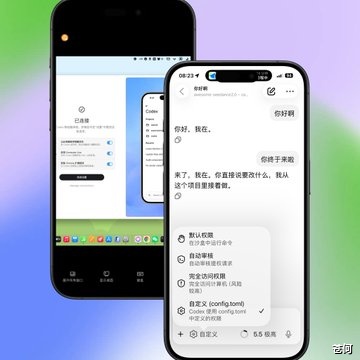
连接桌面 Codex APP:

在 ChatGPT 里打开 Codex 就能用。
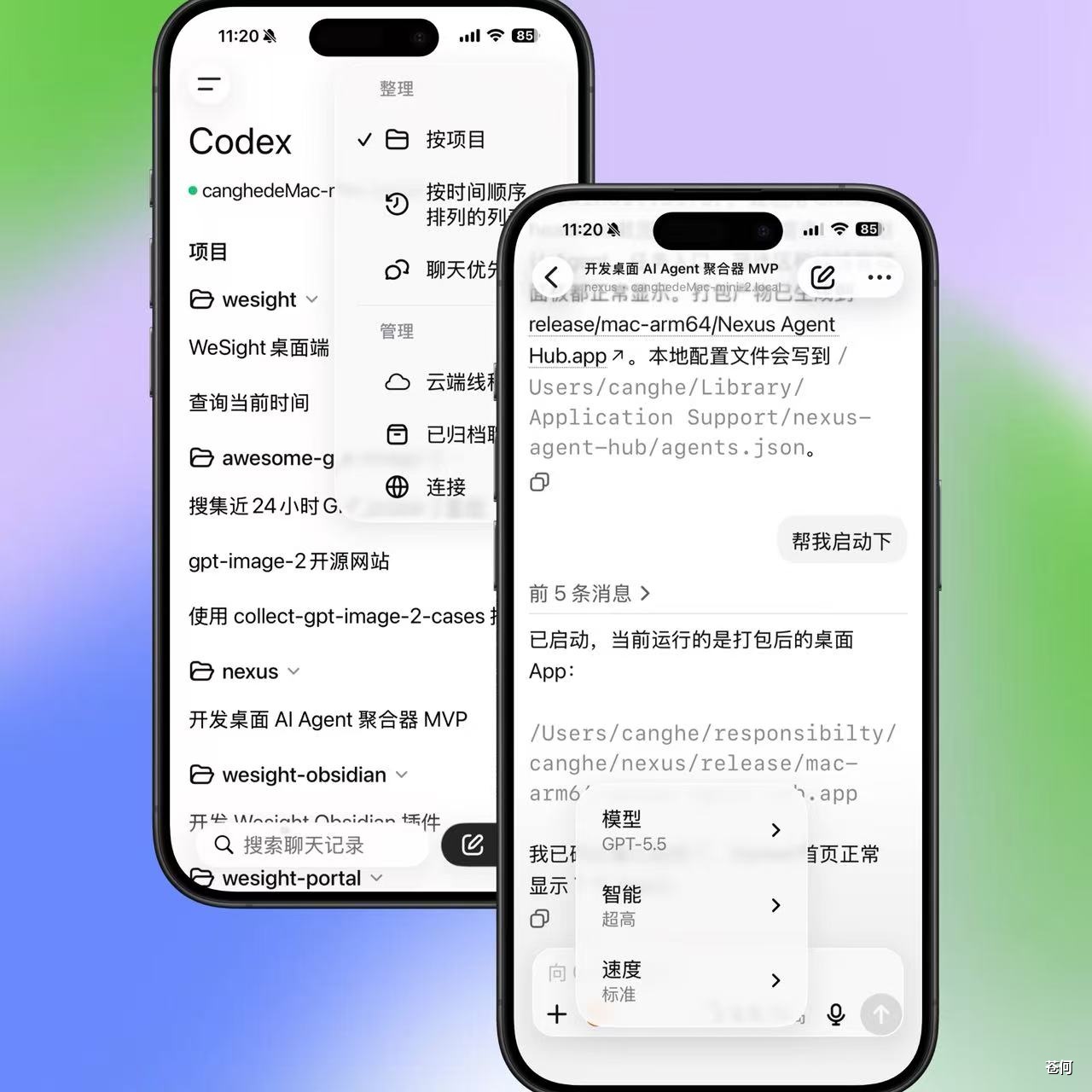
它能做什么
手机连上电脑后,你可以在以下场景派上用场:
- 查看正在进行的线程和任务状态。
- 阅读 Codex 的阶段性输出、终端输出、截图、diff 和测试结果。
- 回复 Codex 的进一步提问。
- 审批命令、网络访问或其他需要人工确认的操作。
- 改变任务方向、切换模型或补充新的上下文。
- 新建任务,让 Codex 从已连接的开发环境里开始工作。
任务实际还是在电脑上跑。文件、依赖、凭据、权限和本地配置不会因为连了手机就搬到手机上。
使用前提
使用前先确认:
- 手机上安装并更新 ChatGPT App。
- 电脑上安装并更新 Codex 桌面 App。
- 手机和电脑登录同一个 ChatGPT / OpenAI 账号,且处在支持 Codex 的地区和套餐范围内。
- 桌面 App 已经连接到对应项目,或 Codex 正在某台已授权机器、devbox、远程环境中运行。
- 如果任务会写文件、跑命令、访问网络,仍然需要理解并确认对应权限。
推荐使用场景
手机端适合「离开电脑但不想让任务停住」的场景:
- 通勤路上查看长任务进展。
- Codex 需要你选择方案时,快速给出方向。
- 任务卡在权限审批时,从手机上批准或拒绝。
- 会议前让 Codex 汇总最新代码、issue、文档或客户背景。
- 突然想到一个改动点,先发给 Codex 开始探索,回到电脑后再细看 diff。
不适合怎么用
手机端不能替代完整的本地审查。下面这些事情最好回电脑上做:
- 大范围代码合并前的最终 review。
- 涉及生产环境、密钥、账单、发布部署的高风险操作。
- 需要长时间阅读大量 diff 的任务。
- 需要你手动操作 IDE、调试器或本地 GUI 的任务。
毕竟电脑的大屏优势仍然是不可替代的。
一个典型流程
- 在电脑上打开 Codex 桌面 App,进入对应项目。
- 让 Codex 开始一个需要较长时间的任务,例如排查失败测试或整理文档。
- 离开电脑,在 ChatGPT 手机 App 中进入 Codex。
- 打开同一个正在运行的任务线程。
- 查看 Codex 的输出、截图、终端日志、测试结果或 diff。
- Codex 需要确认时,直接在手机上回复、审批或调整方向。
- 回到电脑后,再做完整 diff review、运行验证命令和提交。
和 Codex Cloud 的区别
| 对比项 | 手机端连接桌面 App | Codex Cloud |
|---|---|---|
| 执行位置 | 你的电脑、devbox 或远程环境 | OpenAI / ChatGPT 连接的云端任务环境 |
| 文件与凭据 | 留在原机器上 | 依赖云端连接的仓库与授权 |
| 适合任务 | 跟进本地长任务、审批、查看结果 | 不依赖本地电脑的仓库任务 |
| 是否能离开电脑 | 可以,但要确保网络通畅 | 可以 |
下一步
下一步:安装与登录。
index
description: "Codex 进阶教程总览,整理费用上下文、AGENTS.md、Skills、权限管理、自动化、Hooks、沙盒、配置、团队协作和排障路径。" permalink: /advanced/
::: tip 最后核对 官方资料最后核对日期:2026-06-29。本页是进阶教程索引,涉及费用、上下文、AGENTS.md、Skills、Plugins、权限、自动化、Hooks、沙盒、线程管理、配置和团队实践的细节,请以 Codex 文档入口 与各章节引用的官方资料为准。 :::
进阶教程
相信你已经能通过 快速上手 完成了你到第一个任务。
如果你仍有好奇心,你可以按照下面的顺序深入了解 Codex 的各个方面。你将会学到一些很通用的 Agent 使用技巧。这意味着不少内容你都可以迁移到 Claude Code、KimiCode 等其他Agent上。
推荐顺序
学完能做到什么
- 理解 token、上下文、缓存和成本。更清楚 Codex 是如何计费的。
- 了解
AGENTS.md。知晓其作为常驻提示词的重要性。 - 了解 Skills 和 Plugins。了解规范,并能在实际项目中灵活运用这些强大的拓展工具。
- 了解APP页面的权限管理。明白为什么
Auto-Review如此实用。 - 了解自动化。让 Codex 定时帮你干活。
- 了解 Hooks。让你能在 Codex 执行过程中插入自定义逻辑。
- 了解沙盒与审批。更进一步了解 Codex 的安全边界。
- 了解自动线程管理。明白作为Codex APP的一大特色功能如何重新改变工作流。
- 了解配置文件
config.toml。了解核心字段的影响 - 提供团队实践。让 Codex 进入生产环境开发的团队开发。
- 提供排障手册。帮助你快速定位和解决问题。
下一步
下一步:理解费用与上下文。