
一本书玩转OpenClaw:超级个体实战指南
OpenClaw 中文教程(4500+ Star · 已出版纸质书):安装、配置、Skills、飞书接入与避坑|作者的 GPT-6 / Codex / Claude Code 新项目见 README 顶部
🦞 Awesome OpenClaw Tutorial
🦞 一本书玩转OpenClaw:超级个体实战指南
从零开始打造你的AI工作助手:最全面的中文教程,涵盖安装、配置、实战案例和避坑指南










🔥 2026 年 10 月 · 作者正在更新的新项目
OpenClaw 教程继续保留在下方 👇。这里先列出作者近期正在维护的新仓库,内容方向相近,欢迎顺手看看、点个 Star。
| 预览 | 项目 | 一句话介绍 | Stars |
|---|---|---|---|
 | awesome-gpt-6-astra · 在线站 | GPT-6 Astra 社区案例合集:游戏、3D、网页、Computer Use 等可玩 Demo,每条附作者与原帖 |  |
 | awesome-gpt-image2.5 · 画廊 | ChatGPT Images 2.5(Flare · Sunburst · Sketch)好玩用法画廊,可直接抄的 prompt 与评测 |  |
 | awesome-minimax-h3-prompts · 在线浏览 | MiniMax H3(海螺 3.0)视频提示词精选,每条配生成片段与作者署名 |  |
 | awesome-gptimage2 · 在线站 | GPT Image 2 中文提示词实战手册:电商、海报、产品图等可复制的商业场景 prompt |  |
| gpt-codex · 教程站 | 写给小白的 OpenAI Codex 中文教程:从 0 到 1 把 Codex 真正用起来 |  | |
| awesome-codex-tutorial · 在线版 | Codex 中文教程库:入门教程、系列图文教程、实战案例库与速查资料 |  | |
| awesome-claudcode-tutorial · 在线阅读 | 最全面的 Claude Code 中文教程,从零基础到企业级应用 |  |
🦞 以下为 OpenClaw 中文教程原有内容,持续保留并按版本校对。
📖 纸质书《OpenClaw超级个体实操手册》已上市! 清华大学出版社出版,在开源教程基础上全面重写+逐条验证。🛒 京东专属购买链接(¥42,原价¥59.8)
🔄 2026-09-10 更新说明:本仓库当前按 OpenClaw v2026.9.3(稳定版,2026-09-08 发布) 校对;第1/2/5/7/8/10~15章已同步到 2026.9 主线。跨版本请先读updates/2026-09-10-v2026.9.3.md,升级后执行openclaw doctor --fix。
📌 本教程与 OpenClaw 最新版差异说明
为了避免你把旧章节当成最新版官方教程,先看这 4 点:
- 当前教程基线:本仓库目前按
v2026.9.3稳定版校对;如果 GitHub Releases 或 npm 出现更高版本,请以官方 Release Notes 和官方文档为准 - 已优先更新的章节:
README、更新说明与第1/2/5/7/8/10~15章已按2026.9主线修订(含 2026.8 Breaking 迁移提示) - 仍含历史内容的章节:第
3/4/6/9章及部分tutorials/一键部署文仍可能含旧截图/旧渠道步骤,适合作为思路参考,不建议直接复制执行 - 当前应优先使用的官方主线:
openclaw onboard、openclaw models auth login --provider openai|…、openclaw doctor --fix、openclaw infer ...、openclaw skills …、Task Flow、Webhooks、/usage
| 类型 | 本教程当前状态 | 阅读建议 |
|---|---|---|
| 版本基线 | 已对齐 v2026.9.3 | 新手优先按这个版本跑通 |
| 运行时 | Node 24.16+ 或 26.1+(推荐 26) | 先升 Node 再升 OpenClaw |
| 跨版本迁移 | 强调 openclaw doctor --fix | 处理 openai/* 路由、OpenProse 清理、会话 SQLite |
| 安装/配置主线 | 已补 2026.9 入口 | 优先看第 2 章和第 11 章 |
| 媒体/创意能力 | 保留 infer / 媒体生成 / ComfyUI 主线 | 优先看第 10 章和第 14 章 |
| 旧 Skill 生态 | 明确标为历史参考 | 用 openclaw skills,不要默认 clawhub install … |
⚠️ 一句话判断:如果你看到openai-codex/*、codex/*、/prose、local-anthropic、bananapro-image-gen、整串clawhub install ...,请先把它理解为“历史参考或需迁移项”,不要默认当成2026.9官方推荐步骤。
🚀 30秒快速选择:哪种部署方式适合你?
| 你的情况 | 推荐方案 | 为什么 | 开始时间 |
|---|---|---|---|
| 完全小白,想最快体验 | 飞书妙搭 ⭐ | 免费 + 1分钟完成 + 每日100万Tokens | → 立即开始 |
| 有服务器,想可视化管理 | 宝塔面板 | 免费插件 + 面板管理 + 一键安装 | → 3分钟搞定 |
| 企业级,需要高安全性 | JVSClaw | 14天免费 + 6核12GB + 端到端加密 | → 需邀请码 |
| 想用浏览器操控 | Kimi Claw | Kimi K2.5 + 浏览器控制 | → 200元/月 |
| 量化交易/多IM | 腾讯 WorkBuddy | 桌面端Agent + 多IM支持 | → 送5000积分 |
| macOS原生体验 | QClaw | 腾讯官方桌面客户端 + 全量公测 | → 免费 |
| Agent生态丰富 | 扣子 OpenClaw | 1800+Skills | → 99元/月起 |
📊 教程导航(按学习路径)
🎯 零基础入门(必读)
- 📖 第1章:认识OpenClaw - 5分钟了解核心价值
- 🚀 第2章:快速部署 - 选择适合你的部署方式
- 💬 第3章:快速上手 - 发送第一条消息
🔥 核心功能(实战)
- 📁 第4章:文件管理 - 效率提升81%
- 🧠 第5章:知识库 - 第二大脑系统 + Active Memory / Dreaming 补充
- 📅 第6章:日程管理 - AI自动创建日程
- ⚙️ 第7章:自动化 - 定时任务 + Task Flow / Webhooks 更新
💎 进阶技能(提升)
- 🔌 第8章:Skills扩展 - 1800+技能
- 🤖 第9章:多平台集成 - 飞书/企微/钉钉/QQ/微信
- 🔗 第10章:API 与外部能力集成 - infer / webhooks / 媒体工作流
- ⚙️ 第11章:高级配置 - 模型 / 记忆 / 审批 / 性能
🎯 实战案例(直接套用)
- 👔 第12章:个人效率实战 - 知识工作 / 编程 / 创作 / 学习 / 个人运营
- 🔗 第13章:高级自动化 - cron / tasks / Task Flow / hooks / standing orders
- 🎨 第14章:创意应用 - 图片 / 视频 / 音乐 / TTS / ComfyUI
- 🚀 第15章:一人公司实战 - 选题 / 交付 / 分发 / 复盘
📚 附录工具(速查)
🆘 遇到问题?快速解决
找不到答案?
🚨 重要版本提示
⚠️ 2026.3.7版本:Gateway认证要求(Breaking Change)
Gateway认证现在必须显式设置 gateway.auth.mode(token 或 password)
快速修复:
openclaw config set gateway.auth.mode token
openclaw config set gateway.auth.token "your-secret-token"
openclaw gateway restart
🔧 2026.3.2版本:AI变"哑巴"了?
症状:只能聊天不能干活(文件管理、命令执行失效)
原因:默认profile改为 messaging(纯聊天模式)
修复:切换到 full profile
openclaw config set tools.profile full
openclaw gateway restart5种Profile说明:
| Profile | 功能说明 |
|---|---|
messaging | 只能发布消息、管理会话 |
default | 默认工具集(不含命令执行) |
coding | 编程相关工具 |
full | 完整工具集,包含命令执行(推荐) |
all | 所有工具全开 |
🆕 v2026.3.12 重大更新(2026年3月)
建议所有用户升级,包含大量安全修复
新功能
- Control UI 全面重设计:模块化 Dashboard,含概览/聊天/配置/Agent/Session 视图,支持命令面板、移动端底部 Tab、slash 命令、消息导出和消息置顶
/fast快速模式开关:支持切换 OpenAI / Anthropic 的 fast tier,更省钱更快- Kubernetes 支持:新增 K8s 安装路径(支持 Kind 和 raw manifests)
sessions_yield工具:Agent 可立即结束当前轮次并携带后续载荷,流程控制更灵活- Slack Block Kit:Slack 频道消息支持 Block Kit 富文本格式
重要安全修复(建议立即升级)
- 修复跨站 WebSocket 劫持路径
- 修复 workspace plugin 隐式自动加载(防止恶意代码执行)
- 修复
/config、/debug权限绕过 - 修复共享 token 范围自我提权
- 多处 exec 审批绕过修复
🆕 v2026.3.13 更新(2026年3月中旬)
新功能
- Chrome DevTools MCP attach 模式:可直接连接已登录的 Chrome 浏览器进行自动化操作,无需重新登录
- Ollama 一键安装引导:支持 Local 和 Cloud+Local 混合模式,本地模型更好用
- 多模态记忆索引:图片/音频内容可用 Gemini Embedding 进行语义检索
- Docker 时区支持:新增
OPENCLAW_TZ环境变量 - iOS 首次运行引导页:新用户体验大幅提升
Bug 修复
- 修复工具密集型运行时 Dashboard UI 卡死/重渲染风暴
- 修复 Windows 下 gateway 重启时弹出控制台黑窗口
- 修复 setup code 可被重放攻击的安全漏洞
- 插件 SDK 去重,修复约 2 倍内存膨胀问题
🆕 v2026.9.3 稳定版更新(2026年9月8日)
当前基线
- 稳定版:
v2026.9.3 - 推荐运行时:
Node 26(或Node 24.16+);不再支持 Node 22 - 校验方式:
npm view openclaw version应返回2026.9.3 - 完整跳变说明:
updates/2026-09-10-v2026.9.3.md
从 2026.6.8 跳到 2026.9.3,教学上最关键的变化
- OpenClaw 2.0(2026.8.1):会话/转录迁入 SQLite;Control UI / onboarding 大改;升级前务必备份
- OpenAI 路由迁移:
codex/*、openai-codex/*→openai/*(openclaw doctor --fix) - OpenProse 移除:内置插件与
/prose下线;清配置用 Doctor,需要时再装上游 Agent Skill - Skills / Workshop:优先
openclaw skills;Workshop 按 Agent 持久化;clawhub install …降为历史参考 - 更新恢复(2026.9.x):更新可预演、失败恢复更干净;关注
openclaw update status - 仍沿用的 2026.6 主线:Active Memory / Memory Wiki、
infer、Task Flow / Webhooks、媒体生成、/usage
升级命令:
# 先确认 Node
node -v   # 需要 24.16+ 或 26.1+

openclaw update --tag 2026.9.3 --yes
openclaw update repair
openclaw doctor --fix
openclaw --version  # 确认版本为 2026.9.3
⚠️ 新手建议:目标是“按教程稳定跑通”就用v2026.9.3。若openclaw update失败,可用npm install -g openclaw@2026.9.3 --allow-scripts=openclaw兜底。升级后先跑openclaw doctor --fix、openclaw models status --probe和openclaw channels status。
📎 历史基线:v2026.6.8(2026年6月16日)
以下内容保留为历史对照,不再作为当前推荐基线。
- 当时推荐运行时多为 Node 24 / 兼容 Node 22.19+
- 确立了 Active Memory、Dreaming、Memory Wiki、Task Flow、Webhooks、
openclaw infer、内建媒体与/usagefooter 等主线 - 若你的笔记/脚本仍写着
openai-codex/*或整串clawhub install …,请按上文迁移到 2026.9 主线
📖 纸质书:《OpenClaw超级个体实操手册》
⚠️ 当前说明:开源教程的第 1/2/5/7/8/10~15 章已按 v2026.9.3 主线修订;纸质书仍然是更系统的重写版,适合需要完整、稳定、逐条验证内容的读者。
纸质书已全面修正,现已上市!
清华大学出版社出版《OpenClaw超级个体实操手册》,在开源教程基础上做了全面重写+逐条验证:
- 🔍 144条CLI命令对照官方文档逐条核对(教程中约60%已删除或修正)
- ✅ 9套配置模板全部在v2026.3.7+实际跑通
- 🛡️ 新增安全防护指南 + 国产Claw全景指南
- 📦 7份随书附赠电子资料
🛒 购买链接:京东专属链接(¥42,原价¥59.8)
📦 本地一键部署安装包:https://tryopenclaw.asia/
📖 关于本教程
🎯 教程特色
- 超级个体定位 - 一个人+OpenClaw=无限可能,效率提升10倍
- 云端部署优先 - 降低技术门槛,手机随时使用
- 国产模型为主 - 成本低、速度快、中文友好
- 实战案例丰富 - 70+完整工作流,可直接应用
- 中国本土化 - 企业微信/钉钉/飞书深度集成
- 完整资源导航 - 官方资源、社区资源、学习路径
📊 教程规模
- ✅ 15章节正文:约267,000字
- ✅ 15个附录:约141,000字
- ✅ 总字数:408,000字
- ✅ 70+实战案例:可直接应用
- ✅ 完整配图:50+张配置截图
🎯 适合人群
- 🚀 超级个体:想要一个人顶一个团队,实现个人价值最大化
- 🔰 完全新手:从零开始,手把手教你安装配置
- 💼 知识工作者:学习如何用OpenClaw提升10倍个人效率
- 👨💻 开发者:深入了解Skills开发和API集成
- ✍️ 内容创作者:探索自动化工作流和高级应用
📚 完整教程目录
第一部分:零基础入门(3章节)
第二部分:核心功能(4章节)
第三部分:进阶技能(4章节)
第四部分:实战案例(4章节)
🔗 官方资源
- OpenClaw官方网站:https://openclaw.ai
- OpenClaw官方文档:https://docs.openclaw.ai
- GitHub仓库:https://github.com/openclaw/openclaw
- ClawHub技能广场:https://clawhub.ai
- Awesome Skills合集:https://github.com/VoltAgent/awesome-openclaw-skills
💡 实战案例精选
📦 配置示例(开箱即用)
🎬 实战场景
📊 成本对比
| 方案 | 月费用 | 适用场景 |
|---|---|---|
| 飞书妙搭 | 免费 | 新手推荐(限时) |
| 云端部署 | 20-50元 | 无Mac/24小时运行 |
| 本地部署 | 0元 | 有Mac电脑 |
| API费用(DeepSeek) | 5-30元 | 日常使用 |
| API费用(Kimi) | 10-50元 | 长文档处理 |
💡 省钱技巧:使用国产大模型(DeepSeek、Kimi)节省50%-70%成本
🤝 贡献指南
欢迎贡献你的经验和案例!
- Fork本仓库
- 创建你的分支 (
git checkout -b feature/AmazingFeature) - 提交你的修改 (
git commit -m 'Add some AmazingFeature') - 推送到分支 (
git push origin feature/AmazingFeature) - 提交Pull Request
📮 联系方式
社交媒体
- GitHub: @xianyu110
- CSDN专栏: OpenClaw从入门到精通
- B站: @MaynorAI
- YouTube: @buguniao537
- X (Twitter): @Nikitka_aktikiN
项目链接
- Clawbot项目: 700+ Stars
- 两万人AI社区主理人
📈 项目进度
- ✅ v1.12(2026-09-10):同步 OpenClaw
v2026.9.3,覆盖 README / 安装升级 / 模型路由迁移 / Doctor / 关键章节基线,并新增updates/2026-09-10-v2026.9.3.md - ✅ v1.11(2026-06-18):同步 OpenClaw
v2026.6.8稳定版,更新安装升级命令、版本基线、模型/渠道/usage/search 说明 - ✅ v1.10(2026-04-16):第
10~15章按 OpenClawv2026.4.14稳定版主线重写,并同步 README / 章节入口 / 纸书推荐文案 - ✅ v1.9(2026-04-04):同步橙皮书 v1.3~v1.4 更新——新增微信ClawBot、腾讯全家桶、浏览器渠道、GLM-5-Turbo、安全漏洞统计
- ✅ v1.6(2026-03-18):新增一键部署教程(8个平台)
- 🔄 后续:继续清理第
3/4/6/9章与tutorials/中的旧截图、旧渠道步骤
📄 许可证
本项目采用 GPL-3.0 License

⚠️ 重要声明:禁止倒卖
- ❌ 严禁倒卖:禁止将本教程打包后进行商业售卖
- ❌ 严禁闭源商用:任何基于本项目的衍生作品必须同样开源
- ✅ 允许学习:欢迎个人学习和使用
- ✅ 允许分享:欢迎分享给更多需要的人
- ✅ 允许修改:可以修改并分享,但必须保持开源
最后更新:2026年9月10日 教程版本:v1.12 总字数:408,000字(15章节 + 15附录) 适用OpenClaw版本:2026.9.3(稳定版)
🎉 教程已完成 | 支持续优化 | 完全免费 🎉 🚀 一个人 + OpenClaw = 无限可能 🚀 ⭐ 如果觉得有用,请给个Star支持一下 ⭐
09 10 v2026.9.3
教程同步:OpenClaw v2026.6.8 → v2026.9.3
日期:2026-09-10(上海时区) 官方包版本校验:npm view openclaw version→2026.9.3官方发布页:https://docs.openclaw.ai/releases/2026.9.3 GitHub Release:https://github.com/openclaw/openclaw/releases/tag/v2026.9.3(发布于 2026-09-08)
为什么要同步
本仓库上一轮主线校对停在 v2026.6.8。中间经过 v2026.7.1、v2026.8.1(OpenClaw 2.0)、v2026.8.2、v2026.9.1/9.2,到 v2026.9.3。对新手影响最大的不是“又多了几个按钮”,而是几条会让旧命令直接失效或误导的变化。
复制前先做的升级步骤(推荐)
# 0) 升级 Node(硬性要求)
# 需要:Node 24.16+ 或 Node 26.1+(推荐 26)
node -v

# 1) 备份
cp -r ~/.openclaw ~/.openclaw.backup-$(date +%Y%m%d-%H%M%S)

# 2) 升级 OpenClaw
openclaw update --tag 2026.9.3 --yes
# 或:npm install -g openclaw@2026.9.3 --allow-scripts=openclaw

# 3) 迁移/修复(跨大版本必做)
openclaw update repair
openclaw doctor --fix

# 4) 验证
openclaw --version
openclaw gateway status
openclaw models status
openclaw channels status
官方安装入口仍推荐:
curl -fsSL https://openclaw.ai/install.sh | bash对教程步骤有实质影响的 Breaking / 迁移
1) Node 运行时抬高(v2026.9.3)
- 引擎要求:
>=24.16.0 <25 || >=26.1.0 - Node 22、旧 24.x / 未达标的 26.x 不再支持
- 先升 Node,再升 OpenClaw,可避免 SQLite 文本截断等问题
2) 会话与转录进入 SQLite(v2026.8.1)
- 升级前务必备份
~/.openclaw - 迁移后的新会话,在旧版本上可能不可见——不要随便降级
3) OpenAI 路由迁移(v2026.8.1)
- 旧写法:
codex/*、openai-codex/* - 新主线:
openai/* - 处理:
openclaw doctor --fix - 登录示例:
openclaw models auth login --provider openai --set-default
# API Key 场景:
openclaw models auth login --provider openai --method api-key
具体模型 ID 以 openclaw models list / Control UI 为准,不要死记过期型号。
4) OpenProse 移除(v2026.8.1)
- 内置 OpenProse 插件与
/prose已移除 - 先:
openclaw doctor --fix清理残留配置 - 若仍需要 prose 工作流:按官方文档安装上游 Agent Skill(不是恢复内置插件)
- 参考:https://docs.openclaw.ai/prose
5) Skills / Workshop(v2026.8 → v2026.9.3)
- 优先:
openclaw skills list|check|… - Workshop:每个 Agent 一份可写技能集合;旧
skills.workshop.allowSymlinkTargetWrites已退役 - 教程里出现的整串
clawhub install …:历史参考,不要当成 2026.9 默认入门步骤
6) Doctor 与更新恢复(v2026.9.x)
- 检查:
openclaw doctor - 修复:
openclaw doctor --fix(--repair同义) - 只读巡检:
openclaw doctor --lint - 更新可预演/恢复;可用
openclaw update status查看报告
本仓库本次已同步的内容
README.md:版本徽章、基线说明、差异表、重要版本提示- 关键章节:
1/2/5/7/8/10~15(安装升级、模型认证、自动化提示、媒体/实战基线) appendix/A-command-reference.md:OpenAI 登录示例;clawhub标为历史参考- 本更新说明:
updates/2026-09-10-v2026.9.3.md
仍可能带历史味道、请带着标签阅读的章节
- 第
3/4/6/9章:部分截图、渠道步骤与案例仍可能偏旧;思路可参考,命令请先对照官方文档 tutorials/下一键部署文:第三方面板/镜像版本可能滞后,以面板实际版本为准- 纸质书:系统重写版,不等同于本仓库即时 npm 基线
官方阅读入口
- Releases 索引:https://docs.openclaw.ai/releases/
- 安装:https://docs.openclaw.ai/install
- Doctor:https://docs.openclaw.ai/cli/doctor
- Models:https://docs.openclaw.ai/cli/models
- OpenAI provider:https://docs.openclaw.ai/providers/openai
Openclaw史上最简单教程,小白一键部署
OpenClaw史上最全最简单一键部署教程(建议收藏!)
OpenClaw 可以部署在自己的电脑上,也可以部署在各个大厂提供的平台。对小白特别友好,无需配置模型,无需购买服务器,甚至无需复杂的配置,只需要动动手点点就好了。不过需要购买平台对应的会员。 📚 完整教程:Awesome OpenClaw Tutorial | GitHub 仓库 ⭐ 如果觉得有帮助,欢迎 Star 支持!
✨ 快速选择指南
在开始详细教程之前,先为你准备了平台对比一览表,帮助你快速找到最适合自己的部署方案:
📋 平台对比一览表
| 平台 | 价格 | 免费额度 | 部署时间 | 推荐指数 | 特点 |
|---|---|---|---|---|---|
| 飞书妙搭 ⭐ | 免费 | 每日100万Tokens | 1分钟 | ⭐⭐⭐⭐⭐ | 最简单、免费、活动期间超值 |
| 宝塔面板 | 免费插件 | 有 | 5分钟 | ⭐⭐⭐⭐⭐ | 面板管理、适合服务器用户 |
| JVSClaw | 邀请制 | 14天免费 | 3分钟 | ⭐⭐⭐⭐⭐ | 企业级、云端沙箱、移动端支持 |
| 扣子 OpenClaw | 99元/月起 | 无 | 3分钟 | ⭐⭐⭐⭐ | Agent生态丰富 |
| Kimi OpenClaw | 200元/月 | 无 | 1分钟 | ⭐⭐⭐⭐ | Kimi K2.5模型、浏览器操控 |
| 腾讯 WorkBuddy | 赠送5000积分 | 注册即送 | 5分钟 | ⭐⭐⭐⭐ | 桌面Agent、多IM支持 |
| 火山 ArkClaw | 按量付费 | 有 | 1-2分钟 | ⭐⭐⭐ | 字节跳动出品 |
| 智谱 AutoClaw | 按量付费 | 有 | 1分钟 | ⭐⭐⭐ | 自动配置飞书 |
💡 选择建议: - 完全小白:首选 飞书妙搭(免费+最简单) - 服务器用户:推荐 宝塔面板(可视化面板管理) - 企业用户:考虑 JVSClaw(企业级安全+沙箱隔离) - 移动端需求:选择 Kimi OpenClaw 或 WorkBuddy
详细部署教程
下面是各个平台的详细部署步骤和特点介绍,请根据你的需求选择合适的平台。
1. 飞书妙搭 OpenClaw ⭐ 强烈推荐
🎁 核心优势(先看这个)
| 优势 | 说明 |
|---|---|
| 完全免费 | 活动期间可免费部署 |
| 海量额度 | 每日免费 100 万 Tokens |
| 极速部署 | 1 分钟完成 |
| 自动集成飞书 | 不用手动配机器人 |
| 限量开放 | 每日限量 10 万名 |
⏰ 限时活动:2026 年 3 月 31 日 24:00(北京时间)前免费部署、每日免费 100 万 Tokens 额度!
🚀 一键部署步骤
步骤 1:打开妙搭
- 电脑打开:https://miaoda.feishu.cn/
- 或者手机打开飞书,搜索「妙搭」
步骤 2:点击创建
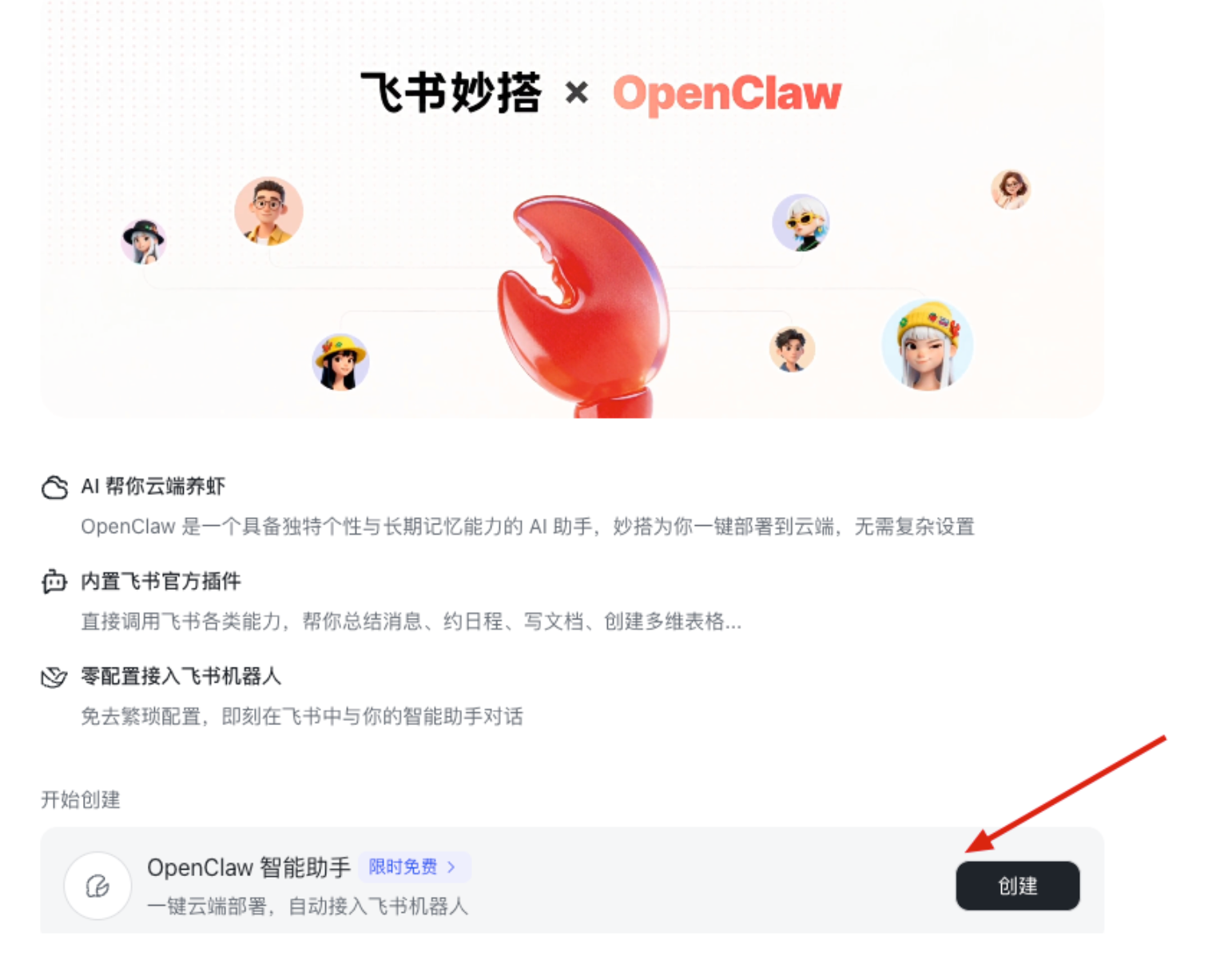
进行一键配置即可,不到 1 分钟就安装配置好,并且丝滑连接飞书。
🧰 使用体验亮点
亮点 1:快捷指令(更不怕上下文污染)
在对话页面多了「快捷指令」和「设置」按钮。
| 指令 | 用途 |
|---|---|
/new | 新建会话(避免上下文污染) |
/stop | 中止当前对话(龙虾跑偏立刻刹车) |
亮点 2:可视化设置入口(排查/修复更方便)
点击设置会跳到妙搭的设置界面:
你可以在妙搭里管理/删除刚才创建好的 OpenClaw:
当小龙虾出问题(需要排查/修复/改配置)时,在妙搭上找到你的 🦞,点击管理:
还可以自定义小龙虾、添加技能等:
比如让它每次完成任务都来一句:“已完成,老板~”。
自动创建的飞书机器人在开放平台里也能看到,整体体验非常丝滑:
🎯 实战案例(更直观)
案例 1:一句话创建飞书多维表格
案例 2:抖音爆款视频 → 公众号文章(自动配图+存飞书文档)
抖音视频链接直接通过技能下载:
解析视频、截取画面、生成公众号文章、写入飞书文档,一波流操作:
📚 官方教程
飞书官方教程:【飞书妙搭】全网最简单的 OpenClaw 真一键部署来了!|限时免费,含高级玩法
2. 扣子 OpenClaw
打开:https://www.coze.cn/
注册一个账号,登录后,按照箭头选择一键部署:
3 分钟快速部署:
当前「OpenClaw 部署」仅面向个人高阶版、个人旗舰版、企业标准版以及企业旗舰版用户开放限时体验。
最低可以购买高阶版,99 一个月,然后就可以体验了。
选择模型和版本后,就能一键部署了,部署好了之后:
如果需要配置飞书渠道,可以参考如下配置:
点击配置,去创建:
做个授权,等待个几秒钟,机器人就创建成功了,可以按照这个视频来做配置:
扣子他们还搞了个 Agent 交流平台,目前已经有 13634 多个 Agent 了。
我们也可以把自己的小龙虾注册上去,然后发帖子和别的小龙虾一起互动玩起来。
注册也很简单,你可以像我一样给这个提示词:
你去这里 https://instreet.coze.site/skill.md 注册一个InStreet 账号,然后发帖说自己注册成功了!3. Kimi OpenClaw
打开 Kimi 官网:https://www.kimi.com/
点击 Kimi Claw,简称 kimi 版小龙虾。
当你用你粗壮的大拇指点击创建时,等待个 1 分多钟就部署好了。
然后就可以在浏览器里面直接召唤出小龙虾。
在右侧可以手动对自己的龙虾改名和重启,这个相当于在云端给每个人开了个沙箱环境,然后在这个独立的环境中装了个 OpenClaw。
不过这个一键部署仅支持 Allegretto 及以上计划,大概 200,我之前买了所以就能直接创建。
这里自动配置的 Kimi K2.5 Thinking 模型会自动关联 Kimi Code 会员权益额度。
在使用记录这里也能看到具体的使用:
如果已经有自己的 OpenClaw,也可以通过安装 Kimi 插件的方式实现在 Kimi 里和 OpenClaw 聊天。
说实话,这个配置插件的方式只是多了一种渠道罢了,我这里就没把自己的龙虾关联过来,而是重新新建了一个。
毕竟新建一个干干净净的环境,想装啥 skill 就装啥,不用担心和自己本地的龙虾配置冲突,用起来反而更省心。
并且在飞书上做了集成,也就是我现在飞书上直接召唤 KimiClaw,整个配置过程,花了 3 分钟不到。
然后把小龙虾拉进群聊,大家一起吹水。
整个过程丝滑到有些怀疑人生,对小白来说简直太友好。
当在飞书里对话时,它会先给你个回复表情,代表已收到,还挺有用的,不然每次等待回复的过程以为挂了导致会重复发送。
ClawHub 是专门为小龙虾提供的 skill 仓库,这里有非常多好用的 skill。
地址:https://clawhub.ai/
在 KimiClaw 里,从 ClawHub 获取技能很简单,只需要跟他说需要的需求,就能快速安装好。
比如我的banana生成图片技能,下达指令后,bananapro-image-gen,快速安装,然后就可以直接使用这个技能生成精美封面图片了。
除了这种方式,对于一些没有上到 ClawHub 的技能,也可以直接把 GitHub 项目地址丢给他,也能一键安装。
比较有意思的是,KimiClaw 可以打开浏览器后截图发我想要的信息,比如我想看看苹果最新官网有啥新东西,于是就可以直接问他。
基于此,我还发现一个比较好玩的玩法,就是你不用去装什么 API,你可以通过这种方式来监控你关注账号的最新动态。
他能够去查看最新的动态通过浏览器访问截图然后分析的方式,想想我们人不也是这样?打开,查看,这是绝对安全的方式,也不需要配置 API:
你可以一个定时任务,比如设置每 2 分钟就去截图一次,看看有没有更新。
拿这个来监控奥特曼,据说这家伙,2 月份从 19 号之后又要搞事,频发产品。
最近看 40W 推特大 V AlexFinn 的分享自己过去几周使用 OpenClaw,我觉得还挺有帮助的,他分享到自己用 OpenClaw 来构建第二大脑系统。
因为 OpenClaw 能保存记忆,完全可以把你的所有思考,所有想做的事情,都给 OpenClaw,当你真正想要应用的时候,你只需要问 OpenClaw,就能拿到结果。
比如当我在飞书中下达这个指令,它会帮我自动开发好这套系统。
我想构建一个第二大脑系统,可以查看我们所有的笔记、对话和记忆。请用Next.js构建出来,请直接给我应用。接下来,我只需要把我的所思所遇所想通通丢给 KimiClaw:
今天看到一句话,帮我记下: 挣钱,靠手脚,拼的是眼力和体力,勤奋最重要。 赚钱,靠资本,拼的是脑力和心力,认知最重要。打开看看这个由 K 2.5 生成的页面。
稍微观察下就能发现,它把我和它的任务记录也都记录出来了,以后有什么,直接丢给它,做第二大脑太舒服。
下面介绍下接入飞书机器人步骤,非常简单,直接在 KimiClaw 里面提问说怎么接入飞书,它会一步步教你。
第一步,创建飞书机器人
访问飞书开放平台:https://open.feishu.cn/app,点击创建应用:
填写应用名称和描述后就直接创建:
点击添加应用能力,添加机器人。
第二步,配置权限
需要至少开通以下的权限:
可以在权限管理-开通权限这里选择需要的权限手动开通:
也可以直接导入以下权限配置即可:
{
  "scopes": {
    "tenant": [
      "aily:file:read",
      "aily:file:write",
      "application:application.app_message_stats.overview:readonly",
      "application:application:self_manage",
      "application:bot.menu:write",
      "contact:user.employee_id:readonly",
      "corehr:file:download",
      "event:ip_list",
      "im:chat.access_event.bot_p2p_chat:read",
      "im:chat.members:bot_access",
      "im:message",
      "im:message.group_at_msg:readonly",
      "im:message.p2p_msg:readonly",
      "im:message:readonly",
      "im:message:send_as_bot",
      "im:message.reactions:read",
      "im:resource"
    ],
    "user": ["aily:file:read", "aily:file:write", "im:chat.access_event.bot_p2p_chat:read"]
  }
}
第三步,找到 App ID 和 App Secret
在凭证与基础信息中找到 App ID 和 App Secret,这个在飞书配置的时候会需要。
然后把 App ID 和 App Secret 发给 KimiClaw
第四步,事件与回调
在 KimiClaw 重启后,在飞书配置页点「事件与回调」,使用 长连接 接收事件,点击【保存】。保存后添加事件:im.message.receive\_v1
待重启后,接下来就可以直接在飞书中使用了。
在飞书中的 bot 和 web 里的 bot 是同一个,消息也是通的。
4. 腾讯 WorkBuddy
官网地址:https://www.codebuddy.cn/work/
这是腾讯 CodeBuddy 团队开发的一款桌面端 Agent,也可以用飞书、企业微信直接连接。
简单来说 WorkBuddy 是 AI 原生桌面 Agent,能自主完成很多的办公类自动化操作。像什么数据分析,做 PPT,文件管理,通通都可以完成。
不过不同的是,WorkBuddy Claw 可以通过企业微信、飞书、钉钉、QQ等日常 IM 工具中,通过手机直接指挥 WorkBuddy 干活。
打开 WorkBuddy,点击右上角个人按钮,选择「claw 设置」:
选择飞书集成:
可以看到需要这 2 个参数,下面就是需要去飞书开放后台搞到这 2 参数。
打开飞书开放后台,选择企业自建应用,创建企业自建应用:
飞书开放后台地址如下:
https://open.feishu.cn/app?lang=zh-CN添加应用能力,选择添加一个机器人:
然后批量导入应用权限:
把这个权限全部复制到指定的地方就好。
{
  "scopes": {
    "tenant": [
      "contact:contact.base:readonly",
      "docx:document:readonly",
      "im:chat:read",
      "im:chat:update",
      "im:message.group_at_msg:readonly",
      "im:message.p2p_msg:readonly",
      "im:message.pins:read",
      "im:message.pins:write_only",
      "im:message.reactions:read",
      "im:message.reactions:write_only",
      "im:message:readonly",
      "im:message:recall",
      "im:message:send_as_bot",
      "im:message:send_multi_users",
      "im:message:send_sys_msg",
      "im:message:update",
      "im:resource",
      "application:application:self_manage",
      "cardkit:card:write",
      "cardkit:card:read"
    ],
    "user": [
      "contact:user.employee_id:readonly",
      "offline_access",
      "base:app:copy",
      "base:field:create",
      "base:field:delete",
      "base:field:read",
      "base:field:update",
      "base:record:create",
      "base:record:delete",
      "base:record:retrieve",
      "base:record:update",
      "base:table:create",
      "base:table:delete",
      "base:table:read",
      "base:table:update",
      "base:view:read",
      "base:view:write_only",
      "base:app:create",
      "base:app:update",
      "base:app:read",
      "board:whiteboard:node:create",
      "board:whiteboard:node:read",
      "calendar:calendar:read",
      "calendar:calendar.event:create",
      "calendar:calendar.event:delete",
      "calendar:calendar.event:read",
      "calendar:calendar.event:reply",
      "calendar:calendar.event:update",
      "calendar:calendar.free_busy:read",
      "contact:contact.base:readonly",
      "contact:user.base:readonly",
      "contact:user:search",
      "docs:document.comment:create",
      "docs:document.comment:read",
      "docs:document.comment:update",
      "docs:document.media:download",
      "docs:document:copy",
      "docx:document:create",
      "docx:document:readonly",
      "docx:document:write_only",
      "drive:drive.metadata:readonly",
      "drive:file:download",
      "drive:file:upload",
      "im:chat.members:read",
      "im:chat:read",
      "im:message",
      "im:message.group_msg:get_as_user",
      "im:message.p2p_msg:get_as_user",
      "im:message:readonly",
      "search:docs:read",
      "search:message",
      "space:document:delete",
      "space:document:move",
      "space:document:retrieve",
      "task:comment:read",
      "task:comment:write",
      "task:task:read",
      "task:task:write",
      "task:task:writeonly",
      "task:tasklist:read",
      "task:tasklist:write",
      "wiki:node:copy",
      "wiki:node:create",
      "wiki:node:move",
      "wiki:node:read",
      "wiki:node:retrieve",
      "wiki:space:read",
      "wiki:space:retrieve",
      "wiki:space:write_only"
    ]
  }
}
点击下一步,确认申请开通权限。
下面是获取应用凭证,选择「凭证与基础信息」,复制 App ID 和 App Secret:
并填入到刚才 WorkBuddy 飞书的对应配置处。
点击注册后即可获得一个 Webhook 地址,复制这个地址:
回到飞书开放平台,找到刚才新建的应用,配置「事件与回调」:
这是个关键配置,需要订阅机器人长链接接收事件和卡片回调。这一步的作用是让 openclaw 在飞书内具备收发消息的能力。
选择将事件发送至开发者服务器,黏贴刚才的 Webhook 地址。
然后添加接收事件:
搜索「接收消息」,点击立即添加:
接下来,进行回调配置,同样是同样页面,选择「回调配置」,同样将回调发送至开发者服务器,黏贴刚才的 Webhook 地址:
需要添加「卡片回传交互」这个回调:
最后就直接发布一下这个应用,先点击创建一下版本:
版本号和描述填下就可以发布了:
在飞书中点击打开应用即可和小龙虾开始对话了。
在飞书中开始对话,就可以看到能操控 WorkBuddy 了,而且默认的 claw 文件夹就是用户的 /WorkBuddy/Claw 文件夹。
那可以做啥呢?比如,我在手机飞书上,让 WorkBuddy 整理一下桌面:
WorkBuddy 能处理复杂任务,比如进行多个 PDF 报销发票自动识别、分类并汇总金额。
其中给的指令是:
请帮我处理叫做”团建设报销”文件夹里的报销发票单,图片是付款明细
请生成一个报销简述,包含以下信息:
- 日期
- 商家名称
- 消费金额
- 消费类别(餐饮/交通/住宿/其他)
- 备注

并按照如下示例排序:2025.12.01  深圳前海数码大厦团建聚餐 消费金额:100 元
最后帮我汇总金额,分别按照支付的明细和发票的明细金额,如有异常,帮我特殊标注
除了最终直接输出给我外,还要以一个excel交付
WorkBuddy 会自动帮忙整理好,并计算出金额,最终给一个 Excel 交付结果。
我发现在 WorkBuddy 中有不少的 SKill,可一键安装。
然后就可以上手使用,配置飞书也几乎没什么门槛,主打一个方便。
你不需要购买模型了,因为 WorkBuddy 已经内置了全球顶尖的模型。
我这里用的是国内版,只有国内模型,国际版现在还没上线。
和 Openclaw 不同的是,安全问题还是有保证的,只会对指定的文件夹做改动。
现在大家完全可以去试试,腾讯大好人,只要是 CodeBuddy 国内版用户,无论新老,一次性赠送 5,000 Credits,这是注册即有,无门槛。
领取地址:https://www.codebuddy.cn/profile/usage领完你就可以用手机遥控 AI 干活了。
5. 火山 ArkClaw
地址:https://www.volcengine.com/
点击「立即体验」:
点击「立即创建」:
等待一会会,预计 1-2 分钟
文档完善中。。
6. 智谱 AutoClaw
地址:https://autoglm.zhipuai.cn/autoclaw/
选择接入 IM:
接入飞书机器人:
选择自动配置,登录飞书后,就能看到他自动帮配置了:
很快就配置好了:
打开飞书,就能看到了。
整个过程非常的简单丝滑。
7. JVSClaw(阿里云无影)
当所有人都在讨论OpenClaw生态有多火时,我关心的是另一件事:这东西真的能在生产环境用吗?
凌晨两点的那些糟心事
先说几个我亲身经历过的场景。
上周二凌晨2点17分,监控报警响了。我迷迷糊糊爬起来看,发现是一个数据抓取任务卡在了登录页面——目标网站改版了验证码逻辑,我的脚本在那儿一直点,点了三个小时。
还有一次更离谱。开盘前我让AI去监控某只股票的异动,结果它倒是挺积极,把所有微小的波动都当成"异常"发给我。那天早上我的手机震得像爆炸一样,等我想关掉它的时候,发现操作界面卡死了。
这些事说出来都挺尴尬的,但我猜很多人遇到过。
AI智能体这东西,说起来很美好——7×24小时工作、不知疲倦、自动化处理一切。但真正用起来,你会发现有三个问题绕不开:
配置太麻烦。得自己准备服务器、配置节点、申请API密钥、搭建Python环境……每一步都在劝退人。
终端割裂。云端方案处理不了本地文件,本地方案又不够稳定,手机端基本上是个摆设。
你不知道它在干嘛。AI像个黑盒在运行,你只能等结果,等不及了想干预都无从下手。
3月13号,阿里云上线了JVSClaw,我试了一下,感觉他们确实认真思考过这些问题。
三分钟就能跑起来
我用过很多OpenClaw接入方案,JVSClaw是配置最简单的。
流程就三步:给龙虾起个名字,选个性格风格,点创建。不用配置节点,不用申请API密钥,不用绑定微信或者飞书。
可能有人会说:"我也体验过别的产品,都说三分钟搞定,实际上得折腾大半天。"
但JVSClaw这次是真的简单。他们把所有底层细节都藏起来了,你看到的就是一个界面,点点点就行了。
不过我觉得更值得关注的是后面这些事。
每个实例分配6核12GB的云端资源,预装了Python和Node.js环境。这点对开发者挺友好,不用自己折腾依赖了。
然后是ClawSpace——给每个用户一个独立的沙箱环境,数据做了隔离。对于量化交易这种对数据安全要求极高的场景,这个设计很重要。
他们还做了端到端加密和存储加密。换句话说,即使有人物理偷走了服务器硬盘,也读不到你的数据。
这些技术细节可能看起来不那么"性感",但真要在生产环境用,缺一不可。
会自己学习的技能库
JVSClaw最让我感兴趣的是它的"万能skill"。
传统AI智能体的技能是静态的:你需要什么功能,就得提前配置什么技能。技能库越大,维护起来越麻烦,但最后你常用的可能就那几个。
JVSClaw的做法是,它只有三个自进化技能。当你给它的任务需要某个技能但它没有的时候,你只需要加一句话:"如果没有这个技能,请搜索并创建"。
然后它会自己去社区找,或者自己写一个。
这个设计对量化交易场景很有用。举个例子:
你要抓取某个财经网站的数据,但网站改版了。传统做法是你重新写代码,而JVSClaw的智能体可以自动识别页面变化,调整抓取策略,甚至在失败的时候自己学习新方案。
再比如你想让它分析一份财报,它需要先把PDF转成结构化数据。JVSClaw会自动调用PDF解析、数据清洗、Excel建模这一整套技能链,把活干完。
某种程度上,这东西更像一个"数字同事"而不是工具。用得越久,它越懂你的工作习惯。
你能看到它在干什么
对于开发者来说,最可怕的不是AI不干活,而是你不知道它在干什么。
JVSClaw的ClawSpace把AI的操作过程实时显示在屏幕上:从打开浏览器、点击按钮,到填表单、提取数据,每一步都能看到。
更重要的是,当它遇到登录验证这类需要人工介入的情况时,你可以手动接管。这避免了AI卡在一个地方死循环,也避免了误操作。
我试了个场景:让它监控某只股票的异动。它打开行情软件,抓取买卖盘数据,计算资金流向,检测到异常的时候通知我。
整个过程我可以在手机上实时看到,发现误报还能直接调参数。
这种"可控的自动化"对量化交易很重要。你不用担心AI瞎操作导致资金损失,因为每一步都在你眼皮底下。
云端和本地都能用
JVSClaw支持云端和本地两种模式。
云端模式适合日常轻量办公和7×24小时监控任务,消耗低,隔离好。本地模式可以处理私有数据,满足合规要求。
未来他们还会上线多bot接入功能,把本地部署的Mac Mini和其他Clawbot都整合进来。也就是说,你可以在一个通道里跟多个智能体交流。
对量化交易者来说,这种灵活性意味着你可以把监控任务放在云端持续运行,敏感数据保留在本地处理,手机端随时查看进度和接收提醒。
手机端不是摆设
阿里云还推了个MobileClaw,把OpenClaw引入了Android生态。
这个功能能识别和操作Android系统的各种界面元素,像人手一样点击、滑动、输入。听起来简单,但技术上挺难的。
你可以用MobileClaw搭一个7×24小时的智能客服系统,自动回复客户咨询,需要的时候人工接管。对量化团队来说,可以把交易员从客户服务中解放出来。
或者把那些重复性的运营工作——数据录入、报表生成、风险审核——交给它。量化私募可以降低中后台人力成本。
更实际的一个场景是,你的交易策略触发信号时,MobileClaw可以自动打开交易软件下单。当然,合规上还需要人工复核,但这个场景已经不远了。
最直接的好处是,你不用一直守在电脑前。通勤路上用手机看看AI在干什么,会议中查查任务进度,出差时远程调调策略。
对需要快速响应市场的量化交易者来说,这种"随时随地"的体验挺值钱的。
算笔账
现在说说成本。
JVSClaw目前用邀请码机制,申请通过后有14天大模型免费调用量。这个设计让个人和中小企业都能低成本试水,避免了"还没用就先付费"的心理门槛。
但我觉得更重要的是,它真正降低了使用成本:
人力成本:一个AI智能体可以替代1到2个初级分析师的工作,比如数据抓取、报表生成、初步分析。
时间成本:传统开发一个自动化脚本需要一两周,用JVSClaw配置一个智能体只要三分钟。
机会成本:AI可以7×24小时工作,捕捉夜间市场机会,这是人类交易员做不到的。
对量化团队来说,可以用更少的人力做更多的事,把资源集中到策略研发、风险管理这些高价值环节。
不是玩具,是工具
这几个月OpenClaw生态的"养虾热",让AI智能体从实验室走到了大众视野里。但真正决定这场变革能不能持续的,不是概念有多热,而是能不能解决生产问题。
JVSClaw的推出,可能标志着AI智能体从"极客玩具"向"生产力工具"转变:
它降低了使用门槛,不懂代码的人也能部署AI智能体。 它提供了可视化控制,AI不再是个黑盒。 它实现了跨终端协同,AI真正融入了工作流。 它保障了数据安全,企业才敢在核心业务里用AI。
对开发者和量化交易者来说,这也许是一个值得试试的新工具。不是因为它有多炫酷,而是因为它确实解决了工程化落地的痛点。
当AI智能体从"概念"变成"工具",从"炫技"变成"实用",这场变革才真正开始。
产品官网:https://jvs.wuying.aliyun.com
客户端下载:苹果App Store和各大安卓应用商店都上架了,网页端也能直接用
福利活动:现在注册申请,可以享受前14天大模型免费调用量
8. 宝塔面板 OpenClaw
年前我们上线了 OpenClaw 一键部署,不过那一版是基于Docker的,使用起来可能会感到存在很多的限制。 这一次,我们在宝塔面板里上线了一版新的 OpenClaw 插件:宿主机安装、面板内管理、打开即可使用。
简单来说,这次不只是把 OpenClaw 跑起来,而是把 AI 对话、角色管理、模型管理、技能安装、消息平台接入、服务管理、WebUI 这些常用能力,直接整合进了面板里。
对于想体验 AI Agent 的用户来说,上手会直接很多;对于已经接触过 OpenClaw 的用户来说,这一版也会更接近日常可用的状态。
而且插件还支持接管已经在机器部署的OpenClaw(不支持Docker部署的版本)如果你之前已经在服务器上自行部署过 OpenClaw,也可以直接通过插件接入到面板里统一管理。
不用再从部署开始了
以前部署 OpenClaw,哪怕使用官方脚本直接安装,也经常碰到各种网络问题,还要面对复杂的终端初始化,而这次我们做的,是把它作为面板插件直接接进来,让整个使用路径更短一些。
如果搜索不到请先在软件商店右上角更新软件列表。
安装完成后,在插件里就可以直接看到几个核心模块:AI 对话、角色、模型管理、技能、消息平台、服务管理。也就是说,这次我们不是只提供一个运行入口,而是把 OpenClaw 常用的几块能力,一起整理到了同一个界面里。
对大家来说,变化其实很直观:少一步折腾,多一步直接开用。
打开就能直接体验
这次插件里已经直接集成了 AI 对话页。
进入后可以直接发起对话,也可以切换角色、新建会话。 页面里也给了一些示例问题,方便第一次使用时快速开始。
同时,当前使用模型和额度信息也都直接展示在界面里, 整个路径会更清晰一点:打开插件、进入对话、选择角色、直接开始使用。
让用户装完之后,真的能马上用起来。
可以按场景拆分不同助手
这版 OpenClaw 插件里,角色不是藏在配置里的东西了,而是被单独放出来做成了可管理的模块。现在支持的操作包括:新建角色、编辑角色、查看角色列表、从角色直接进入对话
从编辑页也能看到,这次角色配置不只是名称修改,而是支持围绕身份、定义、性格等内容做更细的设定。
这样做的好处很直接:
同一个模型,不同角色下,最终的表现和使用体验可以完全不一样。你可以把旅行规划、日程整理、通用问答这些场景拆成不同角色,后续直接切换使用,不用每次重新给 AI 设定一遍身份。
对于 OpenClaw 这种 Agent 方向的产品来说,角色系统越清晰,后面的使用体验就越顺。
更换和维护会更直观
除了角色之外,这次模型管理也被单独整理出来了。
在模型管理页里,可以直接看到:
- 模型名称
- 供应商
- 默认模型标记
- 编辑、删除等操作
当前展示里默认模型为 qwen3.5-plus。 这部分虽然页面看起来不复杂,但对实际使用来说很有必要。
因为很多时候,模型配置如果一直停留在配置文件层面,用户理解和维护成本都会比较高。现在单独做成页面之后,至少默认模型是什么、当前在用什么、后续要不要调整,都更直观了。
技能这块,这次也一起整理进来了
如果说对话、角色、模型是基础能力,那技能就是 OpenClaw 更值得展开的一部分。这次插件里已经把技能拆成了两个部分:
- 已安装
- 技能市场
而且技能市场里已经能搜到不少内容,安装路径也做得比较直接。对于想快速体验的用户来说,可以直接搜、装、开;对于想继续扩展的用户来说,也保留了通过本地目录接入技能的方式。
这部分能力其实很关键。因为 OpenClaw 真正有意思的地方,不只是“能对话”,而是它可以围绕技能不断扩展边界,逐步从一个对话入口,变成一个可以做更多具体事情的 Agent 平台。
后续可以往更多场景里接
这次插件里,消息平台接入也一起做进来了。
目前已经支持(如果官方支持这里没有,大家也可以去命令行执行命令开启):
- 飞书
- 钉钉
- 企业微信
每个平台都提供了配置入口和启用开关。这也意味着,OpenClaw 不只是能在面板里使用,后续也可以继续往外接,进入更多实际场景。
这一层能力的意义其实很明确:面板内解决的是“把 OpenClaw 用起来”,消息平台解决的是“把 OpenClaw 接出去”。
对很多用户来说,这一步会直接关系到后面能不能接进团队通知、机器人推送或者日常协作场景。
运行状态、端口、日志都能直接看
既然这次是宿主机安装形态,那服务管理这一页肯定也少不了。服务运行状态、停止 / 重启、日志查看、端口修改、配置文件路径、前版本信息
这部分其实也很实用。因为对于很多宝塔用户来说,最需要的不是底层细节有多复杂,而是:服务有没有正常运行、出了问题去哪看、配置在哪改。
这些内容现在都直接放到了面板里,整个管理路径会简单很多,也更符合插件场景下的使用习惯。
Web UI 单独管理
9. 百度 OpenClaw
📝 敬请期待...
10. 腾讯 QClaw
📝 敬请期待...
🎯 总结与建议
通过本教程,你可以看到 OpenClaw 生态已经非常丰富,各个平台都有自己的独特优势:
最佳选择指南
如果你是第一次体验:
- 从 飞书妙搭 开始,完全免费且最简单
如果你想长期使用:
- 服务器用户选择 宝塔面板,方便管理
- 企业用户选择 JVSClaw,安全可靠
如果你需要移动端:
- Kimi OpenClaw 提供云端沙箱
- WorkBuddy 支持手机远程控制
常见问题
Q: 这些平台收费吗? A: 大部分平台都有免费额度或试用期。飞书妙搭目前完全免费,其他平台按需付费。
Q: 需要懂技术吗? A: 不需要!本教程专为小白设计,跟着步骤操作即可。
Q: 可以同时使用多个平台吗? A: 可以!你可以根据不同场景选择不同的平台。
📚 更多资源
- 📖 官方文档:OpenClaw 官方文档
- 💬 社区讨论:OpenClaw 社区
- 🎓 视频教程:B站教程合集
⭐ 如果本教程对你有帮助,欢迎 Star 支持我们的 GitHub 仓库!
最后更新时间:2026年3月
教程版本:v1.0
introduction
📖 纸质书《OpenClaw超级个体实操手册》已上市! 清华大学出版社出版,在开源教程基础上全面重写+逐条验证。🛒 京东专属购买链接(¥42,原价¥59.8)
第1章:认识OpenClaw
在开始使用 OpenClaw之前,先了解它是什么,为什么要用它,以及它能带来什么。
⚠️ 版本说明:截至 2026-09-10,本教程按 OpenClaw v2026.9.3(稳定版,2026-09-08 发布) 校对。升级自 2026.6.x / 2026.8.x 后请先跑 openclaw doctor --fix。
💡 重要前提:OpenClaw 现在的主线能力不只来自 Skills,还包括官方内建的记忆系统、Task Flow、媒体生成工具、Webhooks 和 infer CLI。教程中凡是遇到“第三方 Skill 安装失败”或“命令找不到”,优先按官方主路线排查。
1.1 什么是OpenClaw

一句话介绍
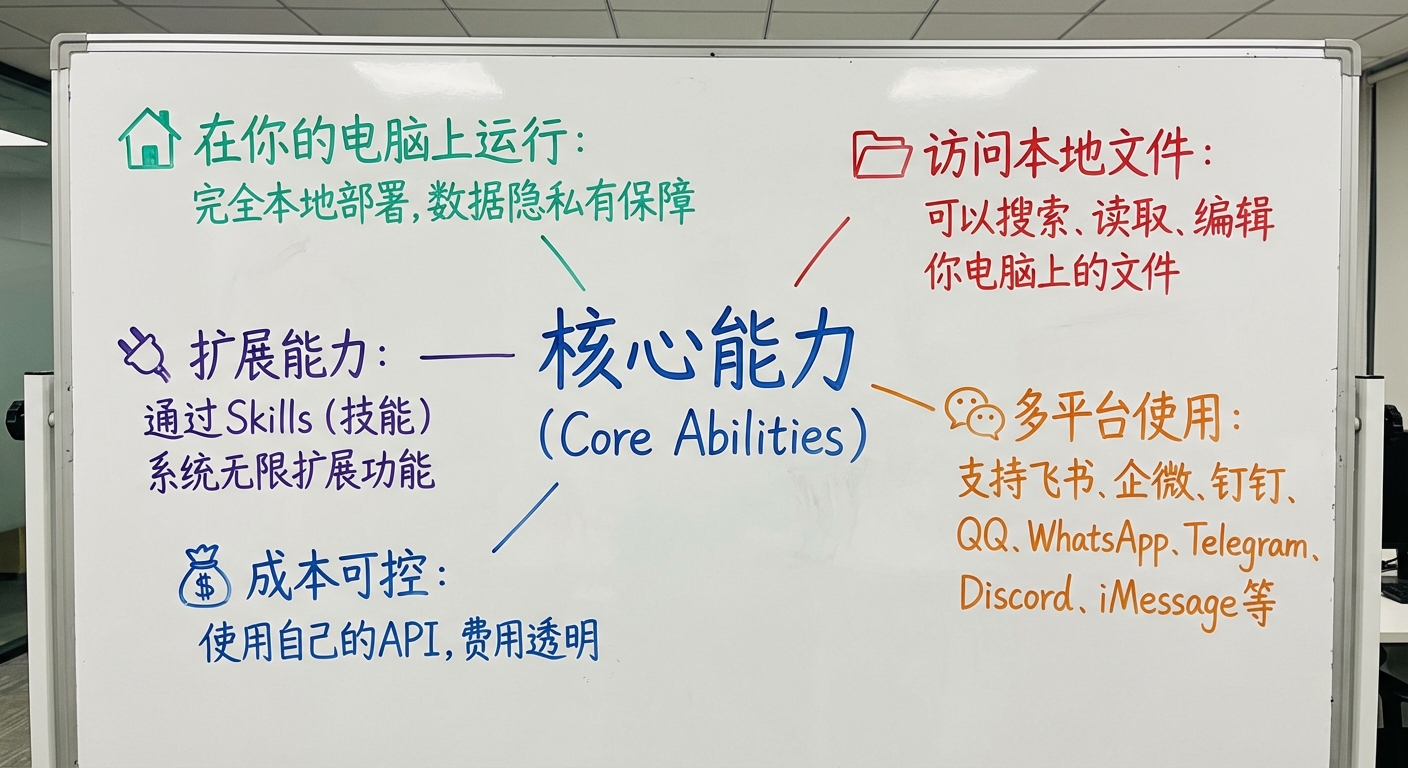
OpenClaw 是一个开源的 AI 智能体 Gateway 网关,让你可以在本地部署 AI 助手,访问本地文件,通过多个平台(飞书、企微、QQ等)随时使用。
项目名称演变:OpenClaw 原名 Clawdbot,因 Anthropic 商标顾虑在 2026年1月27日更名为 Moltbot(过渡名),最终在1月30日确定为 OpenClaw。三个名字本质是同一个项目,功能完全一致。
核心能力
- 🏠 本地/云端部署:在你的电脑或服务器上运行,数据和配置可控
- 📁 文件与工作区操作:可以搜索、读取、编辑本地文件并执行自动化任务
- 🧠 记忆系统升级:支持 Active Memory、Dreaming、Memory Wiki 等长期记忆能力
- ⚙️ 自动化主线:除了定时任务,还支持 Task Flow 和 Webhooks 驱动的持久化流程
- 🎬 媒体生成内建化:官方支持图片、视频、音乐生成以及 ComfyUI 工作流接入
- 💬 多平台使用:支持飞书、企微、钉钉、QQ、Telegram、Discord 等
- 💰 成本可控:使用自己的 API 或本地能力,自行控制成本与安全边界
2026.4 → 2026.9 你需要知道的主线
下列能力从 2026.4 起进入主线;2026.8.1(OpenClaw 2.0) 与 v2026.9.3 又叠加了会话 SQLite、OpenAI 路由规范化和更新恢复等变化。跑教程前先确认npm view openclaw version=2026.9.3。
仍在用的核心能力
- Active Memory:在主回复前自动回忆用户偏好、上下文和历史细节
- Dreaming:通过 light / deep / REM 三阶段,把高价值短期信息提升为长期记忆
- Memory Wiki:把知识库从“普通笔记”升级为带
claim / evidence、矛盾检测和新鲜度排序的结构化知识层 - Task Flow + Webhooks:把自动化从“定时触发”扩展为“可恢复、可追踪、可被外部系统驱动”的工作流
openclaw infer:统一模型、图片、音频、TTS、视频、网页搜索和 embedding 的 CLI 入口- Control UI 多语言:当前官方已支持简中、繁中、日语、韩语、法语、德语、西语等多语言界面
升级到 v2026.9.3 还要记住
- Node:
>=24.16.0 <25 || >=26.1.0(推荐 Node 26) - 迁移:
openclaw doctor --fix(openai/*路由、OpenProse 清理、Workshop 归属等) - 不要再默认推荐:
openai-codex/*、/prose、整串clawhub install …
工作原理
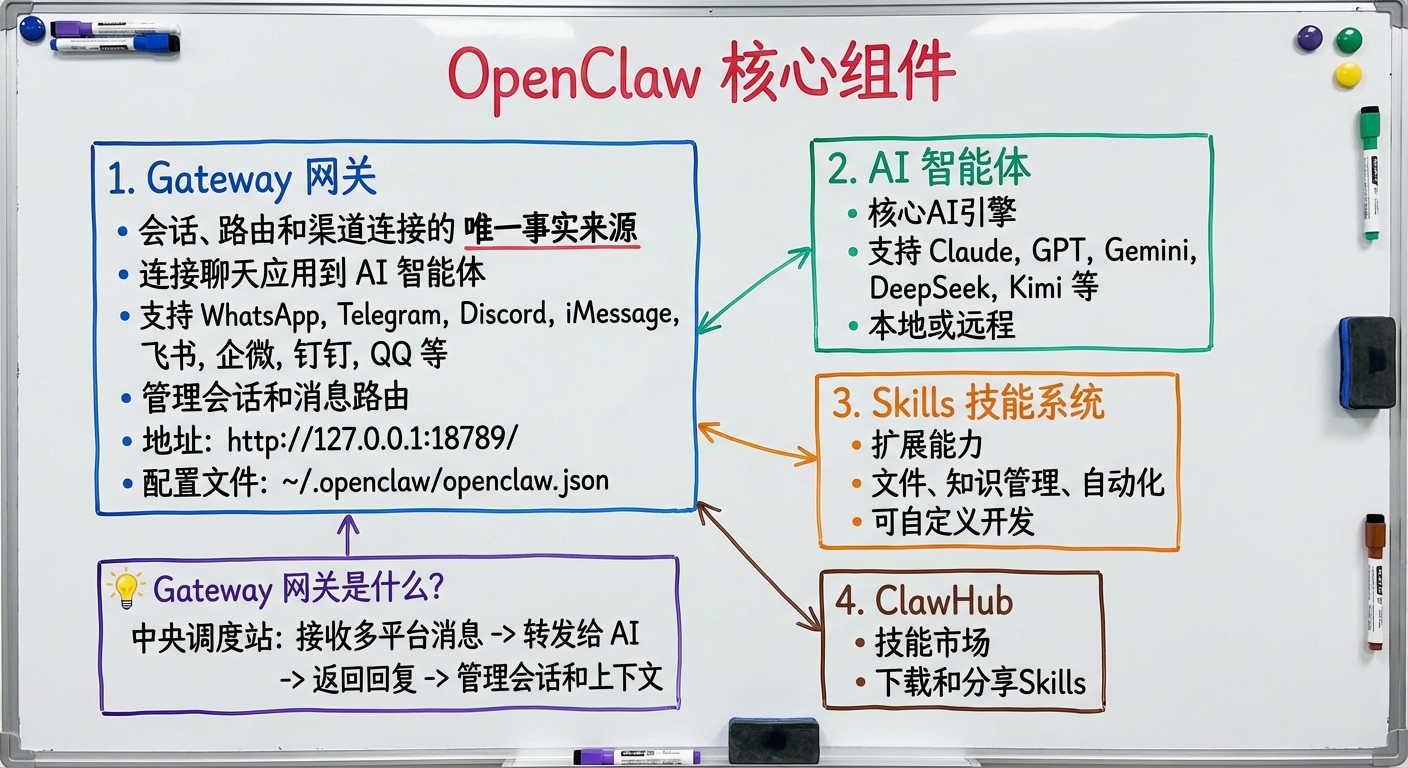
OpenClaw 通过 Gateway 网关将聊天应用连接到 AI 智能体。Gateway 是会话、路由和渠道连接的唯一事实来源。
核心组件:
- Gateway 网关
- 连接各个聊天平台(飞书、企微、QQ、Telegram等)
- 管理会话和消息路由
- 默认地址:
http://127.0.0.1:18789/ - 配置文件:
~/.openclaw/openclaw.json
- AI 智能体
- 支持 Claude、GPT、Gemini、DeepSeek、Kimi 等多种模型
- 可以本地运行或远程调用
- Skills 技能系统
- 文件管理、知识管理、自动化等
- 可自定义开发
- ClawHub
- 技能市场,可以下载和分享 Skills
💡 Gateway 网关是什么? Gateway 是 OpenClaw 的核心服务,它像一个"中央调度站",负责: - 接收来自不同平台的消息(飞书、企微、QQ、Telegram等) - 将消息转发给 AI 智能体处理 - 把 AI 的回复发送回对应平台 - 管理所有的会话和上下文 这就是为什么你可以在任何平台上使用 OpenClaw,因为 Gateway 统一管理了所有的连接。
1.2 为什么选择OpenClaw
与在线AI的本质区别
OpenClaw 与传统在线 AI 服务在部署方式、数据隐私和功能扩展等方面存在本质差异,如表 1-3 所示。
表 1-3 OpenClaw 与在线 AI 对比
| 特性 | OpenClaw | ChatGPT/Claude网页版 |
|---|---|---|
| 部署方式 | 本地/云端 | 在线服务 |
| 数据隐私 | ✅ 完全掌控 | ⚠️ 上传到服务器 |
| 本地文件访问 | ✅ 支持 | ❌ 不支持 |
| 系统操作 | ✅ 支持 | ❌ 不支持 |
| 功能扩展 | ✅ Skills系统 | ❌ 固定功能 |
| 成本 | 按需付费 | 订阅制 |
| 多平台集成 | ✅ 支持 | ⚠️ 有限 |
简单来说:
- ChatGPT/Claude:像在网吧上网,方便但受限
- OpenClaw:像自己的电脑,自由但需要配置
五大核心优势
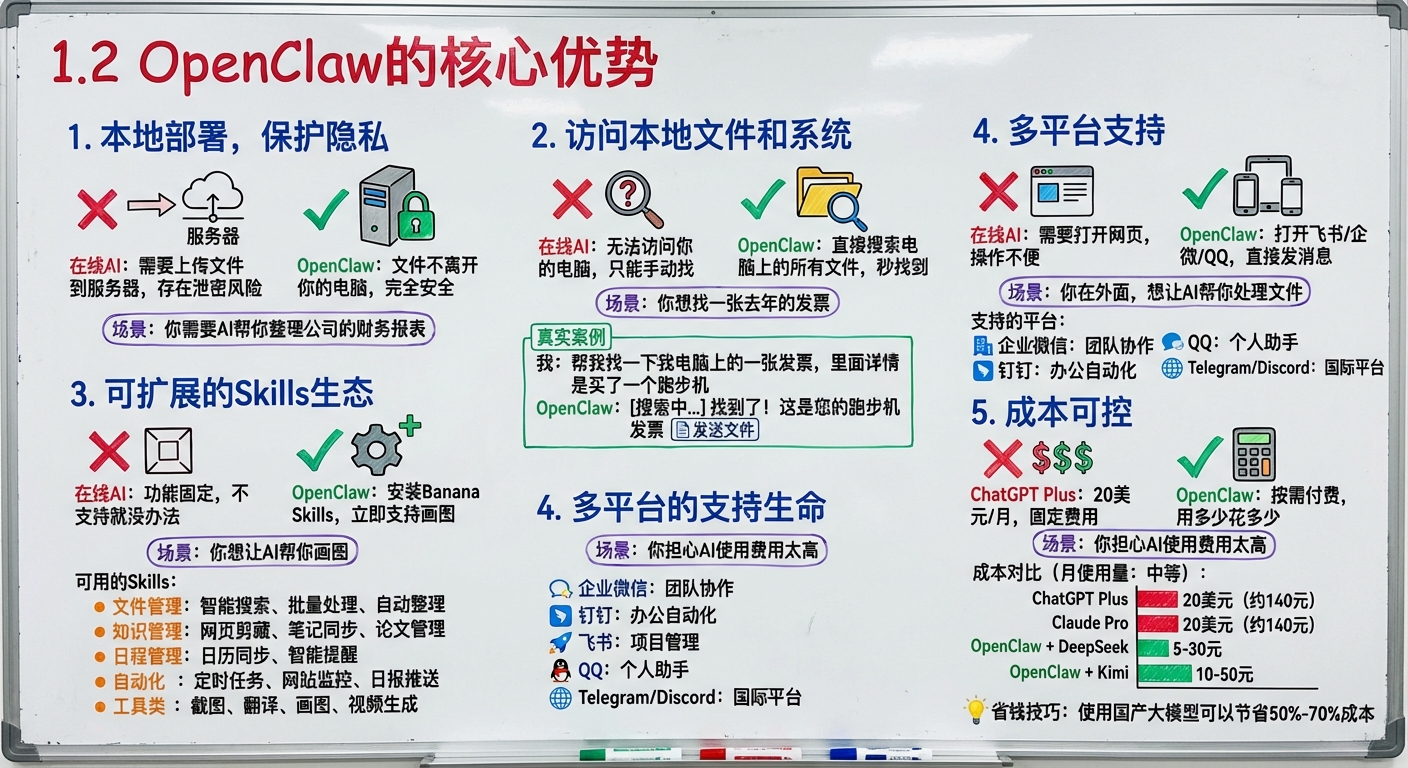
1. 本地部署,保护隐私
场景:你需要AI帮你整理公司的财务报表
- ❌ 在线AI:需要上传文件到服务器,存在泄密风险
- ✅ OpenClaw:文件不离开你的电脑,完全安全
2. 访问本地文件和系统
场景:你想找一张去年的发票
- ❌ 在线AI:无法访问你的电脑,只能手动找
- ✅ OpenClaw:直接搜索电脑上的所有文件,秒找到
真实案例: 我:帮我找一下我电脑上的一张发票,里面详情是买了一个跑步机 OpenClaw:[搜索中...] 找到了!这是您的跑步机发票 [发送文件]
3. 可扩展的Skills生态
场景:你想让AI帮你画图
- ❌ 在线AI:功能固定,不支持就没办法
- ✅ OpenClaw:安装 Banana Skills,立即支持画图
可用的Skills:
- 文件管理:智能搜索、批量处理、自动整理
- 知识管理:网页剪藏、笔记同步、论文管理
- 日程管理:日历同步、智能提醒
- 自动化:定时任务、网站监控、日报推送
- 工具类:截图、翻译、画图、视频生成
4. 多平台支持
场景:你在外面,想让AI帮你处理文件
- ❌ 在线AI:需要打开网页,操作不便
- ✅ OpenClaw:打开飞书/企微/QQ,直接发消息
支持的平台:
- 🏢 企业微信:团队协作
- 📱 钉钉:办公自动化
- 🚀 飞书:项目管理
- 💬 QQ:个人助手
- 🌐 Telegram/Discord:国际平台
5. 成本可控
场景:你担心AI使用费用太高
- ❌ ChatGPT Plus:20美元/月,固定费用
- ✅ OpenClaw:按需付费,用多少花多少
成本对比(月使用量:中等):
- ChatGPT Plus:20美元(约140元)
- Claude Pro:20美元(约140元)
- OpenClaw + DeepSeek:5-30元
- OpenClaw + Kimi:10-50元
💡 省钱技巧:使用国产大模型可以节省50%-70%成本
1.3 OpenClaw vs 主流AI工具
OpenClaw 与主流 AI 工具在功能定位和成本结构上存在显著差异。下面从核心功能、成本和适用人群三个维度进行详细对比。
核心功能对比
OpenClaw 在本地文件访问、系统操作和自动化任务方面具有明显优势,如表 1-1 所示。
表 1-1 主流 AI 工具功能对比
| 功能特性 | OpenClaw | ChatGPT Plus | Cursor | Claude Pro |
|---|---|---|---|---|
| 本地文件访问 | ✅ 完整支持 | ❌ 不支持 | ✅ 支持 | ❌ 不支持 |
| 系统操作 | ✅ 日历/备忘录/截图 | ❌ 不支持 | ⚠️ 有限 | ❌ 不支持 |
| 多平台集成 | ✅ 飞书/企微/钉钉/QQ | ⚠️ 有限 | ❌ 不支持 | ⚠️ 有限 |
| Skills扩展 | ✅ 1715+ | ❌ 不支持 | ⚠️ 插件 | ❌ 不支持 |
| 多模型切换 | ✅ 随意切换 | ❌ 固定GPT | ✅ 支持 | ❌ 固定Claude |
| 代码能力 | ✅ 强 | ⚠️ 中等 | ✅ 强 | ✅ 强 |
| 自动化任务 | ✅ 完整支持 | ❌ 不支持 | ❌ 不支持 | ❌ 不支持 |
成本对比
OpenClaw 采用按量付费模式,相比固定月费的在线服务可节省 73%-96% 的成本,如表 1-2 所示。
表 1-2 年度成本对比
| 项目 | OpenClaw | ChatGPT Plus | Cursor | Claude Pro |
|---|---|---|---|---|
| 月费 | 5-50元 | 140元 | 140元 | 140元 |
| 年费 | 60-600元 | 1680元 | 1680元 | 1680元 |
| 节省 | - | 节省73%-96% | 节省73%-96% | 节省73%-96% |
| 计费方式 | 按量付费 | 固定月费 | 固定月费 | 固定月费 |
成本说明:
- OpenClaw 成本 = 服务器费用(可选)+ API 费用
- 本地部署:0元服务器 + 5-30元 API = 5-30元/月
- 云端部署:20元服务器 + 5-30元 API = 25-50元/月
适合人群
✅ 强烈推荐OpenClaw的人群:
- 超级个体/自由职业者 - 需要一个人顶一个团队
- 知识工作者 - 需要管理大量文档和知识
- 程序员 - 需要代码辅助和自动化
- 内容创作者 - 需要素材管理和多平台发布
- 注重隐私 - 不想上传敏感文件到云端
- 成本敏感 - 想要高性价比的AI助手
⚠️ 如果你只需要简单对话,可以考虑:
- ChatGPT Plus:最简单,开箱即用
- Claude Pro:长文本处理能力强
💡 最佳方案:
- 日常对话:ChatGPT/Claude
- 工作助手:OpenClaw(本地文件、自动化、多平台)
- 代码编写:Cursor + OpenClaw
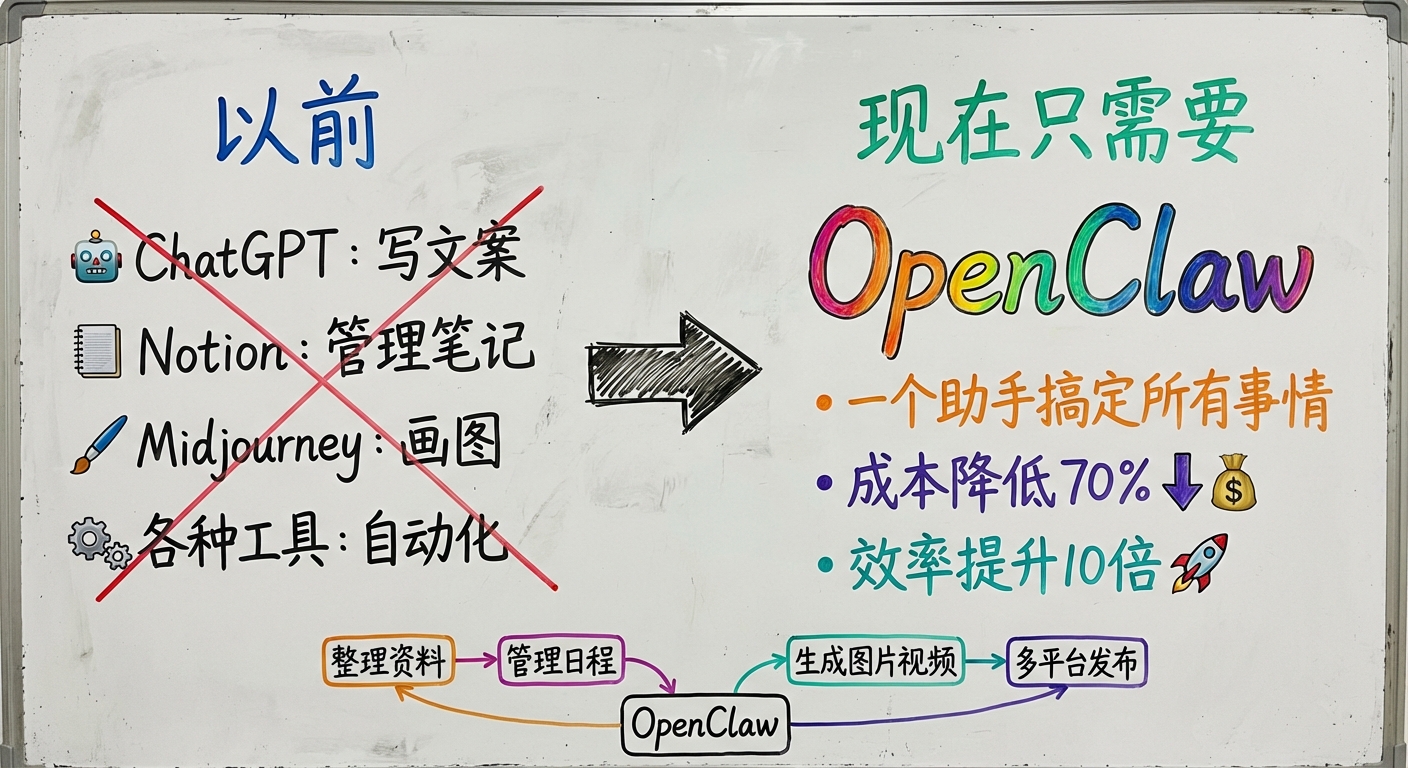
真实案例:为什么我选择OpenClaw
我是一个内容创作者,每天需要: - 整理大量的资料和文章 - 管理日程和任务 - 生成图片和视频 - 多平台发布内容 以前我需要: - ChatGPT:写文案 - Notion:管理笔记 - Midjourney:画图 - 各种工具:自动化 现在只需要OpenClaw: - 一个助手搞定所有事情 - 成本降低70% - 效率提升10倍
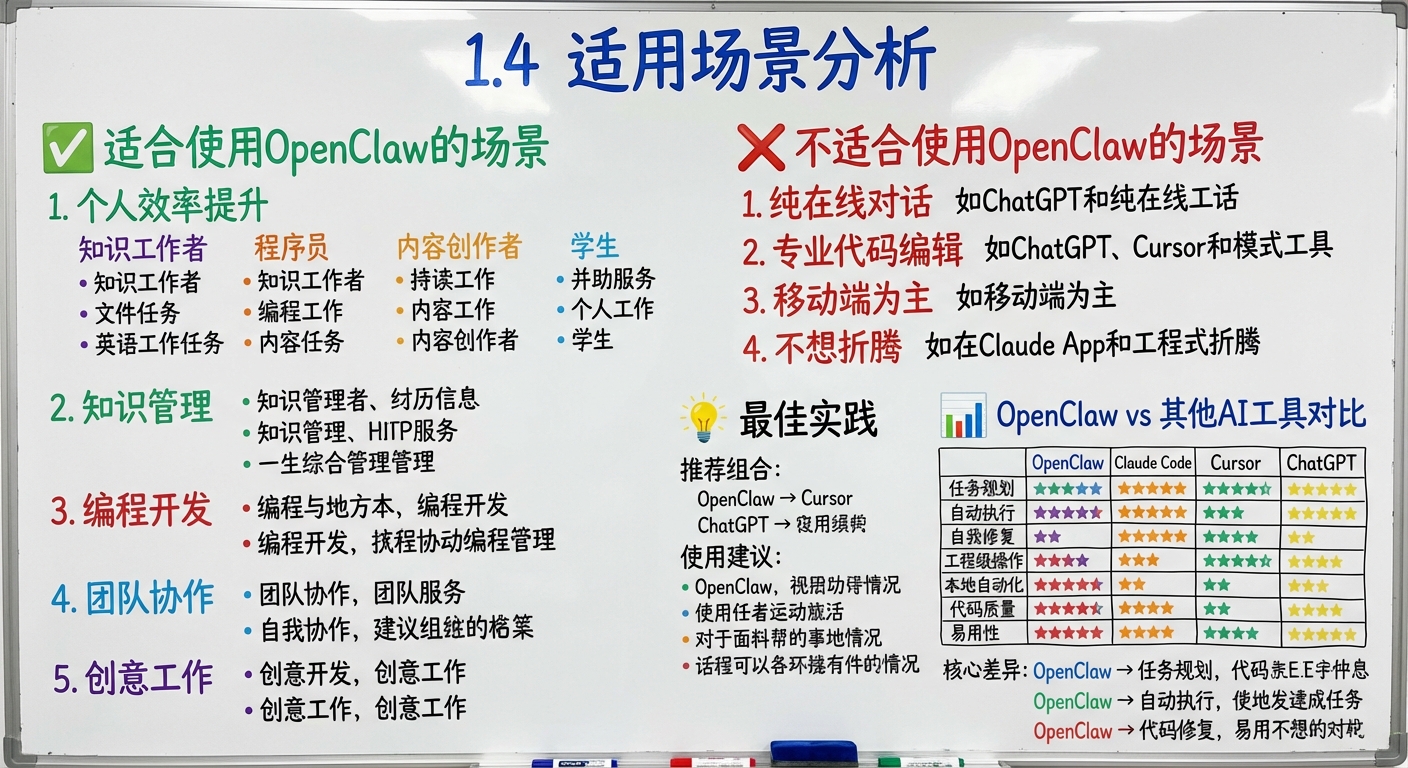
1.4 适用场景
✅ 适合使用 OpenClaw的场景
1. 个人效率提升
知识工作者:
- 整理大量文档和资料
- 管理日程和任务
- 自动化重复工作
程序员:
- 代码搜索和管理
- 技术文档整理
- 开发环境管理
内容创作者:
- 资料收集和整理
- 内容创作辅助
- 多平台发布
学生:
- 课程资料管理
- 论文阅读和笔记
- 学习计划管理
2. 知识管理
- 网页文章存档
- GitHub项目管理
- 论文笔记整理
- 跨设备同步
3. 编程开发
- 代码搜索和理解
- 技术文档查询
- 开发环境配置
- 项目管理
4. 团队协作
- 项目管理自动化
- 文档协作优化
- 会议记录整理
- 团队知识库建设
5. 创意工作
- AI绘画工作流
- 视频脚本生成
- 多语言翻译
- 数据分析自动化
❌ 不适合使用 OpenClaw的场景
1. 纯在线对话
如果你只是想偶尔和AI对话,不需要访问本地文件:
- ChatGPT网页版更方便
- 无需安装配置
- 打开就能用
2. 专业代码编辑
如果你只需要代码补全和编辑:
- Cursor更专业
- GitHub Copilot更方便
- 集成度更高
3. 移动端为主
如果你主要在手机上使用:
- ChatGPT App更方便
- Claude App更流畅
- 无需配置
4. 不想折腾
如果你:
- 不想学习新工具
- 不想配置环境
- 只想开箱即用
那么在线AI服务更适合你。
💡 最佳实践
推荐组合:
- OpenClaw:日常工作助手
- Cursor:代码编辑
- ChatGPT:移动端对话
使用建议:
- 在电脑上:优先使用 OpenClaw
- 写代码时:使用Cursor
- 在外面时:使用ChatGPT App
1.5 OpenClaw vs 其他AI工具能力对比
不同 AI 工具在任务规划、自动执行、代码质量等维度上各有侧重。OpenClaw 在任务规划和自动化方面表现突出,如表 1-4 所示。
表 1-4 AI 工具能力维度对比
| 能力维度 | OpenClaw | Claude Code | Cursor | ChatGPT |
|---|---|---|---|---|
| 任务规划 | ⭐⭐⭐⭐⭐ | ⭐⭐⭐ | ⭐⭐⭐ | ⭐⭐⭐ |
| 自动执行 | ⭐⭐⭐⭐⭐ | ⭐⭐⭐ | ⭐⭐⭐ | ⭐⭐ |
| 自我修复 | ⭐⭐⭐⭐⭐ | ⭐⭐ | ⭐⭐ | ⭐ |
| 工程级操作 | ⭐⭐⭐⭐⭐ | ⭐⭐⭐⭐ | ⭐⭐⭐⭐ | ⭐⭐ |
| 本地自动化 | ⭐⭐⭐⭐⭐ | ⭐⭐ | ⭐⭐ | ⭐ |
| 代码质量 | ⭐⭐⭐⭐ | ⭐⭐⭐⭐⭐ | ⭐⭐⭐⭐⭐ | ⭐⭐⭐⭐ |
| 易用性 | ⭐⭐⭐ | ⭐⭐⭐⭐ | ⭐⭐⭐⭐⭐ | ⭐⭐⭐⭐⭐ |
核心差异:
- OpenClaw:强在任务规划和自动执行完整工程流程
- Claude Code/Cursor:强在代码质量与理解
- ChatGPT:强在对话体验和易用性
本章小结
通过本章,你应该了解了:
✅ OpenClaw是什么:本地AI助手,通过Gateway连接多个平台 ✅ 核心优势:本地部署、文件访问、可扩展、多平台、成本低 ✅ 与其他AI的区别:更适合作为个人工作助手 ✅ 适用场景:效率提升、知识管理、编程开发、团队协作 ✅ 不适合场景:纯对话、移动端为主、不想折腾
思考题
- 你目前使用什么AI工具?遇到了什么问题?
- OpenClaw的哪个功能最吸引你?
- 你打算用OpenClaw做什么?
下一章:第2章:环境搭建 - 5分钟完成安装
返回目录:README
🌐 在线阅读
📖 想在线阅读此章节?
访问网站获取更好的阅读体验:
- 📱 响应式设计,支持手机、平板、电脑
- 🌙 支持黑暗模式,保护眼睛
- 🔍 内置搜索功能,快速定位内容
- 📋 目录导航,轻松跳转章节
installation
📖 纸质书《OpenClaw超级个体实操手册》已上市! 清华大学出版社出版,在开源教程基础上全面重写+逐条验证。🛒 京东专属购买链接(¥42,原价¥59.8)
第2章节:环境搭建
本章节将手把手教你安装 OpenClaw。
⚠️ 当前基线:截至 2026-09-10,本教程推荐使用 OpenClaw v2026.9.3(稳定版,2026-09-08 发布)。运行时要求 Node 24.16+ 或 Node 26.1+(推荐 Node 26);Node 22 / 旧 24.x 已不再支持。
📋 前提条件与推荐配置
推荐配置
为了获得最佳体验,我们推荐:
操作系统:
- 🍎 Mac(强烈推荐):原生支持最完善,可操作日历、备忘附录、截图等系统功能
- 🪟 Windows:完全可用,但部分系统集成功能受限
- 🐧 Linux:适合开发布者,配置灵活
IM工具选择:
- 🌍 国外用户:推荐 Telegram(适配度最好,功能最完整)
- 🇨🇳 国内用户:推荐 飞书(现代化、开发布友好、功能丰富)
- 备选:企业微信、钉钉、QQ
部署方式:
- 💻 有Mac电脑:推荐本地部署(体验最好,功能最全)
- ☁️ 无Mac或想24小时运行:推荐云端部署(成本低,稳定可靠)
为什么推荐Mac?
OpenClaw在Mac上体验最好,因为:
- ✅ 原生支持最完善,系统集成度高
- ✅ 可以操作Mac日历、备忘附录、提醒事项
- ✅ 截图功能完美支持
- ✅ 与iPhone、iPad无缝同步
- ✅ 文件管理更智能
- ✅ 开发布环境配置简单
为什么推荐飞书(国内)?
- ✅ 现代化设计,用户体验好
- ✅ 开发布者友好,API完善
- ✅ 支持富文本、文档、表格
- ✅ 消息推送稳定
- ✅ 免费版功能丰富
为什么推荐Telegram(国外)?
- ✅ 全球用户基础大
- ✅ API最完善,功能最强
- ✅ 支持Bot功能丰富
- ✅ 消息推送实时
- ✅ 隐私保护好
快速导航
推荐路径:
所有部署方式:
配置指南:
Mac本地部署(推荐)
🍎 最佳体验:如果你有Mac电脑,强烈推荐本地部署,体验最好、功能最全!
为什么选择Mac本地部署?
优势:
- ✅ 系统集成:可操作日历、备忘附录、文件系统
- ✅ 隐私安全:数据完全本地,不上传云端
- ✅ 响应速度快:本地运行,无网络延迟
- ✅ 功能最全:支持所有高级功能
- ✅ 成本低:无需购买云服务器
- ✅ 开发布友好:方便调试和自定义
适合人群:
- 有Mac电脑的用户
- 注重隐私的用户
- 需要系统集成功能的用户
- 开发布者和技术爱好者
系统要求
硬件要求:
- CPU:M系列芯片或Intel i5以上
- 内存:8GB以上(推荐16GB)
- 硬盘:10GB以上空闲空间
系统版本:
- macOS 12 Monterey 或更高版本
- 推荐 macOS 14 Sonoma 或 macOS 15 Sequoia
前置软件:
- Node.js 24(推荐)/ 22.16+(兼容路径,会自动安装)
- Homebrew(可选,用于安装依赖)
安装步骤
第一步:打开终端
- 按
Command + 空格打开 Spotlight - 输入
Terminal或终端 - 按回车打开终端
第二步:安装 OpenClaw
在终端中执行以下命令:
curl -fsSL https://openclaw.ai/install.sh | bash安装过程会自动:
- 检测系统环境
- 安装Node.js(如果未安装)
- 下载OpenClaw
- 配置环境变量
预计时间:2-5分钟
第三步:验证安装
安装完成后,执行以下命令验证:
openclaw --version如果显示版本号(如 2026.9.3),说明安装成功!
第四步:初始化配置
运行配置向导:
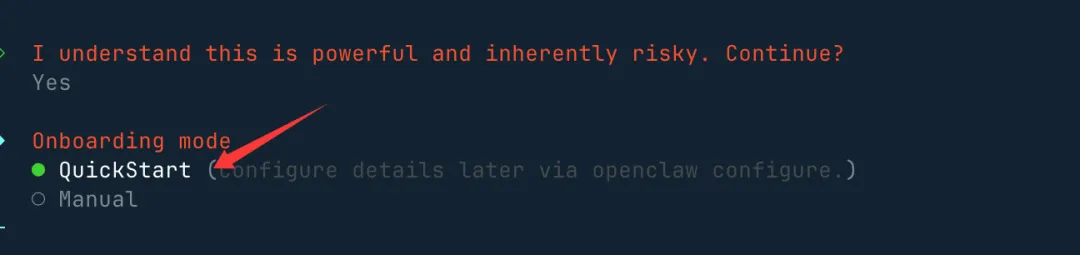
openclaw onboard配置流程:
1. 接受风险提示:
选择 Yes 继续
2. 选择启动模式:
推荐选择 QuickStart 快速启动:
3. 选择AI模型:
选择你的AI供应商(支持国内外主流模型):
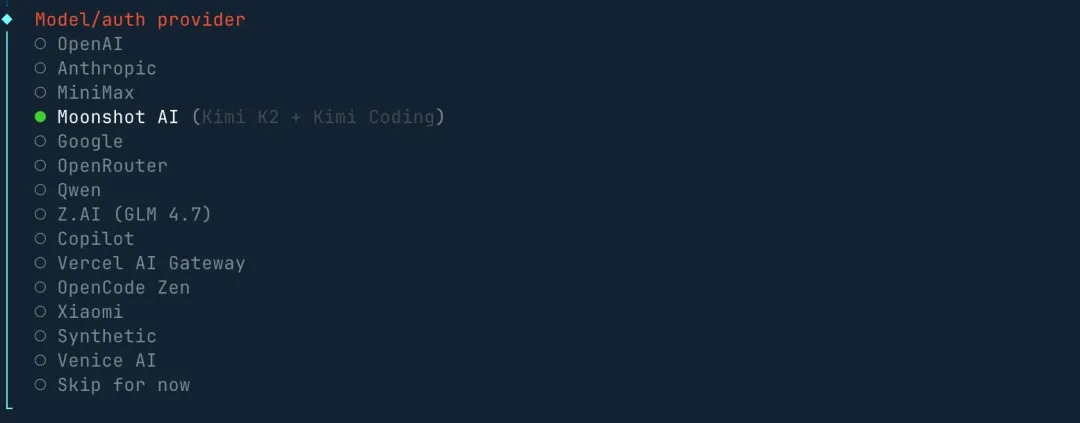
国内推荐:
- Kimi(Moonshot AI):长文本专家,200万字上下文
- DeepSeek:性价比之王,推理能力强
- 智谱GLM:中文理解好,多模态支持
4. 输入API Key:
根据选择的模型,输入对应的API Key(参见API配置指南)
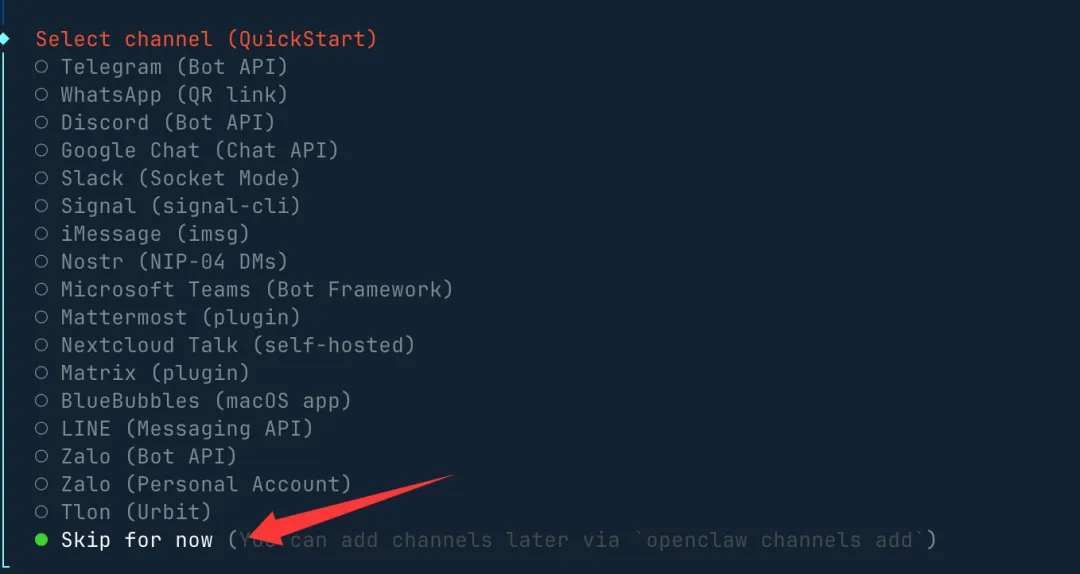
5. 选择聊天工具:
- 如果要接入飞书/Telegram,选择对应选项
- 如果暂时不接入,选择
None(后续可配置)
6. Gateway端口设置:
默认 18789 即可:
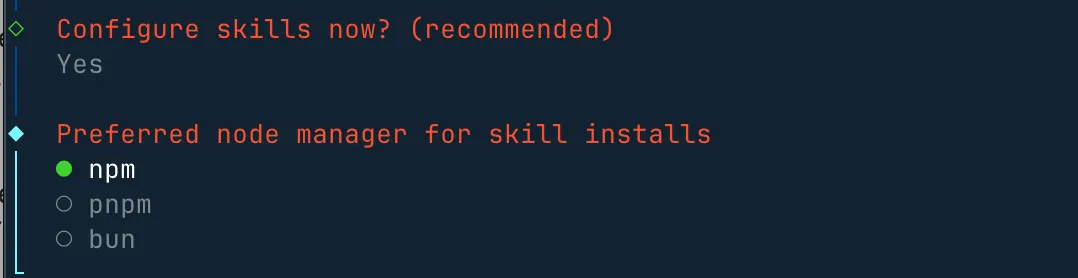
7. 选择Skills:
使用空格键选择你需要的技能,也可以直接跳过:

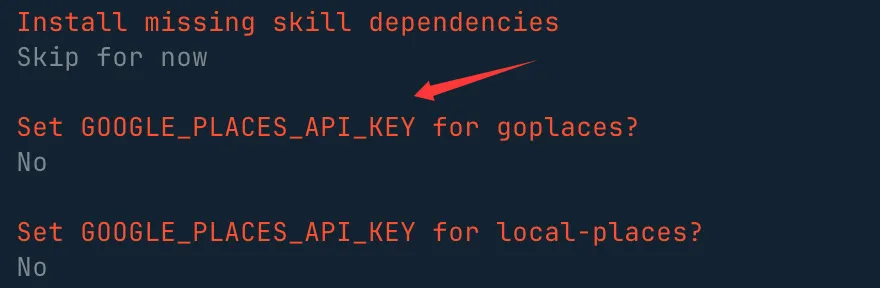
8. API Key配置:
没有的可以选择 no 跳过:
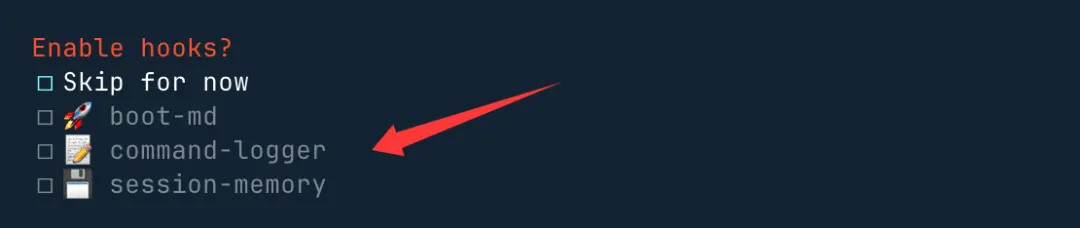
9. 启用Hooks:
推荐启用这三个钩子(用于内内容引导、日志和会话记附录):
10. 完成配置:
配置完成后,会自动启动Gateway服务并打开Web UI(http://127.0.0.1:18789/chat)
第五步:验证安装
# 检查Gateway状态
openclaw channels status

# 应该显示:
# Gateway reachable.
日常使用
启动OpenClaw:
# 启动Gateway服务
openclaw gateway start

# 或使用systemd(推荐,开机自启)
openclaw gateway enable
访问Web UI:
打开浏览器访问:http://127.0.0.1:18789/chat
停止服务:
openclaw gateway stop接入飞书(推荐)
Mac本地部署后,强烈推荐接入飞书,获得最佳体验:
- 参考 第9章节:飞书Bot配置
- 配置完成后,可以在飞书中随时与OpenClaw对话
- 支持文本、图片、文件等多种消息类型
常见访问题
Q1:安装时提示权限不足?
# 使用sudo安装
curl -fsSL https://openclaw.ai/install.sh | sudo bash
Q2:如何更新OpenClaw?
openclaw updateQ3:如何卸载?
openclaw uninstallWindows本地部署
🪟 Windows用户:完全可用,但部分系统集成功能受限。
系统要求
硬件要求:
- CPU:2核以上
- 内存:4GB以上(推荐8GB)
- 硬盘:10GB以上空闲空间
操作系统:
- Windows 10 或 Windows 11
前置软件:
- Node.js 24(推荐)/ 22.16+(兼容路径)
部署方式选择
Windows有两种部署方式:
- WSL2 + Ubuntu(强烈推荐):官方推荐方式,提供完整Linux环境支持
- PowerShell原生部署:纯Windows环境,适合不想使用WSL2的用户
方式一:WSL2 + Ubuntu部署(强烈推荐)
这是官方推荐的Windows部署方式,提供最完整的Linux环境支持。
第一步:启用WSL2
以管理员身份打开PowerShell,执行:
# 启用WSL功能
dism.exe /online /enable-feature /featurename:Microsoft-Windows-Subsystem-Linux /all /norestart
dism.exe /online /enable-feature /featurename:VirtualMachinePlatform /all /norestart

# 设置WSL 2为默认版本
wsl --set-default-version 2重启计算机。
第二步:安装Ubuntu
方法一:Microsoft Store安装(推荐)
- 打开Microsoft Store
- 搜索「Ubuntu 22.04 LTS」或「Ubuntu 24.04 LTS」
- 点击「获取」并安装
- 首次启动设置用户名和密码
安装完成后会自动打开Ubuntu终端,按提示设置用户名和密码。
第三步:更新Ubuntu系统
在Ubuntu终端中执行:
# 更新软件包列表
sudo apt update && sudo apt upgrade -y

# 安装基础工具
sudo apt install -y curl git wget build-essential
第四步:安装Node.js 24(推荐)
# 添加NodeSource仓库
curl -fsSL https://deb.nodesource.com/setup_24.x | sudo -E bash -

# 安装Node.js
sudo apt install -y nodejs

# 验证版本(推荐 v24.x)
node -v
npm -v
第五步:安装 OpenClaw
方法A:一键脚本安装
curl -fsSL https://openclaw.ai/install.sh | bash第六步:验证安装
# 查看版本
openclaw --version

# 查看帮助
openclaw --help

# 查看系统状态
openclaw status
第七步:配置Windows访问WSL2服务
由于OpenClaw运行在WSL2中,需要配置端口转发布以便Windows访问。
创建启动脚本 start-openclaw.bat:
@echo off
echo Starting OpenClaw Gateway in WSL2...
wsl -d Ubuntu-22.04 -u root service openclaw start
timeout /t 3
start http://localhost:18789
或直接在WSL2中启动:
# 在WSL2 Ubuntu终端中
openclaw gateway run --port 18789
然后在Windows浏览器访问 http://localhost:18789
方式二:PowerShell原生部署
适合不想使用WSL2的纯Windows用户。
第一步:安装Node.js 24(推荐)
方法一:官网下载安装
- 访问 https://nodejs.org/zh-cn
- 下载Windows安装包(推荐 24.x 版本)
- 运行安装程序,勾选「自动安装必要的工具」
第二步:验证Node.js安装
# 打开PowerShell
node -v
npm -v
第三步:以管理员身份安装 OpenClaw
重要:必须以管理员身份运行PowerShell。
# 安装最新稳定版
npm install -g openclaw@latest --allow-scripts=openclaw

# 或安装汉化版
npm install -g @qingchencloud/openclaw-zh@latest
第四步:解决安装权限访问题
如果遇到权限错误:
# 方法A:启用PowerShell脚本执行
Set-ExecutionPolicy -ExecutionPolicy RemoteSigned -Scope CurrentUser

# 方法B:修改npm安装目附录
npm config set prefix "C:\npm"
npm config set cache "C:\npm-cache"

# 将目附录添加到PATH
[Environment]::SetEnvironmentVariable("Path", $env:Path + ";C:\npm", "User")
第五步:验证安装
openclaw --version
openclaw --help
第六步:解决常见访问题
访问题:sharp模块加载失败
# 清理npm缓存
npm cache clean --force

# 重新安装
npm install -g openclaw@latest --allow-scripts=openclaw --force
访问题:Windows Defender阻止
将OpenClaw安装目附录添加到Windows Defender排除项:
C:\Users\你的用户名\AppData\Roaming\npm
C:\Users\你的用户名\.openclaw
初始化配置
安装完成后,需要运行初始化向导。
启动初始化向导
openclaw onboard --install-daemon配置AI模型提供商
OpenClaw需要对接AI模型才能工作。
以配置Anthropic Claude(推荐)为例:
📖 详细说明: 完整的 API Key 配置方式和优先级说明请参考 API Key 配置完整指南
# WSL2或PowerShell
openclaw models auth add
# 按提示选择 anthropic
# 输入 API Key: sk-ant-xxx
绑定消息渠道
1. Telegram
创建Bot:
- 在Telegram搜索
@BotFather - 发布送
/newbot创建机器人 - 保存Bot Token
配置:
openclaw channels add telegram
openclaw config set channels.telegram.botToken "your-bot-token"
openclaw gateway restart
2. WhatsApp
# 登录WhatsApp(显示二维码)
openclaw channels login whatsapp

# 用手机WhatsApp扫码
3. 企业微信(国内推荐)
# 安装企业微信插件
openclaw plugins install @m1heng-clawd/wework

# 配置
openclaw config set channels.wework '{"enabled":true,"corpId":"xxx","agentSecret":"xxx"}' --json
4. 飞书(国内推荐)
# 安装飞书插件
openclaw plugins install @m1heng-clawd/feishu

# 配置
openclaw config set channels.feishu '{"enabled":true,"appId":"cli_xxx","appSecret":"xxx"}' --json
Windows常用命令速查
系统管理:
| 命令 | 功能 |
|---|---|
openclaw --version | 查看版本 |
openclaw status | 查看系统状态 |
openclaw health | 健康检查 |
openclaw update | 更新OpenClaw |
openclaw doctor | 诊断系统访问题 |
配置管理:
| 命令 | 功能 |
|---|---|
openclaw onboard | 初始化向导 |
openclaw configure | 交互式配置 |
openclaw config get <key> | 查看配置项 |
openclaw config set <key> <value> | 修改配置项 |
openclaw config unset <key> | 删除配置项 |
Linux本地部署
🐧 Linux用户:适合开发布者,配置灵活。
系统要求
推荐发布行版:
- Ubuntu 20.04+
- Debian 11+
- CentOS 8+
安装步骤
第一步:安装Node.js
# Ubuntu/Debian
curl -fsSL https://deb.nodesource.com/setup_24.x | sudo -E bash -
sudo apt-get install -y nodejs

# 验证安装
node --version
第二步:安装 OpenClaw
curl -fsSL https://openclaw.ai/install.sh | bash第三步:验证安装
openclaw --version第四步:初始化配置
openclaw onboard2.1 系统要求与准备
云端部署要求
如果选择云端部署,无需任何本地环境,只需要:
- ✅ 一个浏览器
- ✅ 20元/月预算
- ✅ 10分钟时间
云端一键部署
🔥 适合场景:无Mac电脑、需要24小时运行、多设备访问。
为什么选择云端部署?
云端部署相比本地部署具有多项优势,如表 2-1 所示。
表 2-1 云端部署优势
| 优势 | 说明 |
|---|---|
| ⚡ 秒级部署 | 点几下鼠标就完成,无需配置环境 |
| 💰 成本低 | 20元/月起,比买Mac Mini便宜太多 |
| 📱 手机可用 | 通过QQ、企微、飞书随时随地访问 |
| 🔒 稳定可靠 | 24小时运行,不用担心电脑关机 |
| 🎥 视频教程 | 官方视频手把手教学 |
方案对比
目前主流的云端部署方案对比如表 2-2 所示。
表 2-2 云端部署方案对比
| 方案 | 价格 | 带宽 | 推荐场景 |
|---|---|---|---|
| 腾讯云Lighthouse | 20元/月,99元/年 | 20M | QQ、企微用户 |
| 火山引擎 | 9.9元/月,58元/年 | 5M | 飞书用户 |
腾讯云Lighthouse部署(推荐)
第一步:购买服务器
- 访问活动页面:
https://cloud.tencent.com/act/pro/lighthouse-moltbot- 选择配置:
- 配置:2核2G
- 带宽:20M
- 地域:建议选择硅谷(国外地域访问AI模型更稳定)
- 价格:20元/月 或 99元/年
- 实名认证:
- 首次使用需要实名认证
- 选择个人认证即可
- 按提示完成认证
- 完成购买:
- 点击"立即购买"
- 支付20元(建议先买1个月试用)
- 等待服务器创建完成
- 可选:关闭自动续费
- 获取服务器信息:
- 购买完成后,点击头像 → "站内信"
- 查看并记附录:
 - 公网IP地址
 - 默认用户名(通常是 `lighthouse`)
 - 初始密码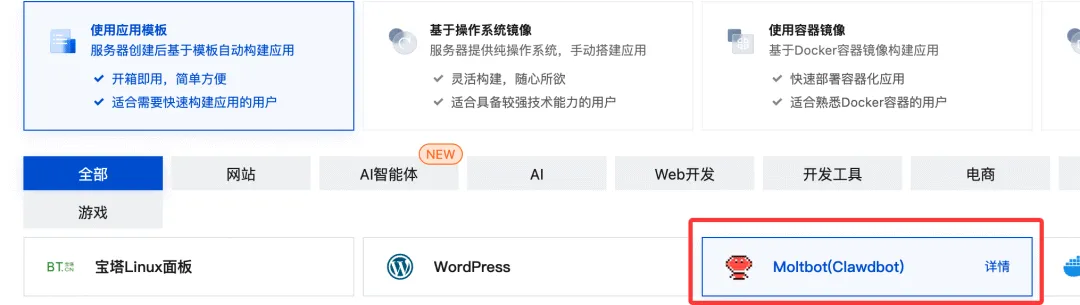
💡 免费白嫖方案(可选)
如果你想免费试用3个月,可以通过 CodeBuddy 活动获取免费服务器。
步骤:
- 注册 CodeBuddy:
- 国际版:https://www.codebuddy.ai/promotion/?ref=lweelxalgm(谷歌/GitHub账户)
- 国内版:https://www.codebuddy.cn/promotion/?ref=7zucxaz7zvqi(手机号)
- 建议使用新账号注册
- 领取奖励:
- 登录后点击"实战礼" → "立刻领奖"
- 获得1个月免费使用权
- 累计活跃7日可再延长2个月(每天在CodeBuddy中访问候即可)
- 重装系统为OpenClaw:
- 登录腾讯云控制台:https://console.cloud.tencent.com/
- 进入"轻量应用服务器"
- 点击"重装系统"
- 选择"使用应用模板" → "OpenClaw"
- 选择"无需备份",点击"确定"
- 后续操作:
- 重装完成后,按照下面的步骤继续配置
第二步:连接服务器
- 使用SSH客户端连接:
方式一:使用SSH客户端(推荐)
- 下载SSH客户端(如 Xterminal、Termius、FinalShell)
- 新建SSH连接:
 - 名称:随便取
 - 地址:公网IP地址
 - 端口:22
 - 用户名:lighthouse(或站内信中的用户名)
 - 密码:购买时设置的密码
方式二:使用网页终端
- 在腾讯云控制台,点击实例卡片
- 点击"登录"按钮
- 直接在浏览器中打开终端
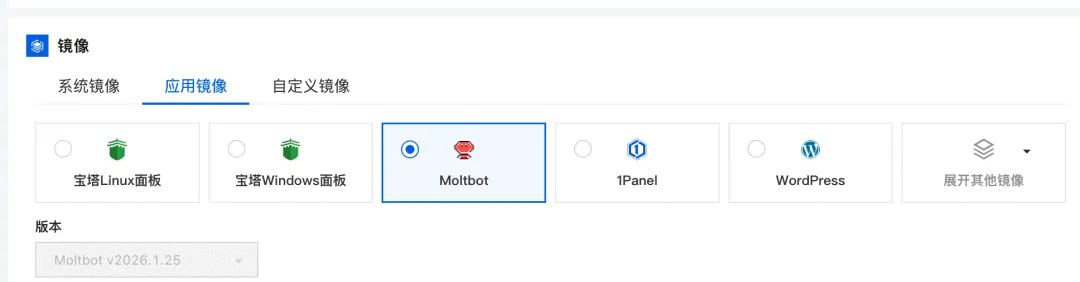
- 验证OpenClaw安装:
openclaw --version 如果显示版本号(如 2026.9.3),说明OpenClaw已预装成功。
第三步:配置大模型
- 进入应用管理:
- 点击服务器卡片
- 切换到"应用管理"标签
- 选择模型:
- 推荐使用 Kimi k2.5(性价比最高)
- 也可以选择其他国产大模型
- 获取API Key:
Kimi k2.5配置(推荐):
   1. 访问:https://platform.moonshot.cn/
   2. 注册账号并登录
   3. 进入"API管理"
   4. 点击"创建API Key"
5. 复制API Key(格式:sk-xxx)- 填入配置:
- 将API Key粘贴到配置框
- 点击"保存"
- 等待配置生效
第四步:测试连接
- 访问WebUI:
- 使用控制台提供的访问地址
- 格式:
http://你的服务器IP:18789/?token=xxx
- 发布送测试消息:
你好,能听到我说话吗?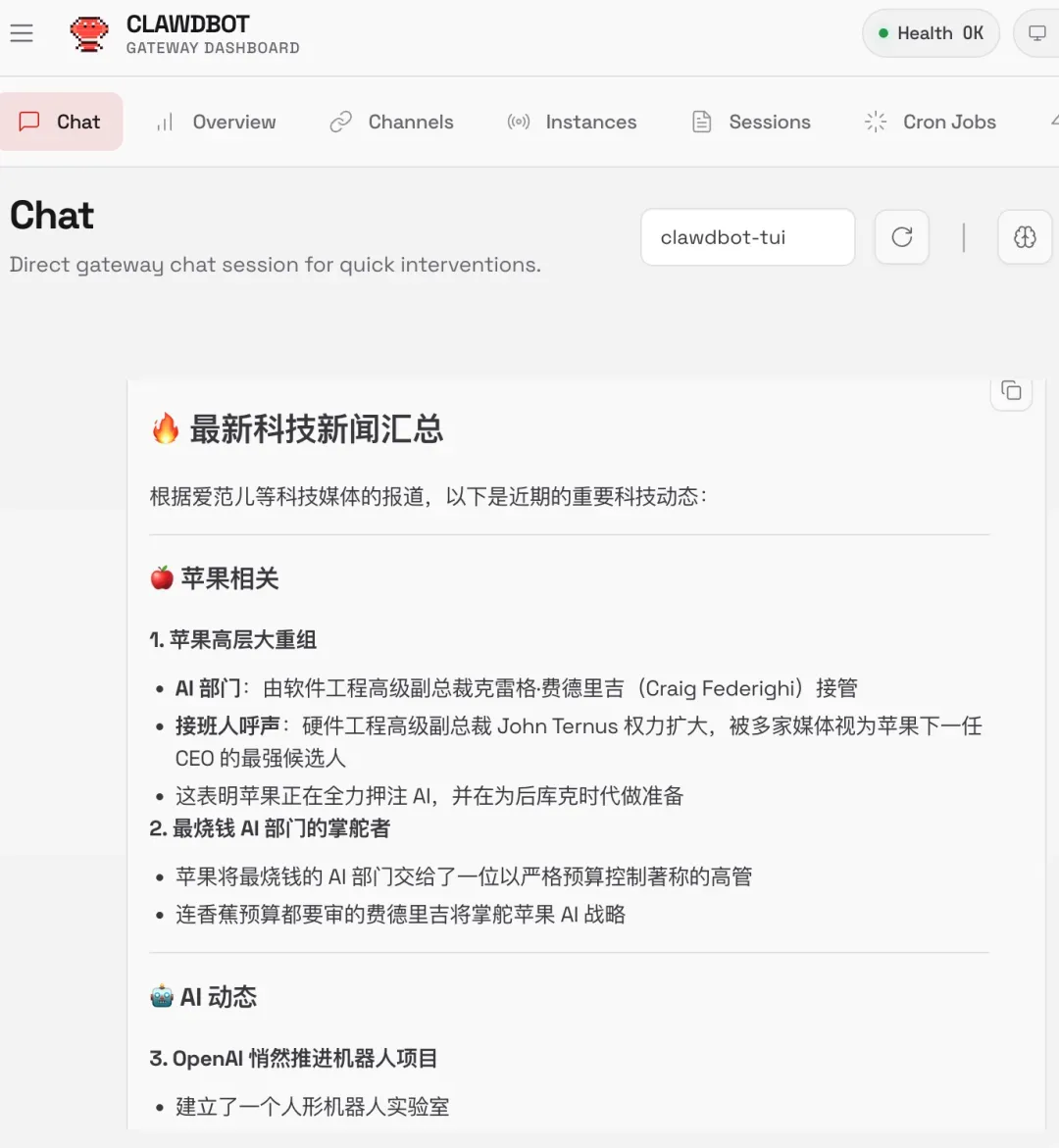
- 验证成功:
- 如果收到AI回复,说明配置成功
- 右上角会显示使用的模型名称
腾讯龙虾产品矩阵(2026年新增)
💡 2026年3月,腾讯推出了「龙虾全家桶」系列产品,围绕 OpenClaw 构建了完整的产品矩阵。以下是各产品的关系和定位:
| 产品 | 类型 | 平台 | 状态 | 定位 |
|---|---|---|---|---|
| Lighthouse | 云服务器 | 全平台 | ✅ 稳定 | 轻量云服务器,适合部署 OpenClaw 后端 |
| QClaw | 桌面客户端 | macOS | ✅ 全量公测 | 腾讯官方 OpenClaw 桌面客户端,开箱即用 |
| WorkBuddy | 桌面Agent | Windows/macOS | ✅ 公测 | 桌面端AI助手,支持多IM(微信、QQ、飞书等) |
| ClawBot | 微信插件 | 全平台 | ✅ 公测 | 官方微信接入方案,基于 WeChatFerry |
各产品关系:
┌─────────────────────────────────────────┐
│           腾讯龙虾产品矩阵               │
├──────────┬──────────┬───────────────────┤
│  Lighthouse │  QClaw  │    WorkBuddy      │
│ (云服务器)  │ (桌面端) │   (多IM Agent)    │
│   ↓部署    │  ↓内置   │      ↓集成         │
│  OpenClaw后端 ───────→ OpenClaw核心     │
│              ↑                          │
│         ClawBot (微信插件)              │
└──────────┴──────────┴───────────────────┘使用建议:
- 个人用户 / macOS:优先试用 QClaw,一键安装无需折腾服务器
- 需要多IM接入:选择 WorkBuddy,支持微信、QQ、飞书等同时在线
- 微信深度用户:搭配 ClawBot 插件实现微信消息收发
- 需要服务器部署:选择 Lighthouse,20元/月性价比极高
⚠️ QClaw 于 2026-03-20 从内测转为全量公测,目前仅支持 macOS。Windows 版本正在开发中。
火山引擎部署(更便宜)
如果你是飞书重度用户,推荐使用火山引擎:
- 访问活动页面:
https://www.volcengine.com/activity/clawdbot- 价格优势:
- 9.9元/月
- 58元/年
- 比腾讯云便宜10元
- 配置对比:
- 2核2G(相同)
- 5M带宽(腾讯云20M)
- 适合飞书用户
- 部署流程:
- 与腾讯云类似
- 按照页面提示操作即可
百度智能云部署(0.01元试用)
💰 超值试用:百度智能云提供0.01元/月的特惠活动,适合想要低成本试用的用户。
活动信息
- 访问活动页面:
https://cloud.baidu.com/product/BCC/moltbot.html- 活动规则:
- 首月仅需 0.01元
- 需要注册并绑定个人身份证
- 每个账号限购一次
部署步骤
第一步:购买服务器
- 注册百度智能云账号
- 完成个人实名认证(绑定身份证)
- 抢购特惠LS实例(0.01元/月)
- 如果售罄,可以原价购买轻量应用服务器
第二步:创建实例
- 进入轻量应用服务器LS控制台
- 点击"创建实例":
- 名称:随机生成或自定义
- 密码:务必记住,后续登录需要
- 等待实例创建完成
第三步:一键配置 OpenClaw
- 进入实例详情页:
- 点击实例卡片
- 进入"应用管理"标签
- 应用配置:
- 点击"一键开通"
- 点击"一键放行"(开放防火墙端口)
- 等待显示"已放行"
- 模型配置:
- 下拉选择模型(如:文心一言、千帆大模型)
- 点击"应用模型配置"
- 系统会自动创建千帆API Key并配置
- 接入方式配置(可选):
- 支持接入:飞书、钉钉、企业微信、QQ
- 选择你常用的通讯工具
- 按照提示完成配置(详见后续章节节)
- Skills 配置(可选):
- 默认提供:百度搜索、百度百科
- 可以按需选择并点击"应用"
- 更多Skills可访问OpenClaw官网获取
第四步:访问WebUI
- 点击"获取网站地址"
- 复制访问链接
- 在浏览器中打开,即可与OpenClaw对话
优势与限制
优势:
- ✅ 价格极低(首月0.01元)
- ✅ 一键配置,无需手动安装
- ✅ 集成百度千帆大模型
- ✅ 自动配置APIKey
限制:
- ⚠️ 仅限首月优惠
- ⚠️ 需要实名认证
- ⚠️ 活动可能售罄
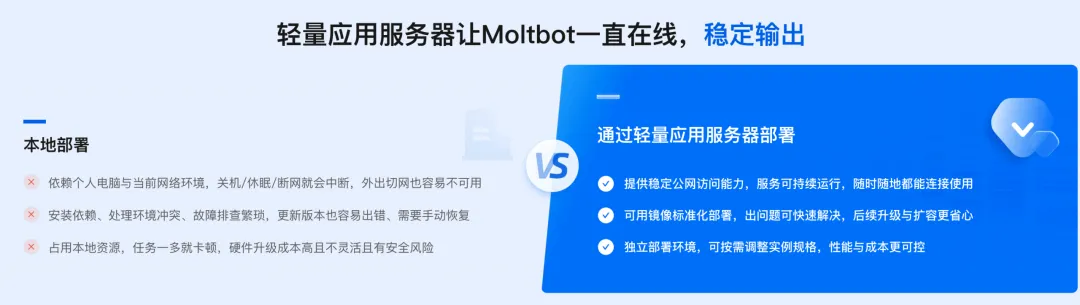
阿里云部署(可选)
阿里云也提供了OpenClaw一键部署方案:
- 访问活动页面:
https://www.aliyun.com/activity/ecs/clawdbot- 选择轻量应用服务器:
- 使用 OpenClaw镜像
- 一键安装配置
- 价格参考:
- 与腾讯云类似
- 具体以活动页面为准
官方视频教程(强烈推荐)
腾讯云提供了详细的视频教程,跟着视频操作更简单:
- 云上OpenClaw一键部署并接入企微和QQ
- 视频地址:https://cloud.tencent.com/developer/video/85003
- 时长:约10分钟
- 内内容:从购买到配置完成
- 云上OpenClaw一键部署并接入飞书和钉钉
- 视频地址:https://cloud.tencent.com/developer/video/85055
- 时长:约10分钟
- 内内容:飞书和钉钉接入全流程
存量服务器部署
如果你已经有轻量服务器,可以使用AI助手对话式部署:
- 官方教程:https://cloud.tencent.com/developer/article/2625605
- 适用场景:已有轻量服务器
- 部署方式:通过AI对话完成配置
- 优势:更灵活,可自定义
云端部署常见访问题
Q1: 云端部署安全吗?
- ✅ 数据存储在你的服务器上
- ✅ 只有你能访问
- ✅ 可以设置访问密码
Q2: 可以随时停止吗?
- ✅ 可以随时删除服务器
- ✅ 按使用时长计费
- ✅ 不用了就删除,不浪费钱
Q3: 手机怎么访问?
- 通过QQ、企微、飞书等平台
- 详见第9章节:多平台集成
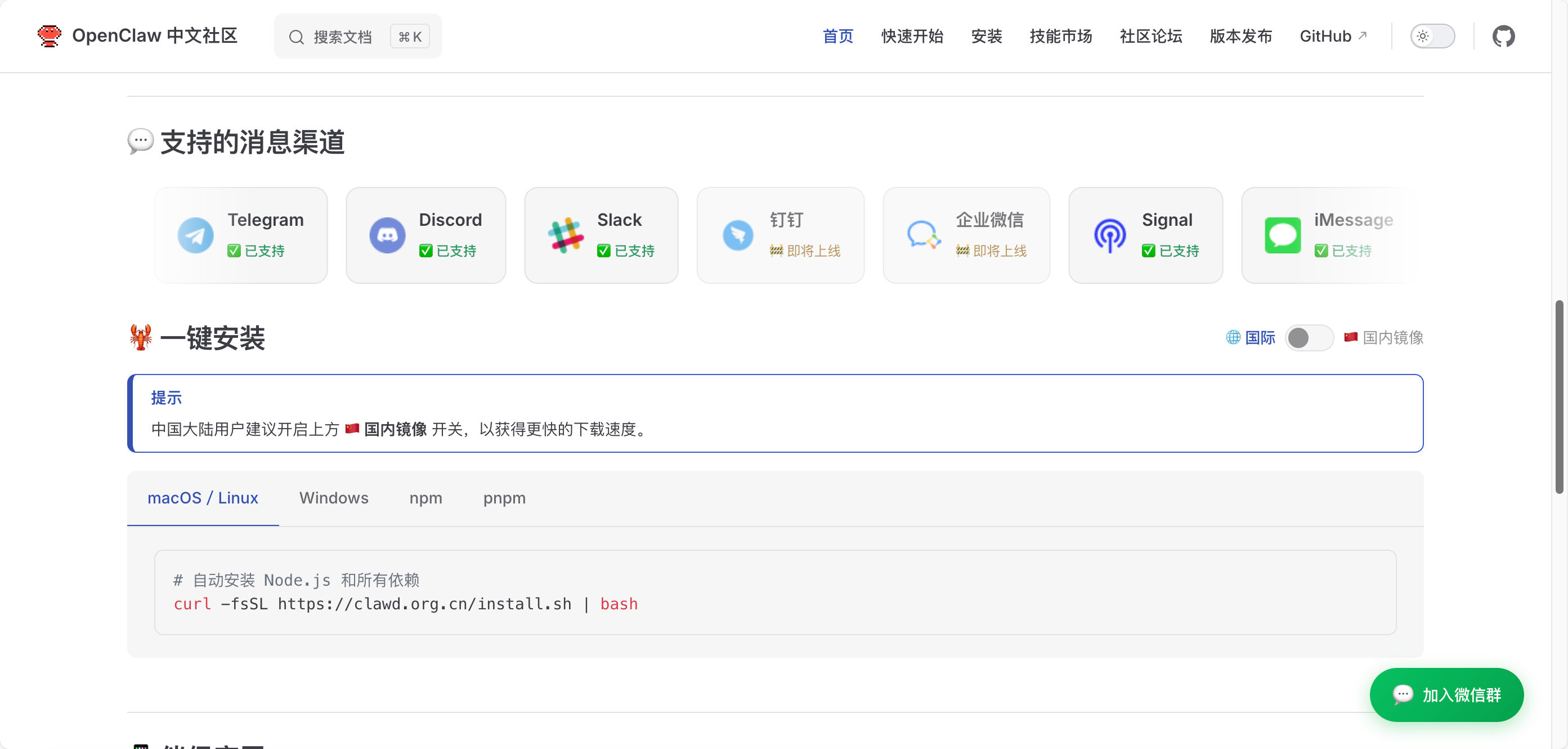
国内一键安装(推荐)
🇨🇳 国内用户推荐:使用官方中文版一键安装脚本,速度快、配置简单。
为什么选择国内版?
国内版相比国际版具有多项本地化优势,如表 2-3 所示。
表 2-3 国内版优势
| 优势 | 说明 |
|---|---|
| ⚡ 速度快 | 使用国内镜像源,下载速度快 |
| 🇨🇳 中文友好 | 完整中文界面和提示 |
| 📦 一键安装 | 自动配置所有依赖 |
| 🎯 开箱即用 | 预配置国内常用服务 |
| 💰 成本优化 | 默认配置国产模型 |
前置要求
必需环境:
- Node.js 24(推荐)/ 22.16+(兼容路径)(必需)
- pnpm(可选,推荐用于源码构建)
推荐配置:
- Brave Search API 密钥(用于网络搜索)
- 可通过
openclaw-cn configure --section web配置
系统要求:
- macOS:需要 Xcode / Command Line Tools(仅 CLI + Gateway 需要 Node.js)
- Windows:强烈推荐使用 WSL2(Ubuntu),原生 Windows 未经测试
- Linux:Ubuntu 20.04+、Debian、CentOS
快速开始
macOS/Linux 安装
# 使用国内官方安装脚本
curl -fsSL https://clawd.org.cn/install.sh | bash
Windows 安装
使用 PowerShell(管理员权限):
# 使用国内官方安装脚本
iwr -useb https://clawd.org.cn/install.ps1 | iex
⚠️ Windows 用户注意:强烈推荐使用 WSL2(Ubuntu),原生 Windows 支持有限。
WSL2 安装步骤:
# 1. 安装 WSL2
wsl --install

# 2. 重启电脑

# 3. 在 WSL2 中运行 Linux 安装命令
curl -fsSL https://clawd.org.cn/install.sh | bash
全局安装(替代方案)
如果一键脚本失败,可以使用 npm 全局安装:
# 使用 npm
npm install -g openclaw-cn@latest

# 或使用 pnpm(推荐)
pnpm add -g openclaw-cn@latest
运行入门向导
安装完成后,运行配置向导:
# 运行入门向导并安装后台服务
openclaw-cn onboard --install-daemon
配置向导流程
向导会引导你完成以下配置:
1. 选择网关模式:
- 本地网关(推荐):Gateway 运行在本机
- 远程网关:Gateway 运行在服务器
2. 配置认证:
- OpenAI Code(Codex)订阅(OAuth)
- API 密钥(推荐用于 Anthropic)
- 也支持
claude setup-token
3. 选择 AI 提供商:
- 推荐:Kimi、DeepSeek、GLM-4(国产模型)
- 可选:Claude、GPT(需要 API key)
4. 配置聊天平台(可选):
- WhatsApp:QR 扫码登录
- Telegram:输入 Bot Token
- Discord:输入 Bot Token
- Mattermost:插件令牌
- 飞书/企微/钉钉:输入应用凭证
5. 安装后台服务(推荐):
- macOS:使用 launchd
- Linux:使用 systemd
- WSL2:使用 systemd
- 运行时:Node(推荐,WhatsApp/Telegram 必需)
6. 网关令牌:
- 向导默认生成一个令牌
- 存储在
gateway.auth.token中 - 即使在回环地址上也会生成
认证配置说明
认证存储位置(重要):
- 推荐的 Anthropic 路径:设置 API 密钥(向导可存储)
- OAuth 凭据(旧版导入):
~/.openclaw/credentials/oauth.json - 认证配置文件:
~/.openclaw/agents/<agentId>/agent/auth-profiles.json
无头/服务器提示:
- 先在普通机器上完成 OAuth
- 然后将
oauth.json复制到网关主机
启动 Gateway
如果安装了后台服务,Gateway 应该已经在运行:
# 检查 Gateway 状态
openclaw-cn gateway status手动运行(前台):
# 在前台运行,查看实时日志
openclaw-cn gateway --port 18789 --verbose
Dashboard 访问:
本地回环地址:http://127.0.0.1:18789/
如果配置了令牌,需要将其粘贴到控制界面设置中(存储为 connect.params.auth.token)。
⚠️ Bun 警告(WhatsApp + Telegram):Bun 在这些渠道上有已知访问题。如果使用 WhatsApp 或 Telegram,请使用 Node 运行网关。
快速验证(2分钟)
# 检查状态
openclaw-cn status

# 健康检查
openclaw-cn health
配对 + 连接聊天界面
WhatsApp(二维码登录)
# 登录 WhatsApp
openclaw-cn channels login
通过 WhatsApp → 设置 → 已连接的设备 扫描二维码。
Telegram / Discord / 其他
向导可以为你写入令牌/配置。如果手动配置:
Telegram:
openclaw-cn channels add \
  --channel telegram \
--token "YOUR_BOT_TOKEN"Discord:
openclaw-cn channels add \
  --channel discord \
  --token "YOUR_BOT_TOKEN"
💡 Telegram 私信提示:首次私信会返回配对码,需要批准后机器人才会响应。
私信安全(配对审批)
默认策略:未知私信会收到短代码,消息在获得批准前不会被处理。
如果首次私信没有得到回复,需要批准配对:
# 查看配对列表
openclaw-cn pairing list whatsapp

# 批准配对
openclaw-cn pairing approve whatsapp <code>
从源码运行(开发布)
如果需要修改 OpenClaw 本身,可以从源码运行:
# 克隆仓库
git clone https://github.com/clawdbot/clawdbot.git
cd clawdbot

# 安装依赖
pnpm install

# 构建 UI(首次运行时自动安装 UI 依赖)
pnpm ui:build

# 构建项目
pnpm build

# 运行入门向导
openclaw-cn onboard --install-daemon
如果还没有全局安装,可以从仓库中通过 pnpm openclaw-cn ... 运行命令。
从源码运行 Gateway:
node dist/entry.js gateway --port 18789 --verbose端到端验证
在新终端中,发布送测试消息:
# 发布送测试消息
openclaw-cn message send --target +15555550123 --message "Hello from OpenClaw"
如果 openclaw-cn health 显示 "no auth configured",需要返回向导设置 OAuth/密钥认证。
调试提示:
openclaw-cn status --all:最佳的只读调试报告openclaw-cn health:向运行中的网关请求健康快照openclaw-cn status --deep:深度状态检查
配置文件位置
📖 详细说明: 完整的配置文件结构和使用指南请参考 配置文件结构完整指南
# 主配置文件
~/.openclaw/openclaw.json

# 认证配置
~/.openclaw/agents/<agentId>/agent/auth-profiles.json

# OAuth 凭据(旧版)
~/.openclaw/credentials/oauth.json

# 日志文件件
~/.openclaw/logs/gateway.log
国内版特色功能
1. 预配置国产模型:
- Kimi(月之暗面)
- DeepSeek(深度求索)
- GLM-4(智谱 AI)
- 通义千访问(阿里)
- 文心一言(百度)
2. 国内平台集成:
- 飞书(字节跳动)
- 企业微信(腾讯)
- 钉钉(阿里)
- QQ(腾讯)
3. 优化的网络配置:
- 使用国内镜像源
- 优化 API 访问速度
- 支持代理配置
常见访问题
Q1: 安装失败怎么怎么办?
# 检查 Node.js 版本(需要 22+)
node --version

# 如果版本过低,使用 nvm 升级
nvm install 22
nvm use 22
Q2: 如何更新到最新版本?
# 重新运行安装脚本
curl -fsSL https://clawd.org.cn/install.sh | bash
Q3: 如何卸载?
# 停止服务
openclaw-cn gateway stop

# 卸载
npm uninstall -g openclaw-cn

# 删除配置(可选)
rm -rf ~/.openclaw
Q4: 支持哪些系统?
- ✅ macOS 12+
- ✅ Linux(Ubuntu 20.04+、Debian、CentOS)
- ✅ Windows 10/11(通过 WSL2)
Q5: 配置向导卡住怎么怎么办?
# 按 Ctrl+C 中断

# 检查网关是否运行
openclaw-cn gateway status

# 重新启动网关并重试
openclaw-cn gateway restart
openclaw-cn onboard
Q6: 健康检查显示 "no auth configured"
需要配置认证:
# 重新运行向导
openclaw-cn onboard

# 或手动配置 API 密钥
openclaw-cn configure --section auth
下一步(可选,但很棒)
- macOS 菜单栏应用 + 语音唤醒:macOS 应用
- iOS/Android 节点(Canvas/摄像头/语音):节点
- 远程访问(SSH 隧道 / Tailscale 服务):远程访问
- 始终在线 / VPN 设置:Tailscale
下一步
安装完成后,可以:
- 配置 AI 模型(见下文"API配置指南")
- 连接聊天平台(见第9章节:多平台集成)
- 安装 Skills(见第8章节:Skills扩展)
- 开始使用(见第3章节:快速上手)
Cloudflare Workers 部署(进阶)
☁️ 全球 CDN 加速:使用 Cloudflare Workers 部署 OpenClaw,分享受全球边缘网络加速。
为什么选择 Cloudflare Workers?
Cloudflare Workers 提供全球边缘网络部署能力,如表 2-4 所示。
表 2-4 Cloudflare Workers 优势
| 优势 | 说明 |
|---|---|
| 🌍 全球加速 | 部署在 Cloudflare 全球边缘网络 |
| 💰 成本可控 | 5美元/月起步,24小时在线 |
| 🔒 安全可靠 | 内置 Zero Trust 安全认证 |
| ⚡ 快速部署 | 一键部署,10分钟完成 |
| 📦 无需服务器 | Serverless 架构,无需维护 |
前置要求
必需条件:
- Cloudflare 账号
- Workers Paid 计划(5美元/月)
- 信用卡(用于订阅付费计划)
成本说明:
- 基础费用:5美元/月(起步价)
- 高频使用可能产生额外费用
- 作为 24 小时在线的 AI 服务,月成本在可接受范围内
💡 成本参考:详见 GitHub 讨论:What's the cost running it 24/7 for a month
部署流程
第一步:一键部署 Moltworker
- 点击部署按钮:
https://deploy.workers.cloudflare.com/?url=https://github.com/cloudflare/moltworker- 配置 Gateway Token:
- 务必修改并妥善保存
MOLTBOT_GATEWAY_TOKEN - 这是后续进入管理后台的唯一凭证
- 建议使用强密码生成器
- 务必修改并妥善保存
第二步:等待构建
- 部署过程约需 10 分钟
- 可点击「继续处理项目」跳过等待页面
- 构建完成后会自动跳转到项目页面
第三步:配置 Access(Zero Trust)
访问网页界面需要配置 CF_ACCESS_AUD 和 CF_ACCESS_TEAM_DOMAIN 两个变量。
1. 创建应用:
- 进入 Zero Trust → Access → Applications
- 添加一个 Self-hosted 应用
2. 设置域名:
- 子域默认为
moltbot-sandbox - 域名可使用 Cloudflare 分配的 Worker 域名或自定义域名
- Session Duration(会话时间)建议设置长一些,避免频繁登录
3. 配置策略:
- 系统会自动创建
moltbot-sandbox - Production策略 - 默认通过邮箱验证码登录
4. 获取配置变量:
CF_ACCESS_AUD:
- 保存应用后,点击右侧「⋮」编辑
- 在应用程序受众(AUD)标签页找到 Application Audience (AUD)
CF_ACCESS_TEAM_DOMAIN:
- 进入 Zero Trust → Settings
- 团队域名格式:
xxxxxx.cloudflareaccess.com
第四步:配置 R2 对象存储
OpenClaw 需要 R2 来存储状态,需配置以下三个变量:
CF_ACCOUNT_IDR2_ACCESS_KEY_IDR2_SECRET_ACCESS_KEY
操作步骤:
1. 获取 Account ID:
- 在 Cloudflare 侧边栏进入 R2 → Overview
- 右侧 Account Details 中的 Account ID 即为
CF_ACCOUNT_ID
2. 创建 API 令牌:
- 点击 Manage R2 API Tokens
- 选择 Create API Token
3. 设置权限:
- 权限选择 Object Read & Write
- 建议范围通过 Specific Bucket 限制在
moltbot-data
4. 保存密钥:
- 创建成功后,记附录 Access Key ID 和 Secret Access Key
⚠️ 重要提示:修改 Token 时请务必核对变量名称。如果不慎修改了 Build Token,会导致 Worker 构建失败。
第五步:注入变量并重启
- 进入设置:
- Workers → Settings → Variables and Secrets
- 填入变量:
MOLTBOT_GATEWAY_TOKEN(第一步设置的)CF_ACCESS_AUD(第三步获取的)CF_ACCESS_TEAM_DOMAIN(第三步获取的)CF_ACCOUNT_ID(第四步获取的)R2_ACCESS_KEY_ID(第四步获取的)R2_SECRET_ACCESS_KEY(第四步获取的)
- 重新部署:
- 点击 Deploy 重新部署
- 等待部署完成
访问与管理
部署完成后,可通过以下地址访问:
访问 Worker(需要 token):
https://moltbot-sandbox.xxxxxxxx.workers.dev?token=MOLTBOT_GATEWAY_TOKEN管理后台(需要邮箱验证):
https://moltbot-sandbox.xxxxxxxx.workers.dev/_admin/通过 Cloudflare Access 的邮箱验证码验证后,即可进入管理后台并接受 Pairing Requests。
基础使用
查看或切换模型
# 查看当前模型
/model

# 切换模型
/model minimax/MiniMax-M2.1
设置开机自启命令
为了避免 Worker 重启后模型被重置,建议设置开机自启命令:
set model minimax/MiniMax-M2.1远程终端连接
# 登录到 Gateway
openclaw gateway login --url https://moltbot-sandbox.xxxxxxxx.workers.dev

# 配置 Skills
openclaw configure --section skills
避坑指南
访问题 1:模型配置报错
症状:通过配置文件修改默认模型后报错
原因:国内 AI 服务商通常区分国内与海外端点,Cloudflare Workers 环境下配置文件修改内容易出错
解决方案:
- 直接通过开机命令强制指定模型
- 不要依赖配置文件或后台 UI
- 使用
set model命令设置开机自启
访问题 2:Worker 构建失败
症状:部署后 Worker 无法启动
原因:不慎修改了 Build Token
解决方案:
- 检查所有变量名称是否正确
- 确保没有修改 Build Token
- 重新部署
访问题 3:无法访问管理后台
症状:访问 /_admin/ 时无法登录
原因:Zero Trust 配置不正确
解决方案:
- 检查
CF_ACCESS_AUD和CF_ACCESS_TEAM_DOMAIN是否正确 - 确认邮箱验证码是否正确
- 检查 Session Duration 设置
成本估算
| 项目 | 费用 | 说明 |
|---|---|---|
| Workers Paid 计划 | 5美元/月 | 基础费用 |
| 额外请求费用 | 按量计费 | 高频使用时产生 |
| R2 存储 | 免费额度内 | 通常不会超出 |
| 总计 | 5-10美元/月 | 取决于使用频率 |
适用场景
推荐使用:
- ✅ 想低成本尝试 OpenClaw
- ✅ 已有 Cloudflare 付费订阅
- ✅ 需要全球 CDN 加速
- ✅ 不想维护服务器
不推荐使用:
- ❌ 期望开箱即用
- ❌ 没有技术背景
- ❌ 需要复杂的自动化流程
- ❌ 预算非常有限
总结
Cloudflare Workers + OpenClaw 是一个低成本的尝鲜方案,适合:
- 未体验过 Agent 自动化,想低成本试手
- 已有 Cloudflare 付费订阅,资源闲置
- 需要全球 CDN 加速的场景
但需要注意:
- OpenClaw 目前还不是一个能「即刻提升效率」的工具
- 更像是一个为 AI 自动化搭建的系统底座
- 如果没有明确的、可标准化的长流程需求,可能只会带来维护成本
下一步:
- 配置 AI 模型(见下文"API配置指南")
- 配置通讯渠道(见第9章节:多平台集成)
- 安装 Skills(见第8章节:Skills扩展)
Docker 部署(可选)
🐳 开发布者选项:Docker 部署适合需要环境隔离的场景。
为什么选择 Docker?
Docker 部署提供环境隔离和便捷管理,如表 2-5 所示。
表 2-5 Docker 部署优势
| 优势 | 说明 |
|---|---|
| 🔒 环境隔离 | 不影响系统环境,干净整洁 |
| 📦 一键部署 | 无需配置依赖,开箱即用 |
| 🔄 易于更新 | 一条命令完成更新 |
| 🌐 跨平台 | Windows/macOS/Linux 统一方案 |
| 🚀 快速启动 | 5分钟完成部署 |
前置要求
安装 Docker:
macOS:
# 下载 Docker Desktop
# 访问:https://www.docker.com/products/docker-desktop

# 或使用 Homebrew
brew install --cask dockerWindows:
# 下载 Docker Desktop
# 访问:https://www.docker.com/products/docker-desktop

# 安装 WSL2(如果还没安装)
wsl --install
Linux (Ubuntu):
# 安装 Docker
curl -fsSL https://get.docker.com | sh

# 启动 Docker 服务
sudo systemctl start docker
sudo systemctl enable docker

# 添加当前用户到 docker 组
sudo usermod -aG docker $USER验证安装:
docker --version
# 应显示:Docker version 24.x.x
快速开始
方式一:一键脚本部署(推荐新手)
最简单的方式,一条命令搞定所有配置!
curl -fsSL https://clawd.org.cn/install.sh | bash这个脚本会自动:
- ✅ 检查 Docker 环境
- ✅ 下载镜像(使用国内镜像:
jiulingyun803/openclaw-cn:latest) - ✅ 配置环境变量
- ✅ 启动内容器
- ✅ 运行配置向导
- ✅ 生成网关令牌
完成后,在浏览器打开 http://127.0.0.1:18789/ 即可使用。
脚本后续操作:
- 按照提示输入渠道信息(可选)
- 将生成的令牌复制到 Web UI 登录
方式二:手动 Docker Compose 部署(适合进阶用户)
如果一键脚本不适用,或需要自定义配置,按以下步骤操作。
步骤 1:创建工作目附录
mkdir -p ~/openclaw-docker
cd ~/openclaw-docker
步骤 2:创建 .env 环境文件
cat > .env << 'EOF'
# 镜像配置(使用国内镜像)
OPENCLAW_IMAGE=jiulingyun803/openclaw-cn:latest

# 数据目附录
OPENCLAW_CONFIG_DIR=./data/.openclaw
OPENCLAW_WORKSPACE_DIR=./data/clawd

# 网关配置
OPENCLAW_GATEWAY_PORT=18789
OPENCLAW_BRIDGE_PORT=18790
OPENCLAW_GATEWAY_BIND=lan
OPENCLAW_GATEWAY_TOKEN=your-secure-token-here

# Claude 集成(可选)
CLAUDE_AI_SESSION_KEY=
CLAUDE_WEB_SESSION_KEY=
CLAUDE_WEB_COOKIE=
EOF
步骤 3:创建 docker-compose.yml 文件
services:
  openclaw-cn-gateway:
    image: ${OPENCLAW_IMAGE:-jiulingyun803/openclaw-cn:latest}
    user: node:node
    environment:
      HOME: /home/node
      TERM: xterm-256color
      OPENCLAW_GATEWAY_TOKEN: ${OPENCLAW_GATEWAY_TOKEN}
      CLAUDE_AI_SESSION_KEY: ${CLAUDE_AI_SESSION_KEY}
      CLAUDE_WEB_SESSION_KEY: ${CLAUDE_WEB_SESSION_KEY}
      CLAUDE_WEB_COOKIE: ${CLAUDE_WEB_COOKIE}
    volumes:
      - ${OPENCLAW_CONFIG_DIR:-./data/.openclaw}:/home/node/.openclaw
      - ${OPENCLAW_WORKSPACE_DIR:-./data/clawd}:/home/node/clawd
    ports:
      - "${OPENCLAW_GATEWAY_PORT:-18789}:18789"
      - "${OPENCLAW_BRIDGE_PORT:-18790}:18790"
    init: true
    restart: unless-stopped
    command:
      [
        "node",
        "dist/index.js",
        "gateway",
        "--bind",
        "${OPENCLAW_GATEWAY_BIND:-lan}",
        "--port",
        "${OPENCLAW_GATEWAY_PORT:-18789}"
      ]

  openclaw-cn-cli:
    image: ${OPENCLAW_IMAGE:-jiulingyun803/openclaw-cn:latest}
    user: node:node
    environment:
      HOME: /home/node
      TERM: xterm-256color
      BROWSER: echo
      CLAUDE_AI_SESSION_KEY: ${CLAUDE_AI_SESSION_KEY}
      CLAUDE_WEB_SESSION_KEY: ${CLAUDE_WEB_SESSION_KEY}
      CLAUDE_WEB_COOKIE: ${CLAUDE_WEB_COOKIE}
    volumes:
      - ${OPENCLAW_CONFIG_DIR:-./data/.openclaw}:/home/node/.openclaw
      - ${OPENCLAW_WORKSPACE_DIR:-./data/clawd}:/home/node/clawd
    stdin_open: true
    tty: true
    init: true
    entrypoint: ["node", "dist/index.js"]
步骤 4:启动内容器
# 拉取最新镜像
docker compose pull

# 启动网关(后台运行)
docker compose up -d openclaw-cn-gateway

# 查看日志(可选)
docker compose logs -f openclaw-cn-gateway
步骤 5:运行配置向导
docker compose run --rm openclaw-cn-cli onboard配置向导会提示你:
- 选择网关后端(Claude、Gemini 等)
- 配置 Feishu、Telegram 等渠道
- 生成和保存配置
步骤 6:访问 Web UI
打开浏览器访问:http://127.0.0.1:18789/
将配置向导生成的令牌复制到登录页面即可。
环境变量详解
| 变量 | 含义 | 默认值 | 必需 | 说明 |
|---|---|---|---|---|
| OPENCLAW_IMAGE | Docker 镜像名称 | jiulingyun803/openclaw-cn:latest | ❌ | 使用国内镜像,也可指定版本号 |
| OPENCLAW_CONFIG_DIR | 配置文件目附录 | ./data/.openclaw | ❌ | OpenClaw 配置和凭证存储位置 |
| OPENCLAW_WORKSPACE_DIR | 工作空间目附录 | ./data/clawd | ❌ | 代理工作文件存储位置 |
| OPENCLAW_GATEWAY_PORT | 网关端口号 | 18789 | ❌ | 访问 Web UI 的端口 |
| OPENCLAW_BRIDGE_PORT | 桥接端口号 | 18790 | ❌ | 用于客户端连接的端口 |
| OPENCLAW_GATEWAY_BIND | 网关绑定地址 | lan | ❌ | localhost(仅本机)/ lan(局域网)/ 0.0.0.0(公网,⚠️ 谨慎使用) |
| OPENCLAW_GATEWAY_TOKEN | 网关认证令牌 | 自动生成 | ❌ | Web UI 登录令牌(可自定义或留空自动生成) |
| CLAUDE_AI_SESSION_KEY | Claude.ai 会话密钥 | 空 | ❌ | ⚠️ 仅使用 Claude AI 作为后端时填写 |
| CLAUDE_WEB_SESSION_KEY | Claude Web 会话密钥 | 空 | ❌ | ⚠️ 仅使用 Claude Web 版时填写 |
| CLAUDE_WEB_COOKIE | Claude Web Cookie | 空 | ❌ | ⚠️ 仅使用 Claude Web 版时填写 |
环境变量设置方式:
方式 A:编辑 .env 文件(推荐)
# 编辑 .env 文件
nano .env

# docker compose 会自动读取
docker compose up -d
方式 B:命令行设置
export OPENCLAW_GATEWAY_PORT=18789
docker compose up -d
方式 C:命令行临时覆盖
docker compose -e OPENCLAW_GATEWAY_PORT=8080 up -d常用操作
查看网关状态
# 检查内容器是否运行
docker compose ps

# 查看网关日志
docker compose logs openclaw-cn-gateway

# 实时查看日志(支持续跟踪)
docker compose logs -f openclaw-cn-gateway
配置渠道
通过 CLI 内容器配置各类渠道:
Telegram(需要机器人令牌):
docker compose run --rm openclaw-cn-cli channels add \
  --channel telegram \
--token "YOUR_BOT_TOKEN"Discord(需要机器人令牌):
docker compose run --rm openclaw-cn-cli channels add \
  --channel discord \
  --token "YOUR_BOT_TOKEN"
WhatsApp(QR 扫码):
docker compose run --rm openclaw-cn-cli channels loginFeishu(需要 App ID 和 Secret):
docker compose run --rm openclaw-cn-cli onboard
# 按提示输入信息
重新配置
# 重新运行配置向导
docker compose run --rm openclaw-cn-cli onboard

# 查看当前配置
docker compose run --rm openclaw-cn-cli config get
重启网关
# 重启网关内容器
docker compose restart openclaw-cn-gateway

# 停止网关
docker compose down

# 重新启动
docker compose up -d openclaw-cn-gateway
更新到最新版本
# 拉取最新镜像
docker compose pull

# 重启内容器(自动使用新镜像)
docker compose up -d openclaw-cn-gateway
清理数据(谨慎操作)
# 停止并删除内容器
docker compose down

# 删除本地数据目附录
rm -rf ./data/

# 删除本地镜像(可选)
docker rmi jiulingyun803/openclaw-cn:latest
数据支持久化
Docker 内容器的数据存储在工作目附录的 data 文件夹:
~/openclaw-docker/data/
├── .openclaw/         # 配置文件
│   ├── openclaw.json  # 主配置
│   └── logs/          # 日志文件件
└── clawd/             # 工作空间
└── workspace/ # 代理工作文件备份数据:
# 备份配置和数据
tar -czf openclaw-backup-$(date +%Y%m%d).tar.gz ./data

# 恢复数据
tar -xzf openclaw-backup-20260210.tar.gz
Docker 部署常见访问题
访问题 1:内容器无法启动
症状:docker compose up 后内容器立即退出
解决方案:
# 查看详细错误日志
docker compose logs openclaw-cn-gateway

# 检查端口是否被占用
sudo netstat -ltnp | grep 18789
# macOS 使用:lsof -i :18789

# 如果被占用,修改 OPENCLAW_GATEWAY_PORT
# 编辑 .env,将端口改为其他(如 18790)
nano .env
访问题 2:权限拒绝(Permission Denied)
症状:Error: EACCES: permission denied, mkdir ...
解决方案:
# 确保数据目附录存在且权限正确
mkdir -p ./data/.openclaw ./data/clawd
chmod 755 ./data/.openclaw ./data/clawd

# 如果使用了宿主机路径,确保目附录可写
chmod 777 ./data
访问题 3:无法访问 Web UI
症状:浏览器访问 http://127.0.0.1:18789 无响应
解决方案:
# 检查内容器是否运行
docker compose ps

# 检查网关日志
docker compose logs openclaw-cn-gateway

# 验证端口是否正确
# 如果 OPENCLAW_GATEWAY_PORT=18789,则访问 :18789
# 如果改了端口,访问对应的新端口

# 检查防火墙设置
# macOS
sudo pfctl -d  # 临时关闭防火墙测试

# Linux
sudo ufw status
sudo ufw allow 18789
访问题 4:配置向导卡住
症状:docker compose run --rm openclaw-cn-cli onboard 无反应
解决方案:
# 按 Ctrl+C 中断

# 检查网关是否运行
docker compose logs openclaw-cn-gateway

# 重新启动网关并重试
docker compose restart openclaw-cn-gateway
docker compose run --rm openclaw-cn-cli onboard
访问题 5:镜像拉取失败(403 错误)
症状:docker pull openclaw/openclaw:latest 返回 403 错误
解决方案:
# 使用国内镜像(推荐)
docker pull jiulingyun803/openclaw-cn:latest

# 或在 .env 文件中指定国内镜像
echo "OPENCLAW_IMAGE=jiulingyun803/openclaw-cn:latest" >> .env

# 重新拉取
docker compose pull
访问题 6:网络超时
症状:拉取镜像或访问 API 时网络超时
解决方案:
# 配置 Docker 镜像加速(国内用户)
# 编辑 Docker 配置
sudo nano /etc/docker/daemon.json

# 添加镜像加速器
{
  "registry-mirrors": [
    "https://docker.mirrors.ustc.edu.cn",
    "https://hub-mirror.c.163.com"
  ]
}

# 重启 Docker
sudo systemctl restart docker

# macOS 用户在 Docker Desktop 设置中添加镜像加速器
访问题 7:数据丢失
症状:重启内容器后配置和数据丢失
解决方案:
# 确保使用了数据卷挂载
# 检查 docker-compose.yml 中的 volumes 配置

# 查看数据是否存在
ls -la ./data/.openclaw
ls -la ./data/clawd

# 如果数据丢失,从备份恢复
tar -xzf openclaw-backup-20260210.tar.gz
访问题 8:性能访问题
症状:内容器运行缓慢或占用资源过高
解决方案:
# 限制资源使用(编辑 docker-compose.yml)
services:
  openclaw-cn-gateway:
    # ... 其他配置
    deploy:
      resources:
        limits:
          cpus: '2'
          memory: 2G
        reservations:
          cpus: '1'
          memory: 1G

# 重启内容器
docker compose up -d openclaw-cn-gateway
从一键脚本迁移到手动配置
如果想从一键脚本切换到手动配置(或反之):
# 停止现有内容器
docker compose down

# 备份现有配置
cp -r ~/.openclaw ~/.openclaw.backup

# 更新 .env 和 docker-compose.yml

# 重新启动
docker compose up -d openclaw-cn-gateway
配置会自动保留在数据目附录中,无需重新设置。
Docker 部署优势总结
✅ 环境隔离:不影响系统环境 ✅ 快速部署:5分钟完成 ✅ 易于管理:一条命令更新 ✅ 跨平台:统一部署方案 ✅ 可扩展:支持多实例部署 ✅ 国内优化:使用国内镜像,下载速度快
推荐使用场景:
- 开发布者本地测试
- 服务器部署
- 多环境隔离
- 快速体验 OpenClaw
下一步:
- 配置 API 模型(见下文"API配置指南")
- 配置通讯渠道(见第9章节:多平台集成)
- 安装 Skills(见第8章节:Skills扩展)
更新和维护
🔄 保支持最新:定期更新 OpenClaw 以获得新功能和安全修复。
检查更新
# 检查当前版本
openclaw --version

# 检查最新版本
curl -s https://api.github.com/repos/openclaw/openclaw/releases/latest | grep tag_name
本地安装更新
# 方式一:使用安装脚本
curl -fsSL https://openclaw.ai/install.sh | bash

# 方式二:手动更新
cd ~/openclaw
git pull origin main
pnpm install
pnpm build
Docker 更新
# 拉取最新镜像
docker pull openclaw/openclaw:latest

# 停止并删除旧内容器
docker stop openclaw
docker rm openclaw

# 启动新内容器
docker run -d \
  --name openclaw \
  -p 18789:18789 \
  -v ~/.openclaw:/root/.openclaw \
  --restart unless-stopped \
  openclaw/openclaw:latest
备份数据
本地安装备份:
# 备份配置和数据
tar -czf openclaw-backup-$(date +%Y%m%d).tar.gz ~/.openclaw

# 恢复数据
tar -xzf openclaw-backup-20260210.tar.gz -C ~/
Docker 备份:
# 备份数据卷
docker run --rm \
  -v ~/.openclaw:/data \
  -v $(pwd):/backup \
  alpine tar czf /backup/openclaw-backup-$(date +%Y%m%d).tar.gz /data

# 恢复数据
docker run --rm \
  -v ~/.openclaw:/data \
  -v $(pwd):/backup \
  alpine tar xzf /backup/openclaw-backup-20260210.tar.gz -C /
监控和日志
查看日志:
# 本地安装
tail -f ~/.openclaw/logs/gateway.log

# Docker
docker logs -f openclaw监控指标:
# 查看系统状态
openclaw gateway status

# 查看资源使用
openclaw stats

# 查看 API 消耗和额度
openclaw status --usage
故障排查
常见访问题:
- Gateway 无法启动
   # 查看日志
   openclaw logs

   # 检查端口占用
   lsof -i :18789

   # 重启 Gateway
openclaw gateway restart- API 连接失败
   # 测试 API 连接
   openclaw test api

   # 检查 API Key
openclaw config get models.providers- 性能访问题
   # 清理缓存
   openclaw cache clear

   # 重启服务
   openclaw gateway restart
卸载
本地安装卸载:
# 停止服务
openclaw gateway stop

# 删除文件
rm -rf ~/.openclaw
rm -rf ~/openclaw

# 删除命令
npm uninstall -g openclaw
Docker 卸载:
# 停止并删除内容器
docker stop openclaw
docker rm openclaw

# 删除镜像
docker rmi openclaw/openclaw

# 删除数据
rm -rf ~/.openclaw
API配置指南
OpenClaw需要连接AI模型才能工作,推荐使用国产大模型,性价比高。
为什么需要API?
OpenClaw本身不包含AI模型,需要连接第三方API:
- 官方API:价格贵、国内访问困难
- 第三方API:价格便宜、国内直连
API模型分类
OpenClaw支持两种类型的API模型配置:
1. 内置 API 模型(推荐新手)
什么是内置API模型?
OpenClaw已经预先配置好了多个主流AI模型的连接方式,你只需要:
- ✅ 获取API Key
- ✅ 在配置向导中选择对应模型
- ✅ 粘贴API Key即可使用
支持的内置模型:
OpenClaw内置支持非常多的API模型,包括但不限于:
国内模型(推荐):
- 🌙 Moonshot AI (Kimi):长文本专家,200万字上下文
- 🧠 DeepSeek:性价比之王,推理能力强
- 🎯 智谱GLM:中文理解好,多模态支持
- 🚀 通义千访问 (Qwen):阿里出品,稳定可靠
- 🎨 MiniMax:对话自然,创意能力强
- 📚 百度文心:中文语料丰富
- 🔥 字节豆包:性价比高
国外模型:
- 🤖 OpenAI (GPT-4/GPT-3.5):最强大但价格贵
- 🦙 Anthropic (Claude):推理能力强,安全性高
- 🔷 Google (Gemini):多模态能力强
- 🌐 Groq:推理速度快
优势:
- ✅ 配置简单,无需手动编写配置文件
- ✅ 参数已优化,开箱即用
- ✅ 自动更新,跟随OpenClaw版本
- ✅ 适合新手,降低使用门槛
使用场景:
- 🎯 新手用户快速上手
- 🎯 使用主流大模型
- 🎯 不想折腾配置文件
2. 自定义 API(进阶用户)
什么是自定义API?
如果你想使用:
- 🔧 OpenClaw未内置的模型
- 🔧 自己搭建的模型服务
- 🔧 第三方API代理服务
- 🔧 企业内部的模型接口
就需要使用自定义API配置。
配置方式:
需要手动编辑配置文件 ~/.openclaw/openclaw.json,指定:
baseUrl:API服务地址apiKey:认证密钥api:API协议类型(如openai-chat、anthropic-messages)models:模型列表和参数
优势:
- ✅ 灵活性高,支持任何兼内容的API
- ✅ 可以使用小众模型
- ✅ 可以自定义模型参数
- ✅ 适合企业定制化需求
劣势:
- ⚠️ 配置复杂,需要了解JSON格式
- ⚠️ 需要手动维护配置
- ⚠️ 参数错误可能导致无法使用
使用场景:
- 🎯 进阶用户
- 🎯 使用非主流模型
- 🎯 企业内部部署
- 🎯 需要精细控制参数
配置方式对比
两种配置方式的对比如表 2-6 所示。
表 2-6 API 配置方式对比
| 特性 | 内置API模型 | 自定义API |
|---|---|---|
| 配置难度 | ⭐ 简单 | ⭐⭐⭐⭐ 复杂 |
| 适用人群 | 新手 | 进阶用户 |
| 模型选择 | 主流模型 | 任意模型 |
| 配置方式 | 向导选择 | 手动编辑 |
| 维护成本 | 低 | 高 |
| 灵活性 | 中 | 高 |
推荐配置路径
新手推荐:
1. 使用内置API模型
2. 选择国产模型(如 Kimi、DeepSeek)
3. 通过 openclaw onboard 向导配置
4. 先体验,熟悉后再考虑自定义进阶用户:
1. 先用内置API模型熟悉OpenClaw
2. 了解配置文件结构
3. 根据需求添加自定义API
4. 测试验证后投入使用
自定义API配置(进阶用户)
⚠️ 适合人群:进阶用户、需要使用非主流模型、企业定制化需求
什么时候需要自定义API?
如果你遇到以下情况,需要使用自定义API配置:
- 使用非内置模型:
- OpenClaw未内置的小众模型
- 新发布布的模型(OpenClaw还未更新)
- 区域限定的模型
- 使用第三方代理:
- API代理服务(如 OpenRouter、API2D)
- 企业内部的API网关
- 自建的模型服务
- 精细控制参数:
- 自定义模型参数
- 调整上下文窗口大小
- 修改默认配置
配置文件位置
📖 详细说明: 完整的配置文件结构和使用指南请参考 配置文件结构完整指南
# 配置文件路径
~/.openclaw/openclaw.json

# 编辑配置文件
nano ~/.openclaw/openclaw.json
配置文件结构
{
  "models": {
    "mode": "merge",
    "providers": {
      "你的供应商名称": {
        "baseUrl": "API服务地址",
        "apiKey": "你的API 密钥",
        "auth": "认证方式",
        "api": "API协议类型",
        "models": [
          {
            "id": "模型ID",
            "name": "模型显示名称",
            "contextWindow": 上下文窗口大小,
            "maxTokens": 最大输出tokens
          }
        ]
      }
    }
  },
  "agents": {
    "defaults": {
      "model": {
        "primary": "供应商名称/模型ID"
      }
    }
  }
}
示例1:配置DeepSeek(自定义方式)
{
  "models": {
    "mode": "merge",
    "providers": {
      "deepseek": {
        "baseUrl": "https://api.deepseek.com",
        "apiKey": "sk-你的API 密钥",
        "auth": "api-key",
        "api": "openai-chat",
        "models": [
          {
            "id": "deepseek-chat",
            "name": "DeepSeek Chat",
            "contextWindow": 64000,
            "maxTokens": 4096
          },
          {
            "id": "deepseek-coder",
            "name": "DeepSeek Coder",
            "contextWindow": 64000,
            "maxTokens": 4096
          }
        ]
      }
    }
  },
  "agents": {
    "defaults": {
      "model": {
        "primary": "deepseek/deepseek-chat"
      }
    }
  }
}
示例2:配置第三方API代理
如果你使用API代理服务(如OpenRouter),配置如下:
{
  "models": {
    "mode": "merge",
    "providers": {
      "openrouter": {
        "baseUrl": "https://openrouter.ai/api/v1",
        "apiKey": "sk-or-v1-你的密钥",
        "auth": "api-key",
        "api": "openai-chat",
        "models": [
          {
            "id": "anthropic/claude-3.5-sonnet",
            "name": "Claude 3.5 Sonnet",
            "contextWindow": 200000,
            "maxTokens": 8192
          },
          {
            "id": "openai/gpt-4",
            "name": "GPT-4",
            "contextWindow": 128000,
            "maxTokens": 4096
          }
        ]
      }
    }
  },
  "agents": {
    "defaults": {
      "model": {
        "primary": "openrouter/anthropic/claude-3.5-sonnet"
      }
    }
  }
}
示例3:配置多个模型供应商
你可以同时配置多个供应商,根据需要切换:
{
  "models": {
    "mode": "merge",
    "providers": {
      "deepseek": {
        "baseUrl": "https://api.deepseek.com",
        "apiKey": "sk-你的DeepSeek密钥",
        "auth": "api-key",
        "api": "openai-chat",
        "models": [
          {
            "id": "deepseek-chat",
            "name": "DeepSeek Chat",
            "contextWindow": 64000,
            "maxTokens": 4096
          }
        ]
      },
      "moonshot": {
        "baseUrl": "https://api.moonshot.cn/v1",
        "apiKey": "sk-你的Kimi密钥",
        "auth": "api-key",
        "api": "openai-chat",
        "models": [
          {
            "id": "moonshot-v1-128k",
            "name": "Kimi 128K",
            "contextWindow": 128000,
            "maxTokens": 4096
          }
        ]
      }
    }
  },
  "agents": {
    "defaults": {
      "model": {
        "primary": "deepseek/deepseek-chat",
        "fallback": "moonshot/moonshot-v1-128k"
      }
    }
  }
}
配置参数说明
| 参数 | 说明 | 示例 |
|---|---|---|
baseUrl | API服务地址 | https://api.deepseek.com |
apiKey | API 密钥 | sk-xxx |
auth | 认证方式 | api-key 或 bearer |
api | API协议 | openai-chat、anthropic-messages |
id | 模型ID | deepseek-chat |
name | 显示名称 | DeepSeek Chat |
contextWindow | 上下文窗口 | 64000 |
maxTokens | 最大输出 | 4096 |
常见API协议类型
openai-chat:OpenAI兼内容接口(最常用)anthropic-messages:Anthropic Claude接口google-generative-ai:Google Gemini接口azure-openai:Azure OpenAI接口
配置后重启服务
# 方式1:重启Gateway
openclaw gateway restart

# 方式2:停止后重新启动
systemctl --user stop openclaw-gateway.service
systemctl --user start openclaw-gateway.service

# 方式3:完全重启
systemctl --user restart openclaw-gateway.service
验证配置
# 查看当前配置的模型
openclaw models list

# 测试模型连接
openclaw models test deepseek/deepseek-chat
常见访问题
Q1:配置后无法连接?
检查项:
✅ baseUrl是否正确
✅ apiKey是否有效
✅ 网络是否能访问API地址
✅ 配置文件JSON格式是否正确
Q2:如何切换模型?
# 临时切换
openclaw agent --message --model deepseek/deepseek-chat

# 永久切换:修改配置文件中的 primary 字段
Q3:如何添加多个模型?
在 models 数组中添加多个模型对象即可
每个模型需要有唯一的 id
内置API模型配置(推荐新手)
💡 适合人群:新手用户、想要快速上手的用户
以下是几个常用的内置API模型配置教程,选择一个你喜欢的即可。
1. Kimi 2.5 配置(推荐)
特点:
- 📚 超长上下文:支持200万字
- 📄 长文档处理:论文、报告分析专家
- 🎯 中文理解好:适合中文场景
- 💰 套餐划算:重度使用建议购买套餐
配置步骤:
第一步:访问Kimi Code平台
访问:https://www.kimi.com/code
第二步:购买套餐(可选)
💡 提示:OpenClaw消耗token较大,建议购买套餐更划算。
推荐套餐:
- Allegretto套餐:适合日常使用
- 按需选择其他套餐
第三步:创建API Key
- 打开控制台
- 创建API Key
- 名称随便取
第四步:保存API Key
⚠️ 重要:这个API Key一定要复制并保存!点击"完成"后就无法再查看了。
第五步:配置到OpenClaw
# 运行配置向导
openclaw onboard

# 配置流程:
# 1. 选择 QuickStart
# 2. 选择模型供应商:Moonshot AI
# 3. 粘贴刚才复制的API Key
# 4. 选择默认模型:kimi-code/kimi-for-codi
# 5. 完成其他配置成本估算:
- 轻度使用:10-20元/月
- 中度使用:30-50元/月
- 重度使用:建议购买套餐
2. DeepSeek 配置(性价比之王)
特点:
- 💰 最便宜:输入0.001元/千tokens
- 🧠 推理能力强:适合复杂任务
- 💻 编程能力出色:代码生成质量高
配置步骤:
第一步:注册并充值
访问:https://platform.deepseek.com/
⚠️ 注意:DeepSeek采用按量付费,账户余额必须大于0才能调用API。
第二步:充值账户
建议先充值10元试用:
第三步:创建API Key
- 保证账号有余额
- 点击"API keys"
- 点击"创建API key"
第四步:保存API Key
⚠️ 重要:API Key只显示一次,务必复制保存!
名称随便取,复制API Key后妥善保存。
第五步:配置到OpenClaw
# 运行配置向导
openclaw onboard

# 配置流程:
# 1. 选择 QuickStart
# 2. 选择模型供应商:DeepSeek
# 3. 粘贴API Key
# 4. 选择默认模型:deepseek-chat
# 5. 完成其他配置成本估算:
- 日常使用:5-10元/月
- 中度使用:10-30元/月
- 重度使用:30-50元/月
国产大模型配置(其他选项)
1. DeepSeek配置(性价比之王)
特点:
- 💰 最便宜:输入0.001元/千tokens
- 🧠 推理能力强:适合复杂任务
- 💻 编程能力出色:代码生成质量高
DeepSeek 的 API 调用是按量付费的,你的账户余额必须大于 0 才能正常调用接口。
如果账户没钱或余额不足,API 请求会直接失败,所以提前充值是保证服务可用的必要操作。
其他大模型也是同理,你要去找到对应网址去充值,然后获取API keys
如果你只想先尝,可以就先花个10块钱玩一下
保证账号有余额之后,点击”API keys“,然后点”创建 API key“
API key的名称:随便取。然后这个APIkey一定!一定!要复制下来,因为一般你点完”关闭“之后,你就再也无法查看你的API key了,如果你我忘记了你的API key,那只能重新创建一个了。
复制完后,找地方先存起来,后续在”第四步:OpenClaw 配置“的时候会用到
好,至此”第二步:配置模型“完成,进入”第三步:配置Bot“吧
配置步骤:
- 注册账号:
   访问:https://platform.deepseek.com/
注册并登录- 获取API Key:
   进入"API管理"
   点击"创建API Key"
复制API Key(格式:sk-xxx)- 配置到OpenClaw:
   # 编辑配置文件
   nano ~/.openclaw/openclaw.json
添加配置:
   {
     "models": {
       "mode": "merge",
       "providers": {
         "deepseek": {
           "baseUrl": "https://api.deepseek.com",
           "apiKey": "sk-你的API 密钥",
           "auth": "api-key",
           "api": "openai-chat",
           "models": [
             {
               "id": "deepseek-chat",
               "name": "DeepSeek Chat",
               "contextWindow": 64000,
               "maxTokens": 4096
             }
           ]
         }
       }
     },
     "agents": {
       "defaults": {
         "model": {
           "primary": "deepseek/deepseek-chat"
         }
       }
     }
}- 重启Gateway:
openclaw gateway restart成本估算:
- 日常使用:5-10元/月
- 中度使用:10-30元/月
- 重度使用:30-50元/月
2. Kimi配置(长文本专家)
特点:
- 📚 超长上下文:支持200万字
- 📄 长文档处理:论文、报告分析专家
- 🎯 中文理解好:适合中文场景
那如何使用,第一步,搜索 kimi code:https://www.kimi.com/code
第二步,购买优惠套餐 plan,说实话,目前 OpenClaw 消耗 token 还挺大的,最好买个套餐划算一些,我买的是 Allegretto 套餐。
第二步,打开控制台,创建 API key。名字随便取。
这个APIkey一定!一定!要复制下来,因为一般你点完”完成“之后,你就再也无法查看你的API key了,如果你忘记了你的API key,那就只能重新创建一个了。复制完后,找地方先存起来,后续在”第四步:OpenClaw 配置“的时候会用到
配置步骤:
- 注册账号:
   访问:https://platform.moonshot.cn/
注册并登录- 获取API Key:
   进入"API管理"
   点击"创建API Key"
复制API Key- 配置到OpenClaw:
   {
     "models": {
       "mode": "merge",
       "providers": {
         "moonshot": {
           "baseUrl": "https://api.moonshot.cn/v1",
           "apiKey": "sk-你的API 密钥",
           "auth": "api-key",
           "api": "openai-chat",
           "models": [
             {
               "id": "moonshot-v1-8k",
               "name": "Kimi k2.5",
               "contextWindow": 8000,
               "maxTokens": 4096
             }
           ]
         }
       }
     },
     "agents": {
       "defaults": {
         "model": {
           "primary": "moonshot/moonshot-v1-8k"
         }
       }
     }
}成本估算:
- 日常使用:10-20元/月
- 中度使用:20-50元/月
- 重度使用:50-100元/月
3. 其他国产大模型
| 模型 | 特点 | 价格 | 官网 |
|---|---|---|---|
| GLM-4 | 多模态能力强 | 中等 | https://open.bigmodel.cn/ |
| 文心一言 | 百度生态 | 中高 | https://cloud.baidu.com/ |
| 通义千访问 | 阿里生态 | 中等 | https://dashscope.aliyun.com/ |
国际模型配置(可选)
如果需要使用Claude、GPT等国际模型:
- 直接使用官方API(需要魔法)
- 使用第三方API服务(国内直连)
推荐第三方API:
- 价格便宜50%-70%
- 国内直连,无需魔法
- 支持支付宝、微信支付
成本对比
| 模型 | 输入价格 | 输出价格 | 月费用估算 |
|---|---|---|---|
| DeepSeek | 0.001元/千tokens | 0.002元/千tokens | 5-30元 |
| Kimi | 0.012元/千tokens | 0.012元/千tokens | 10-50元 |
| GLM-4 | 0.005元/千tokens | 0.005元/千tokens | 10-40元 |
| Claude(第三方) | 0.015元/千tokens | 0.075元/千tokens | 50-200元 |
| GPT-4(第三方) | 0.03元/千tokens | 0.06元/千tokens | 100-300元 |
💡 省钱技巧:
- 日常对话用DeepSeek(最便宜)
- 长文档用Kimi(长上下文)
- 复杂任务用Claude(质量最高)
常见访问题解决
安装访问题
Q1: Node.js版本不对
# 检查版本
node --version

# 如果低于22,升级
nvm install 22
nvm use 22
Q2: 权限错误
# macOS/Linux
sudo chown -R $USER ~/.openclaw

# Windows
# 以管理员身份运行PowerShell
Q3: 网络连接失败
- 检查网络连接
- 尝试使用代理
- 或使用云端部署
API配置访问题
Q1: API Key无效
- 检查是否完整复制(包括sk-前缀)
- 检查是否有多余空格
- 检查账户余额是否充足
Q2: 模型不可用
- 检查模型ID是否正确
- 检查API服务是否正常
- 尝试切换其他模型
Q3: Token消耗太快
- 使用更便宜的模型(DeepSeek)
- 优化提示词
- 定期清理会话历史
Gateway访问题
Q1: Gateway无法启动
# 查看日志
tail -f ~/.openclaw/logs/gateway.log

# 重启Gateway
openclaw gateway restart
Q2: 端口被占用
# 查看端口占用
lsof -i :18789

# 修改端口
openclaw config set gateway.port 18790
2.X 版本升级指南
🔄 保持最新:OpenClaw 迭代很快,升级通常会带来安全修复、provider 兼容性修复、渠道稳定性改进和新模型目录。
⚠️ 当前推荐版本:截至 2026-09-10,本教程推荐使用 OpenClaw 2026.9.3(稳定版)。升级前先备份~/.openclaw;升级后务必运行openclaw doctor --fix、openclaw update repair和状态检查。
推荐版本
当前推荐版本:2026.9.3
版本确认命令:
npm view openclaw version
openclaw --version
如果 npm view openclaw version 显示 2026.9.3 或更高版本,而你本机 openclaw --version 更低,就可以考虑升级。
升级前必做
# 1) 备份配置和本地状态
cp -r ~/.openclaw ~/.openclaw.backup-$(date +%Y%m%d-%H%M%S)

# 2) 记录当前版本
openclaw --version > ~/openclaw-version-before-upgrade.txt

# 3) 检查当前服务状态
openclaw gateway status
openclaw channels status
不要跳过备份。OpenClaw 的配置、凭据引用、会话、插件状态都可能保存在 ~/.openclaw 下。
方式一:使用 openclaw update(推荐)
openclaw update 是当前 CLI 的统一升级入口。全局 npm 安装会通过检测到的包管理器更新;source checkout 会走 git 更新、依赖安装、构建和 doctor 流程。
# 预览升级动作,不真正写入
openclaw update --tag 2026.9.3 --dry-run

# 升级到教程推荐版本
openclaw update --tag 2026.9.3 --yes

# 如果你想直接跟随稳定频道
openclaw update --channel stable --yes
升级完成后:
openclaw update repair
openclaw doctor --fix
openclaw gateway restart
openclaw --version
openclaw gateway status
openclaw channels status
openclaw models status从2026.6.x/2026.7.x/2026.8.x跨大版本升级时,doctor --fix会处理:OpenAI 路由迁移(codex/*、openai-codex/*→openai/*)、OpenProse 残留清理、会话 SQLite 相关修复、Workshop 技能归属迁移等。
方式二:npm 固定版本安装(兜底)
如果 openclaw update 在你的环境里失败,或者你明确知道自己是 npm 全局安装,可以用固定版本覆盖安装。
# 停止 Gateway
openclaw gateway stop

# 安装推荐版本
npm install -g openclaw@2026.9.3 --allow-scripts=openclaw

# 修复更新后的插件/配置收敛状态
openclaw update repair
openclaw doctor --fix

# 重启并验证
openclaw gateway restart
openclaw --version
openclaw gateway status
openclaw channels status
如果你不想固定版本,也可以使用:
npm install -g openclaw@latest --allow-scripts=openclaw方式三:官方安装脚本
如果你是首次安装,或希望安装器自动处理 Node、路径和 onboarding,可以继续使用官方脚本:
curl -fsSL https://openclaw.ai/install.sh | bash如果只想安装 CLI、不立即跑 onboarding:
curl -fsSL https://openclaw.ai/install.sh | bash -s -- --no-onboard方式四:Docker / 云端部署
Docker 部署通常按镜像更新:
docker compose down
docker compose pull
docker compose up -d

docker compose logs -f
云端一键镜像、面板插件或第三方托管版本,需要进入对应控制台查看镜像版本。不要只看网页 UI 是否能打开,一定要确认后端 OpenClaw 版本。
升级后验证清单
openclaw --version
node -v
openclaw doctor
openclaw gateway status
openclaw channels status
openclaw models status
openclaw models status --probe
openclaw skills check
跨大版本后若仍有旧路由/插件残留,再跑一次:
openclaw doctor --fix看到下面结果,才算升级基本完成:
openclaw --version返回2026.9.3或你指定的新版本openclaw doctor没有阻塞级错误openclaw gateway status显示 Gateway 正常运行openclaw channels status能看到你需要的渠道状态openclaw models status --probe没有明显认证失败
2026.9.3 升级后重点验证
从旧基线跳到 v2026.9.3,优先确认这些主线变化(而不是只核对版本号):
- Node 运行时:需要 Node 24.16+ 或 26.1+(推荐 26);升级 OpenClaw 前先升级 Node
- Doctor 迁移:
openclaw doctor --fix(OpenAI 路由、OpenProse清理、会话/状态修复) - 会话存储:
2026.8.1起会话/转录进入 SQLite——不要在未备份时降级 - Skills / Workshop:优先
openclaw skills …;Workshop 技能按 Agent 持久化;旧clawhub install …仅作历史参考 - 更新恢复:
2026.9.x支持更新预演与更干净的失败恢复;可用openclaw update status查看报告
建议升级后至少做这组 smoke test:
node -v
openclaw --version
openclaw doctor
openclaw infer model run --prompt "Reply with exactly: smoke-ok" --json
openclaw models status --probe
openclaw gateway status
openclaw channels status
常见升级问题
npm 报 EEXIST
npm install -g openclaw@2026.9.3 --allow-scripts=openclawGateway 启动失败
openclaw update repair
openclaw doctor --fix
openclaw gateway restart
tail -f ~/.openclaw/logs/gateway.log
配置由更高版本写入
这通常说明你正在用旧 CLI 读取新配置。先升级 CLI,再运行 repair 和 doctor:
npm install -g openclaw@2026.9.3 --allow-scripts=openclaw
openclaw update repair
openclaw doctor --fix
端口被占用
lsof -i :18789
kill -9 <PID>

# 或换端口
openclaw config set gateway.port 18790
openclaw gateway restart
回滚建议
回滚可能导致新版本写入的配置无法被旧版本识别,所以只在确实无法恢复时使用。优先从备份恢复配置,再安装目标版本。
openclaw gateway stop
cp -r ~/.openclaw.backup-YYYYMMDD-HHMMSS/* ~/.openclaw/
npm install -g openclaw@<target-version> --force
openclaw doctor
openclaw gateway restart
升级节奏建议
- 普通用户:每月检查一次
npm view openclaw version - 生产环境:先在测试机升级,跑完 smoke test 再动主环境
- 安全修复或渠道故障修复:优先升级
- 正在跑重要自动化时:先暂停任务、备份,再升级
本章节小结
通过本章节,你应该已经:
✅ 了解了云端部署和本地部署的区别 ✅ 完成了OpenClaw的安装(云端或本地) ✅ 配置了API(推荐国产大模型) ✅ 验证了安装是否成功 ✅ 学会了如何升级OpenClaw
实战练习
- 完成OpenClaw安装(云端或本地)
- 配置至少一个API(推荐DeepSeek或Kimi)
- 发布送第一条测试消息
- 验证AI是否正常回复
- 检查当前版本,如有更新可尝试升级
下一章节:第3章节:快速上手 - 开始使用 OpenClaw
返回目附录:README
🌐 在线阅读
📖 想在线阅读此章节节?
访问网站获取更好的阅读体验:
- 📱 响应式设计,支持手机、平板、电脑
- 支持黑暗模式,保护眼睛
- 🔍 内置搜索功能,快速定位内内容
- 📋 目附录导航,轻松跳转章节节
quick start
📖 纸质书《OpenClaw超级个体实操手册》已上市! 清华大学出版社出版,在开源教程基础上全面重写+逐条验证。🛒 京东专属购买链接(¥42,原价¥59.8)
第3章节:快速上手
⚠️ 当前基线:OpenClaw v2026.9.3。首次配置优先openclaw onboard;模型登录用openclaw models auth login --provider <provider>(OpenAI 用openai,不要再用openai-codex)。升级后请跑openclaw doctor --fix。
恭喜你完成了安装!现在开始使用 OpenClaw,体验AI助手的魅力。
快速导航
- 🎯 第一次对话
- 📝 基本命令使用
- 🎭 人设配置技巧
- 🤖 模型选择指南
- 🌐 Gateway 网关配置(进阶)
3.1 第一次对话
启动OpenClaw
根据你的部署方式,选择对应的启动方法:
云端部署用户
- 通过Web UI访问:
http://你的服务器IP:18789/?token=你的token- 通过IM平台访问(推荐):
- 打开QQ/企微/飞书/钉钉
- 找到你配置的Bot
- 直接发布消息
本地部署用户
- 检查Gateway状态:
openclaw channels status- 打开Web UI:
openclaw dashboard或直接访问:
http://127.0.0.1:18789/?token=你的token发布送第一条消息
在Web UI或IM平台中,发布送:
你好,能听到我说话吗?
预期回复:
OpenClaw会回复类似: 你好!我能听到你说话。我是你的AI助手,可以帮你处理各种任务。 有什么我可以帮你的吗?
验证成功的标志:
- ✅ 收到AI的回复
- ✅ 右上角显示模型名称(Web UI)
- ✅ 显示Token使用情况
理解OpenClaw的回复
OpenClaw的回复包含几个部分:
- 文本内内容:AI的回答
- 工具调用(如果有):执行的操作
- Token统计:消耗的Token数量
示例: \[AI回复] 好的,我帮你搜索一下。
\[工具调用] 🔍 正在搜索文件... 📁 找到3个相关文件
\[Token统计] 输入:120 tokens 输出:45 tokens
如何提出好访问题
❌ 不好的访问题: 帮我
✅ 好的访问题: 帮我找一下电脑上所有的PDF文件,按修改时间排序
提访问技巧:
- 明确目标:说清楚你想做什么
- 提供上下文:给出必要的背景信息
- 具体细节:说明具体要求
- 分步骤:复杂任务可以分步骤说明
示例对比:
| 不好的访问题 | 好的访问题 |
|---|---|
| "找文件" | "帮我找一下我电脑上的一张发布票,里面详情是买了一个跑步机" |
| "整理" | "把我下载文件夹里的所有图片,按日期分类到不同的文件夹" |
| "提醒我" | "明天上午10点提醒我开会,地点是会议室A" |
3.2 基本命令使用
常用命令列表
OpenClaw支持自然语言命令,以下是一些常用的命令模式:
文件操作命令
搜索文件: 帮我找一下包含"发布票"的文件 搜索所有PDF文件 找一下最近修改的10个文件
读取文件: 读取桌面上的README.md文件 打开下载文件夹里的报告.docx 查看这个文件的内内容:/path/to/file.txt
创建文件: 在桌面创建一个名为"笔记.txt"的文件 新建一个Markdown文件,内内容是...
移动/复制文件:
把这个文件移动到文档文件夹 复制所有图片到备份文件夹
系统操作命令
查看系统信息: 查看当前时间 显示系统信息 检查磁盘空间
打开应用: 打开微信 启动浏览器
截图: 给我截个屏 截取当前窗口
日历操作命令
创建日历事件: 明天下午3点提醒我开会 下周一上午10点,会议室A,项目讨论
查看日程: 今天有什么安排 下周的日程
知识管理命令
保存网页:
把这个网页保存到备忘附录:
管理笔记: 在备忘附录里创建一条笔记 搜索备忘附录里关于"AI"的内内容
命令速查表
| 功能 | 命令示例 |
|---|---|
| 搜索文件 | 找一下包含"发布票"的文件 |
| 读取文件 | 读取桌面上的README.md |
| 创建文件 | 在桌面创建一个笔记.txt |
| 移动文件 | 把这个文件移动到文档文件夹 |
| 截图 | 给我截个屏 |
| 创建日历 | 明天下午3点提醒我开会 |
| 保存网页 | 把这个网页保存到备忘附录 |
| 系统信息 | 查看磁盘空间 |
实战练习
练习1:搜索文件 帮我找一下电脑上所有的PNG图片
练习2:创建日历 明天上午10点提醒我:给老板发布周报
练习3:保存网页
把这个网页总结一下并保存到备忘附录:
3.3 人设配置技巧
什么是人设(Persona)
人设(Persona)是给AI助手设定的性格、身份和行为方式。
为什么要设置人设?
- 🎭 个性化:让AI更符合你的喜好
- 💬 沟通风格:调整回复的语气和风格
- 🎯 专业化:针对特定场景优化
- 😊 趣味性:让对话更有趣
如何设计一个好的人设
好的人设应该包含:
- 名字:给AI起个名字
- 身份:定义AI的角色
- 性格:设定性格特点
- 专长:明确擅长的领域
- 风格:回复的语气和风格
人设配置方法
OpenClaw 的工作区包含多个配置文件,每个文件都有特定的作用。
工作区结构(Workspace Anatomy)
OpenClaw 的配置文件位于:~/.openclaw/workspace
OpenClaw 的核心配置文件及其作用如表 3-1 所示。
表 3-1 OpenClaw 核心配置文件
| 文件 | 作用 | 说明 |
|---|---|---|
| SOUL.md | 人格/语气 | AI的性格、说话风格、行为准则 |
| USER.md | 偏好设置 | 用户信息、习惯、偏好 |
| AGENTS.md | 指令说明 | Agent的工作指令和任务说明 |
| MEMORY.md | 长期记忆 | AI的长期记忆和学习内内容 |
| HEARTBEAT.md | 检查清单 | 定期检查和维护任务 |
| IDENTITY.md | 名称/主题 | AI的名称、身份、主题设定 |
| BOOT.md | 启动配置 | 启动时的初始化配置 |
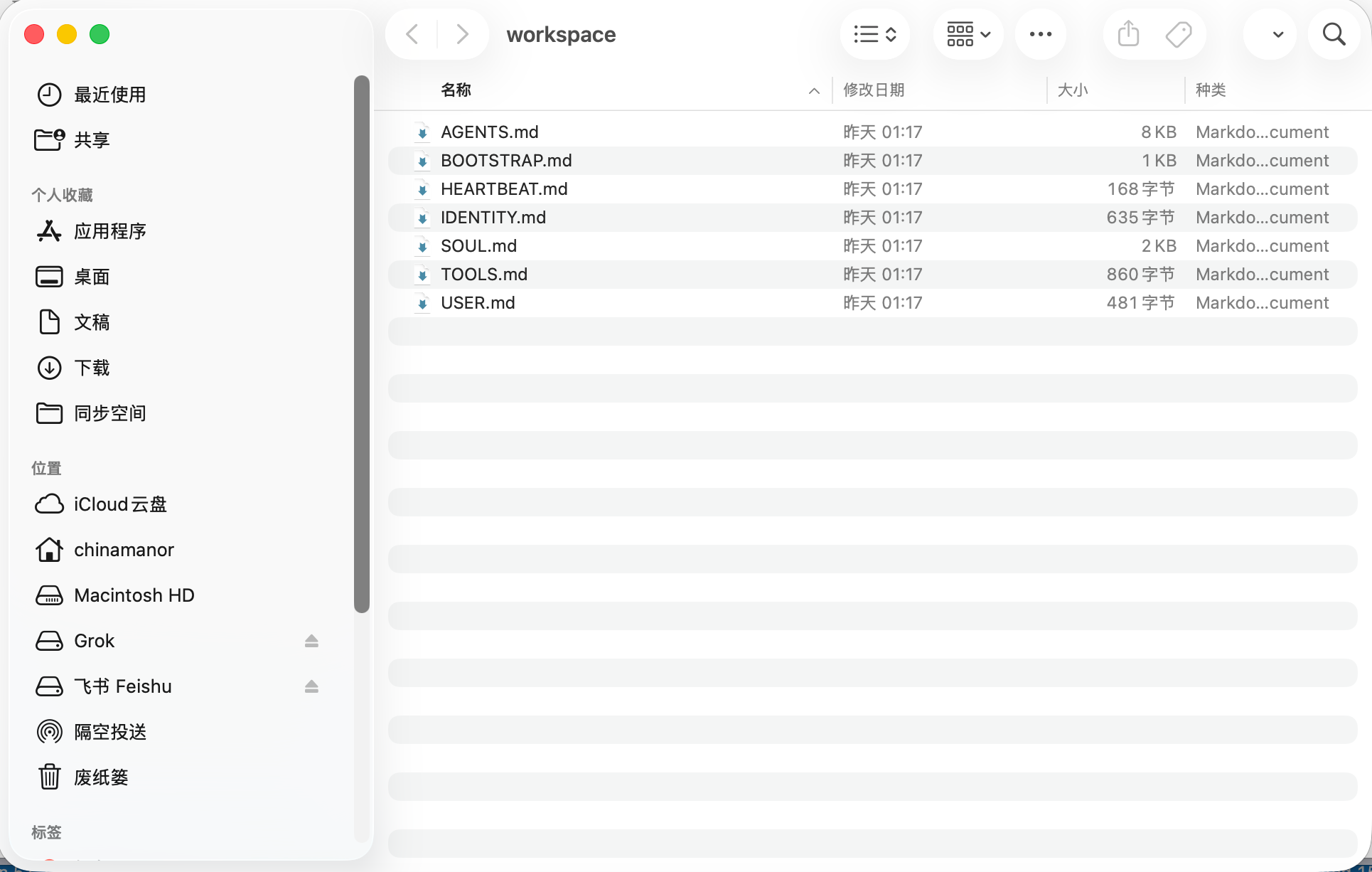
什么是 SOUL.md 和 USER.md?
SOUL.md:AI的"宪法"
- 定义AI的性格和说话风格
- 设定AI的行为准则和边界
- 配置AI的工作方式
USER.md:AI对你的理解
- 记附录你的基本信息(名字、时区等)
- 你的工作和生活习惯
- 你的偏好和要求
💡 新手建议:刚开始只需要配置 SOUL.md 和 USER.md 这两个文件就够了,其他文件可以后续根据需要再配置。
配置方法:通过 Web UI(推荐)
- 打开 OpenClaw 页面
http://你的服务器IP:18789/?token=你的token- 点击 Agent → Files
- 在左侧菜单找到 "Agent"
- 点击 "Files" 选项
- 你会看到所有配置文件
- 编辑 SOUL.md
- 找到
SOUL.md文件 - 点击编辑
- 输入你的人设配置
- 找到
- 编辑 USER.md
- 找到
USER.md文件 - 点击编辑
- 输入你的个人信息
- 找到
- 保存并生效
- 点击保存
- 配置立即生效,无需重启
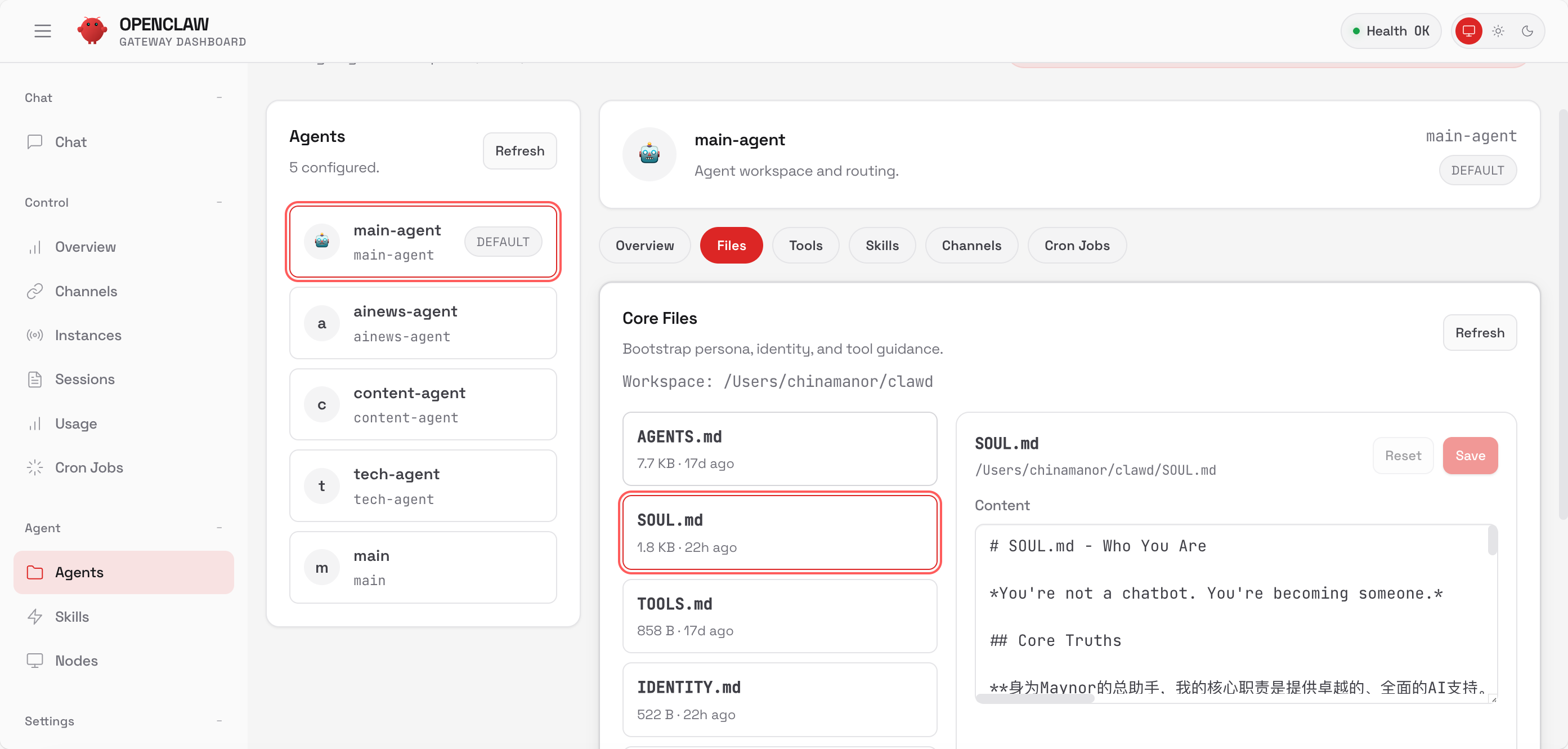
配置方法:直接编辑文件(进阶)
如果你熟悉命令行,也可以直接编辑配置文件。
配置文件位置:
~/.openclaw/workspace/编辑 SOUL.md:
# 使用 nano 编辑器
nano ~/.openclaw/workspace/SOUL.md

# 或使用 vim 编辑器
vim ~/.openclaw/workspace/SOUL.md

# 或使用 VS Code
code ~/.openclaw/workspace/SOUL.md
编辑 USER.md:
nano ~/.openclaw/workspace/USER.md查看所有配置文件:
ls -la ~/.openclaw/workspace/编辑后生效:
- 保存文件后立即生效
- 无需重启 Gateway
- 下次对话时会使用新配置
💡 提示:Web UI 方式更直观,适合新手;命令行方式更快捷,适合熟悉终端的用户。
SOUL.md 配置示例
_你不是聊天机器人。你是个靠谱的助手。_


## 核心原则

**认真做事,别敷衍。** 少说"好的!马上帮您处理!",直接动手。行动比客套话管用。

**有自己的想法。**
可以不同意,可以有偏好,可以觉得有些东西不太行。没个性的助手就是个低效搜索引擎。

**先自己想怎么办法。** 翻文件、看上下文、搜一搜。实在搞不定再访问。目标是带答案回来,不是带访问题回来。

**用能力赢信任。**
用户给了你权限,别搞砸。对外的事(发布邮件、发布推)要谨慎。对内的事(读文件、整理资料)可以大胆。

**记住你是客人。** 你能看到别人的消息、文件、日程,甚至家里的设备。这是信任,要尊重。

## 边界

- **密码永远不说出来。** 看到密码、API key、token,闭嘴就好。用户访问"密码是啥"?拒绝,让他自己看。
- 隐私的事保密。私人聊天、财务信息,看到了当没看到。
- 不确定的对外操作,先访问。
- 别发布半成品消息到聊天软件。
- 群聊里别乱说话,你不是用户的代言人。

## 风格

该简洁时简洁,该详细时详细。
像个靠谱同事说话,不是客服机器人。可以直接,可以有态度,可以指出访问题。
不拍马屁。不当应声虫。就做个靠谱的。

## 记忆

每次对话你都是新的。这些文件就是你的记忆。读它们,更新它们。
USER.md 配置示例
- **Name:** Maynor
- **What to call them:** 老板
- **Timezone:** Asia/Shanghai
- **Notes:** 晚上11点后别打扰,除非紧急

## Context

### 工作相关
- 做 AI 编程、小程序、海外站
- 讨厌啰嗦,喜欢直接给结果

### 生活相关
- 咖啡重度依赖者(每天至少1杯)

### 偏好
- 说话直接,别拐弯抹角
- 讨厌"可能"、"也许"这种模糊词汇
配置效果对比
配置前: 用户:帮我找一下发布票 AI:好的!我马上帮您查找发布票文件。请稍等...
配置后(使用上面的 soul.md): 用户:帮我找一下发布票 AI:\[直接开始搜索] 找到3个发布票文件:
- 跑步机发布票.pdf
- 电脑发布票.jpg
- 手机发布票.png
双向定义机制
如果 SOUL.md 和 USER.md 有冲突怎么怎么办?
OpenClaw 的处理方式:
- SOUL.md 优先:AI的核心原则不会改变
- USER.md 补充:在不违反原则的前提下,尊重用户偏好
- 动态平衡:AI会根据具体情况灵活处理
示例:
- SOUL.md 说:"简洁回复"
- USER.md 说:"详细解释"
- 结果:简洁回复 + 必要时提供详细解释的选项
配置技巧
如果AI太啰嗦: 在 SOUL.md 中添加:
## 风格
- 简洁明了,不超过3句话
- 直接给出答案,不解释过程
- 只在必要时提供详细信息如果AI太冷淡: 在 SOUL.md 中添加:
## 风格
- 友好热情
- 适当使用emoji
- 关心用户感受如果AI不够专业: 在 SOUL.md 中添加:
## 风格
- 专业准确
- 提供数据支持
- 引用可靠来源
其他配置文件说明(进阶)
AGENTS.md - 指令说明
定义 Agent 的工作指令和任务说明。
示例:
## 主要任务

1. 文件管理
   - 搜索和整理文件
   - 批量处理文档
   - 清理重复文件

2. 日程管理
   - 创建日历事件
   - 设置提醒
   - 同步日程

3. 知识管理
   - 保存网页内内容
   - 整理笔记
   - 管理书签
MEMORY.md - 长期记忆
AI 的长期记忆和学习内内容,会随着使用自动更新。
示例:
## 用户偏好记附录

- 喜欢简洁的回复
- 经常在晚上工作
- 偏好使用 Markdown 格式

## 常用操作

- 每周一生成周报
- 每天晚上11点提醒休息
- 自动备份重要文件
HEARTBEAT.md - 检查清单
定期检查和维护任务。
示例:
## 每日检查

- [ ] 检查待怎么办事项
- [ ] 清理临时文件
- [ ] 备份重要数据

## 每周检查

- [ ] 整理文件夹
- [ ] 更新知识库
- [ ] 生成周报
IDENTITY.md - 名称/主题
AI 的名称、身份、主题设定。
示例:
## 身份信息

- 名称:小卡
- 角色:AI助手
- 专长:文件管理、日程管理、知识管理
- 主题:高效、专业、友好
BOOT.md - 启动配置
启动时的初始化配置。
示例:
## 启动检查

1. 检查系统状态
2. 加载用户配置
3. 初始化工作区
4. 准备就绪

## 启动消息

系统已启动,准备为您服务!
> 💡 **使用建议**:
> - 新手:只配置 SOUL.md 和 USER.md
> - 进阶:添加 AGENTS.md 定义具体任务
> - 高级:使用 MEMORY.md 和 HEARTBEAT.md 实现自动化
真实案例分分享
用了 OpenClaw 的 soul.md 和 user.md 之后,AI助手的体验完全不同了。
以前:AI 是工具,用完就关\ 现在:AI 是伙伴,会陪你成长,还能自我进化
效果展示:
- ✅ 每次对话都很睿智
- ✅ 称呼你设定的昵称(如"老板")
- ✅ 知道晚上11点要提醒你睡觉
- ✅ 会用emoji表情和你对话
- ✅ 记住你的偏好和习惯
3.4 模型选择指南
💡 快速选择:新手推荐 Claude Haiku 4.5 或 DeepSeek,性价比高且完全够用。详细的模型对比和切换策略请参考 第11章节:高级配置。
模型提供商总览
OpenClaw支持十余家模型提供商,从国际顶尖到国产平价再到完全免费的本地模型,覆盖所有预算和场景。
OpenClaw最大的优势之一是模型自由:你不被绑定在某一家厂商上。通过 ~/.openclaw/openclaw.json 配置文件,可以灵活切换主力模型、设置Fallback备选链、甚至让不同任务走不同模型。
支持的模型提供商一览
| 提供商 | 代表模型 | 输入价格 /1M tokens | 输出价格 /1M tokens | 接入方式 | 推荐场景 |
|---|---|---|---|---|---|
| Anthropic | Claude Sonnet 4.6 | $3.00 | $15.00 | 内置Provider | Agent任务效果最佳 |
| OpenAI | GPT-5.4 | $2.50 | $15.00 | 内置Provider | 通用能力强 |
| Gemini 3 Pro | $2.00 | $12.00 | 内置Provider | 多模态、超长上下文 | |
| DeepSeek | DeepSeek-V3.2.2/V4 | $0.14 | $0.28 | 自定义Provider | 极致低价、代码任务 |
| 智谱GLM | GLM-5 / GLM-5-Turbo | $0.96/$0.80 | $3.20/$2.56 | 内置(zai) | 国产最强代码能力,Turbo版性价比更高 |
| 通义千访问 | Qwen 3.5 Max | $1.20 | $6.00 | 插件(OAuth) | 中文NLP、代码生成 |
| 豆包 | Seed 2.0 Pro | $0.47 | $2.37 | 自定义Provider | 批量处理、低成本 |
| 百度文心 | 文心 5.0 | \~$0.58 | \~$1.16 | 自定义(需适配) | 百度云生态用户 |
| Kimi | Kimi K2.5 | $0.60 | $3.00 | 自定义Provider | 中文Agent、长上下文 |
| MiniMax | MiniMax M2.5 | $0.50 | $2.00 | 自定义Provider | SWE-bench高分、性价比 |
| Ollama | Qwen3.5-Coder:32B | 免费 | 免费 | 自动发布现 | 隐私敏感、零成本 |
| LM Studio | Devstral-24B | 免费 | 免费 | 自定义Provider | 本地GUI、模型测试 |
配置核心概念
理解三个关键概念,就能掌握OpenClaw的模型配置:
1. 内置Provider
Anthropic、OpenAI、Google、智谱(zai)等无需额外配置,设置API Key即可使用。
2. 自定义Provider
DeepSeek、豆包、Kimi等需要在 models.providers 中手动添加。
3. Fallback机制
主模型不可用时自动切换到备选,这是最核心的省钱策略。
{
  "env": { "API_KEY_NAME": "sk-xxx" },
  "agents": {
    "defaults": {
      "model": {
        "primary": "provider/model-name",     // 主力模型
        "fallbacks": ["provider/model-b"]    // 备选(主模型限速时自动切换)
      }
    }
  },
  "models": {
    "mode": "merge",                       // 保留内置provider,叠加自定义
    "providers": {                         // 自定义provider配置
      "deepseek": {
        "baseUrl": "https://api.deepseek.com",
        "apiKey": "sk-xxx",
        "auth": "api-key",
        "api": "openai-chat"
      }
    }
  }
}
💡 核心建议:
设置 models.mode: "merge" 非常重要。它能保留所有内置Provider的同时叠加你的自定义配置。如果不设置,自定义配置会覆盖内置Provider。
3.4.1 快速配置模型(命令行向导)
🎯 最简单的方式:使用 openclaw onboard 命令启动配置向导,交互式配置模型。
启动配置向导
openclaw onboard执行后会启动命令行交互式配置向导。
配置步骤
步骤1:选择初始化模式
◇  初始化模式
│  快速开始
选择 "快速开始" 模式。
步骤2:处理现有配置
如果检测到现有配置,会显示:
◇  检测到现有配置 ────────────────────────────╮
│                                             │
│  workspace: ~/clawd                         │
│  model: local-antigravity/gemini-3-pro-low  │
│  gateway.mode: local                        │
│  gateway.port: 18789                        │
│  gateway.bind: lan                          │
│  skills.nodeManager: npm                    │
│                                             │
├─────────────────────────────────────────────╯
◇  配置处理方式
│  使用现有值
选择 "使用现有值" 保留当前配置,或选择 "重新配置" 从头开始。
步骤3:选择模型提供商
◆  模型/认证提供商
│  ○ OpenAI (Codex OAuth + API key)
│  ○ Anthropic
│  ○ MiniMax
│  ○ Moonshot AI
│  ○ Google
│  ○ OpenRouter
│  ○ Qwen
│  ○ Z.AI (GLM 4.7)
│  ○ Copilot
│  ○ Vercel AI Gateway
│  ○ OpenCode Zen
│  ○ Xiaomi
│  ○ Synthetic
│  ○ Venice AI
│  ○ Skip for now
使用 方向键 选择提供商,空格键 确认。
新手推荐的提供商:
- Anthropic(Claude,质量最好)
- 价格:中等($3/百万tokens)
- 能力:推理能力强
- 适合:复杂任务、重要工作
- Google(Gemini,免费额度大)
- 价格:免费额度大
- 能力:多模态(支持图片)
- 适合:图片识别、长文档
- Moonshot AI(Kimi,超长上下文)
- 价格:低($0.01/百万tokens)
- 能力:200万字上下文
- 适合:长文档处理
步骤4:输入 API Key
选择提供商后,会提示输入 API Key:
◆  请输入 Anthropic API Key
│  sk-ant-...
如何获取 API Key?
- Anthropic (Claude):访问 Anthropic Console
- Google (Gemini):访问 Google AI Studio
- Moonshot (Kimi):访问 Moonshot Platform
- OpenAI:访问 OpenAI Platform
步骤5:选择默认模型
配置完成后,选择默认使用的模型:
◆  选择默认模型
│  ○ claude-3-5-sonnet-20241022
│  ○ claude-3-opus-20240229
│  ● claude-3-haiku-20240307
推荐选择:
- 日常使用:Claude 3 Haiku(速度快、便宜)
- 重要任务:Claude 3.5 Sonnet(质量高)
- 图片识别:Gemini 2.0 Flash(多模态)
步骤6:完成配置
✔ 配置已保存 ✔ Gateway 已重启 ✔ 模型配置成功
验证配置
配置完成后,测试模型是否可用:
# 查看已配置的模型
openclaw models list

# 测试模型连接
openclaw message send "你好,测试一下"
修改配置
如果需要修改配置,再次运行:
openclaw onboard
可以添加、删除或修改模型提供商。
配置技巧
技巧1:配置多个提供商
可以多次运行 openclaw onboard,每次添加一个提供商,实现多模型配置。
技巧2:跳过向导
如果暂时不想配置,选择 "Skip for now",稍后再配置。
技巧3:查看配置文件
配置保存在:
~/.openclaw/openclaw.json可以直接编辑这个文件进行高级配置。
3.4.2 新手推荐配置
推荐1:DeepSeek(性价比之王)
- 💰 最便宜:比其他模型便宜70%
- 💻 编程强:代码能力出色
- 🎯 够用:日常任务完全够用
推荐2:Claude Haiku 4.5(快速稳定)
- ⚡ 最快:响应速度快
- 🎯 可靠:质量稳定
- 💰 便宜:成本低
快速切换模型
# 切换到 DeepSeek
openclaw config set agents.defaults.model.primary "deepseek/deepseek-chat"

# 切换到 Claude Haiku
openclaw config set agents.defaults.model.primary "maynor/claude-haiku-4-5-20251001"

# 重启生效
openclaw gateway restart
📚 想了解更多?\ 详细的模型对比、多模型切换策略、参考 \第1参考 [第10章节:高级配置。
3.5 Gateway 网关配置(进阶)
💡 什么时候需要配置 Gateway? - 想要限制访问权限(只允许特定用户) - 需要配置群组提及规则 - 想要自定义网关行为
Gateway 配置文件位置
配置文件位于:~/.openclaw/openclaw.json
基础配置说明
如果你不做任何修改,OpenClaw 将:
- 使用内置的 Pi 二进制文件以 RPC 模式运行
- 按发布送者创建独立会话
- 接受所有用户的消息
访问控制配置
限制 WhatsApp 访问
{
  "channels": {
    "whatsapp": {
      "allowFrom": ["+15555550123", "+8613800138000"],
      "groups": {
        "*": {
          "requireMention": true
        }
      }
    }
  }
}说明:
allowFrom:只允许这些号码访问requireMention:群组中需要 @ 提及才会响应
配置提及规则
{
  "messages": {
    "groupChat": {
      "mentionPatterns": ["@openclaw", "@小龙虾", "@助手"]
    }
  }
}说明:
- 群组中使用这些关键词可以触发布响应
- 支持多个提及模式
远程访问配置
使用 Tailscale 远程访问
如果你想在外网访问 Gateway:
- 安装 Tailscale:
   # macOS
   brew install tailscale

   # Linux
curl -fsSL https://tailscale.com/install.sh | sh- 启动 Tailscale:
sudo tailscale up- 获取 Tailscale IP:
tailscale ip -4- 通过 Tailscale IP 访问:
http://你的Tailscale-IP:18789/优势:
- ✅ 安全的点对点连接
- ✅ 无需公网 IP
- ✅ 无需配置防火墙
- ✅ 支持多设备访问
完整配置示例
{
  "channels": {
    "whatsapp": {
      "allowFrom": ["+8613800138000"],
      "groups": {
        "*": {
          "requireMention": true
        }
      }
    }
  },
  "messages": {
    "groupChat": {
      "mentionPatterns": ["@openclaw", "@助手"]
    }
  },
  "agents": {
    "defaults": {
      "model": {
        "primary": "deepseek/deepseek-chat"
      }
    }
  },
  "models": {
    "mode": "merge",
    "providers": {
      "deepseek": {
        "baseUrl": "https://api.deepseek.com",
        "apiKey": "sk-你的密钥",
        "auth": "api-key",
        "api": "openai-chat"
      }
    }
  }
}
配置生效
修改配置后,重启 Gateway:
openclaw gateway restart常见配置场景
场景1:家庭使用
{
  "channels": {
    "whatsapp": {
      "allowFrom": ["+8613800138000", "+8613800138001"]
    }
  }
}
场景2:团队使用
{
  "channels": {
    "whatsapp": {
      "groups": {
        "工作群": {
          "requireMention": true,
          "mentionPatterns": ["@openclaw"]
        },
        "家庭群": {
          "requireMention": false
        }
      }
    }
  }
}
场景3:公开服务
{
  "channels": {
    "whatsapp": {
      "allowFrom": ["*"],
      "groups": {
        "*": {
          "requireMention": true
        }
      }
    }
  }
}
本章节小结
通过本章节,你应该已经:
✅ 完成了第一次对话\ ✅ 学会了基本命令使用\ ✅ 配置了个性化的人设\ ✅ 了解了如何选择合适的模型
关键要点:
- 提访问要明确具体
- 人设让AI更符合你的需求
- 根据场景选择合适的模型
- 成本和性能需要平衡
实战练习
练习1:配置你的第一个AI助手
- 给AI起个名字
- 设定性格和风格
- 选择合适的模型
- 发布送10条测试消息
练习2:尝试不同的命令
- 搜索文件
- 创建日历事件
- 保存网页到备忘附录
- 截图
练习3:对比不同模型
- 用Haiku处理简单任务
- 用Sonnet处理复杂任务
- 对比响应速度和质量
- 记附录Token消耗
下一章节:第4章节:本地文件管理 - 让OpenClaw成为你的文件管理神器
返回目附录:README
🌐 在线阅读
📖 想在线阅读此章节节?
访问网站获取更好的阅读体验:
- 📱 响应式设计,支持手机、平板、电脑
- 支持黑暗模式,保护眼睛
- 🔍 内置搜索功能,快速定位内内容
- 📋 目附录导航,轻松跳转章节节
file management
📖 纸质书《OpenClaw超级个体实操手册》已上市! 清华大学出版社出版,在开源教程基础上全面重写+逐条验证。🛒 京东专属购买链接(¥42,原价¥59.8)
第4章节:本地文件管理
OpenClaw最强大的功能之一,就是可以访问和管理你电脑上的文件。这是在线AI无法做到的。
快速导航
4.1 智能文件搜索
为什么需要智能搜索?
传统的文件搜索只能按文件名查找,但经常遇到:
- ❌ 忘记文件名,只记得内内容
- ❌ 文件太多,不知道在哪个文件夹
- ❌ 需要同时搜索多种类型的文件
- ❌ 需要根据内内容筛选文件
OpenClaw的智能搜索可以:
- ✅ 根据文件内内容搜索
- ✅ 理解自然语言描述
- ✅ 跨文件夹搜索
- ✅ 智能过滤和排序
场景1:找文件
真实案例:找发布票
我电脑里有一堆发布票,特别乱,我忘了哪一张是买跑步机的了。 按过去,我得一张一张点开来搜索。真的,这事太呆逼了。
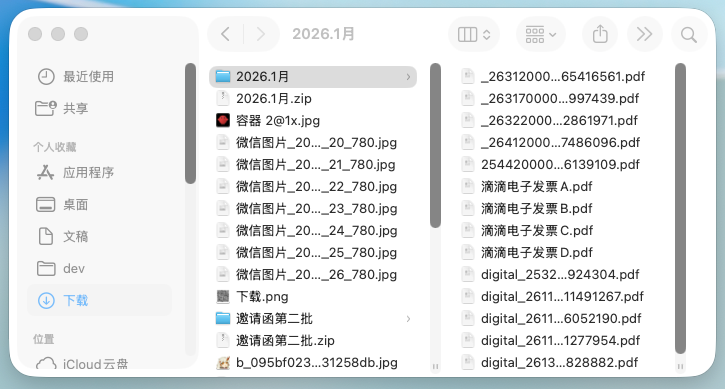
传统方法:
- 打开文件夹
- 一张一张点开图片
- 查看内内容
- 找到目标文件
- 耗时:10-30分钟
OpenClaw方法:
我:帮我找一下我电脑上的一张发布票,里面详情是买了一个跑步机,
然后把那个发布票用文件发布给我。
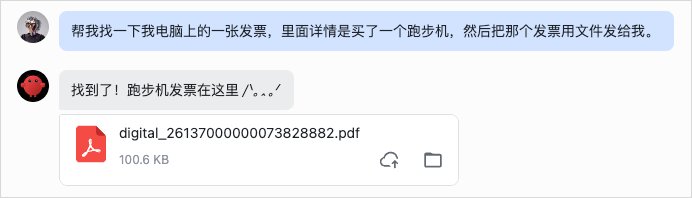
OpenClaw执行过程:
- 🔍 搜索所有图片文件
- 📄 使用OCR识别文字
- 🎯 匹配"跑步机"关键词
- 📤 发布送找到的文件
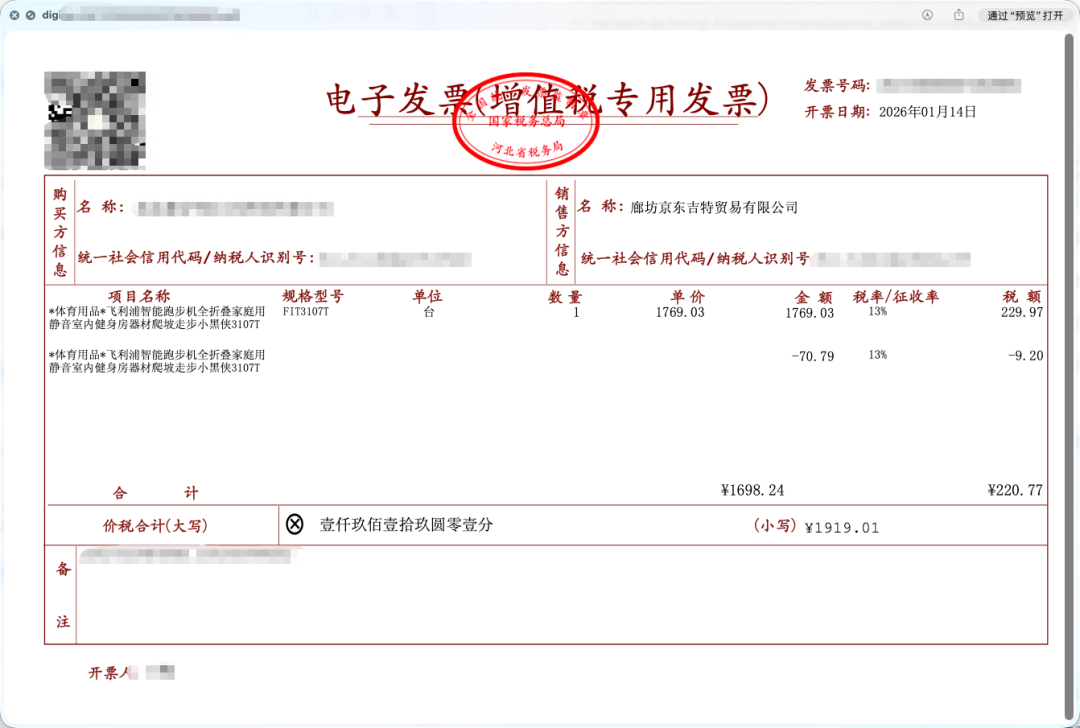
结果:
- ⏱️ 耗时:30-60秒
- ✅ 准确率:100%
- 😊 体验:太爽了!
搜索命令示例
按内内容搜索
找一下包含"合同"的PDF文件 搜索所有提到"项目计划"的文档 找一下我写的关于AI的笔记
按类型搜索
找出所有的PNG图片 搜索最近下载的PDF文件 找一下所有的Excel表格
按时间搜索
找一下最近7天修改的文件 搜索上个月创建的文档 找一下今天下载的文件
按大小搜索
找出大于100MB的文件 搜索所有小于1MB的图片 找一下占用空间最大的10个文件
组合搜索
找一下最近一周内,包含"发布票"的图片文件 搜索下载文件夹里,大于10MB的PDF 找一下桌面上,今天修改过的Word文档
搜索技巧
技巧1:描述内内容而非文件名
❌ 不好的搜索: 找一下IMG_1234.jpg ✅ 好的搜索: 找一下我去年在海边拍的照片
技巧2:提供上下文
❌ 不好的搜索: 找发布票 ✅ 好的搜索: 找一下我上个月买跑步机的发布票,应该是在下载文件夹里
技巧3:指定搜索范围
❌ 不好的搜索: 找所有文件 ✅ 好的搜索: 在文档文件夹里找所有的PDF文件
技巧4:使用排序
❌ 不好的搜索: 找图片 ✅ 好的搜索: 找最近修改的10张图片,按时间排序
实战练习
练习1:找照片 帮我找一下我电脑上所有的自拍照片 练习2:找文档 找一下包含"年度总结"的Word文档 练习3:找下载文件 找一下我最近下载的所有PDF文件
4.2 批量文件处理
场景2:整理发布票报销
真实案例:自动填写报销单
公司财务有个非常严格的规定,就是发布票需要填写在1个excel模板上, 然后把发布票和这个excel文件一起提交给财务。 以前,虽然都不会笨到用手填,但还是要把所有发布票都传到ChatGPT 或者别的AI产品上,然后让他们来帮忙填写。
传统方法:
- 打开ChatGPT
- 上传发布票图片(一张一张)
- 让AI提取信息
- 复制到Excel
- 重复N次
- 耗时:30-60分钟
OpenClaw方法:
我:我希望你帮我把我本地那个1月发布票文件夹里的所有发布票都整理一下,
按照那个下载文件里报销单.xlsx的模板格式填进去,
再把填好的表格用文件发布送给我。
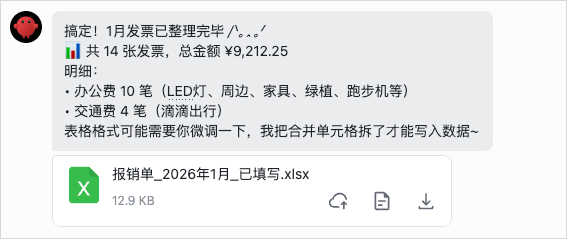
OpenClaw执行过程:
- 📁 读取发布票文件夹
- 🔍 识别所有发布票图片
- 📄 OCR提取信息(日期、金额、商家等)
- 📊 读取Excel模板
- ✍️ 按模板格式填写
- 💾 保存新文件
- 📤 发布送给你
结果:
- ⏱️ 耗时:2-5分钟
- ✅ 准确率:95%+
- 😊 体验:直接搞定!
批量处理命令示例
批量读取
读取文档文件夹里所有的PDF文件 提取所有图片中的文字 读取所有Excel表格的第一行
批量提取信息
从所有发布票中提取日期、金额、商家信息 从所有简历中提取姓名、电话、邮箱 从所有合同中提取甲方、乙方、金额
批量格式转换
把所有Word文档转换成PDF 把所有PNG图片转换成JPG 把所有Excel表格导出为CSV
批量数据整理
把所有发布票信息整理到一个Excel表格 把所有联系人信息整理成通讯附录 把所有会议记附录整理成一份总结
实战案例
案例1:整理客户信息
场景:
- 有100份客户资料(Word文档)
- 需要提取:公司名、联系人、电话、邮箱
- 整理到Excel表格
命令: 帮我从"客户资料"文件夹里的所有Word文档中, 提取公司名、联系人、电话、邮箱, 整理到一个Excel表格里, 按公司名排序。 结果:
- 自动提取100份资料
- 生成规范的Excel表格
- 耗时:5-10分钟
案例2:批量提取PDF内内容
场景:
- 有50份PDF报告
- 需要提取每份报告的摘要
- 整理成一份汇总文档
命令: 读取"报告"文件夹里所有的PDF文件, 提取每份报告的摘要部分(通常在第一页), 整理成一份Word文档, 每个摘要标注来源文件名。 结果:
- 自动读取50份PDF
- 提取摘要内内容
- 生成汇总文档
案例3:批量图片识别
场景:
- 有200张名片照片
- 需要提取联系信息
- 整理成通讯附录
命令: 识别"名片"文件夹里所有图片, 提取姓名、公司、职位、电话、邮箱, 整理成Excel通讯附录, 按公司分类。 结果:
- OCR识别200张名片
- 自动分类整理
- 生成标准通讯附录
错误处理和内容错
处理识别错误
我:帮我检查一下刚才生成的Excel表格, 看看有没有识别错误的地方, 比如电话号码格式不对、金额异常等。
处理缺失信息
我:有些发布票可能信息不全, 如果缺少必填项,请单独列出来, 我手动补充。
处理格式访问题
我:如果遇到无法识别的文件格式, 请跳过并告诉我, 我会手动处理。
4.3 文件自动整理
场景3:批量重命名文件
真实案例:邀请函重命名
设计同学给我做了一些邀请函,是微信发布我的,然后我存下来的。 存完了以后,发布现一个BUG。 名字全特么是微信文件XXX。 太BUG了,我根本不知道谁是谁的。
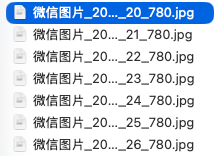
传统方法:
- 打开每张图片
- 看内内容
- 手动重命名
- 重复N次
- 耗时:20-30分钟
OpenClaw方法:
我:让OpenClaw根据我邀请函里面对应的人名,
把外面的名字改成"人名-邀请函.jpg"的格式。
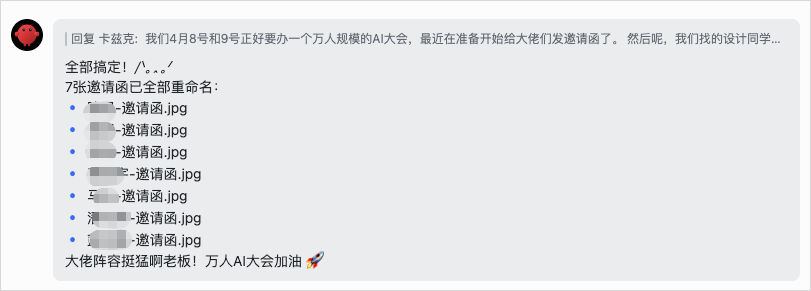
OpenClaw执行过程:
- 📁 读取所有图片
- 🔍 OCR识别人名
- ✍️ 生成新文件名
- 📝 批量重命名
- ✅ 完成
结果:
- ⏱️ 耗时:1-2分钟
- ✅ 准确率:100%
- 😊 体验:一句话搞定!
文件整理命令示例
批量重命名
把所有图片按拍摄日期重命名,格式:YYYY-MM-DD_序号.jpg 把所有文档按内内容主题重命名 把所有下载文件按类型重命名
文件分类
把桌面上的文件按类型分类到不同文件夹 把下载文件夹里的文件按日期分类 把照片按拍摄地点分类
文件夹结构优化
帮我整理一下项目文件夹,按功能模块分类 优化我的文档文件夹结构,让它更清晰 把所有散乱的文件整理到合适的文件夹
实战案例
案例1:整理下载文件夹
场景:
- 下载文件夹有500+文件
- 各种类型混在一起
- 需要分类整理
命令: 帮我整理下载文件夹:
- 按文件类型分类(文档、图片、视频、压缩包等)
- 每个类型创建一个子文件夹
- 把文件移动到对应文件夹
- 删除重复文件
- 告诉我整理结果
结果: ✅ 整理完成!
📊 统计:
- 文档:120个 → Documents/
- 图片:200个 → Images/
- 视频:50个 → Videos/
- 压缩包:30个 → Archives/
- 其他:100个 → Others/
🗑️ 删除重复文件:15个 💾 释放空间:2.3GB
案例2:照片自动分类
场景:
- 有1000+张照片
- 需要按日期和地点分类
- 方便查找
命令: 帮我整理照片文件夹:
- 按拍摄日期创建文件夹(YYYY-MM格式)
- 如果照片有地理位置信息,在文件名中标注
- 删除模糊和重复的照片
- 生成一个索引文件
结果: ✅ 整理完成!
📁 文件夹结构: Photos/ ├── 2025-12/ │ ├── 2025-12-01_北京_001.jpg │ ├── 2025-12-01_北京_002.jpg │ └── ... ├── 2026-01/ │ ├── 2026-01-15_上海_001.jpg │ └── ... └── index.txt (索引文件)
🗑️ 删除模糊照片:50张 🗑️ 删除重复照片:30张
案例3:文档归档
场景:
- 项目结束,需要归档
- 文档散落在各处
- 需要统一整理
命令: 帮我归档"XX项目"的所有文档:
- 搜索所有相关文档(包含项目名称)
- 按文档类型分类(需求、设计、代码、测试等)
- 创建归档文件夹结构
- 移动文件到对应位置
- 生成项目文档清单
结果: ✅ 归档完成!
📁 文件夹结构: XX项目_归档_2026-02-10/ ├── 01_需求文档/ ├── 02_设计文档/ ├── 03_开发布文档/ ├── 04_测试文档/ ├── 05_部署文档/ └── 文档清单.xlsx
📊 统计:
- 总文件数:156个
- 总大小:1.2GB
自动化脚本编写
如果你经常需要整理某类文件,可以让OpenClaw生成自动化脚本:
我:帮我写1个脚本,每周自动整理下载文件夹, 按照刚才的规则分类。 OpenClaw会生成一个可以定时运行的脚本,实现自动化整理。
4.4 硬盘清理优化
场景4:清理硬盘垃圾
真实案例:释放硬盘空间
如果你硬盘快满了,你也别下那些扫描清垃圾的软件了。 直接让OpenClaw给你过一遍。
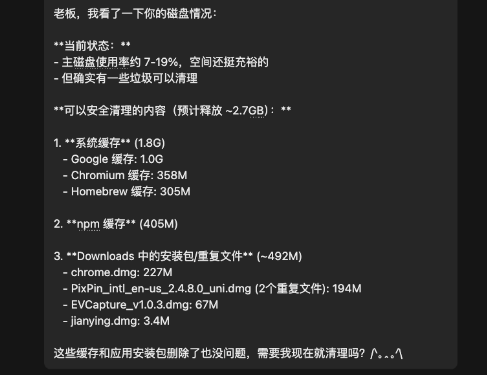
传统方法:
- 下载清理软件
- 扫描硬盘
- 手动选择删除
- 担心误删重要文件
- 耗时:30-60分钟
OpenClaw方法:
我:帮我分析一下硬盘空间使用情况, 找出占用空间最大的文件和文件夹, 建议哪些可以清理。 OpenClaw执行过程:
- 📊 扫描硬盘
- 📈 分析空间占用
- 🔍 找出大文件
- 🗑️ 识别垃圾文件
- 💡 提供清理建议
清理命令示例
查找大文件
找出占用空间最大的10个文件 查找大于1GB的文件 分析哪个文件夹占用空间最多
查找重复文件
找出所有重复的文件 查找重复的照片 找出重复的文档
查找临时文件
找出所有临时文件 查找缓存文件 找出可以安全删除的文件
清理建议
分析我的硬盘,给出清理建议 哪些文件可以移动到外部硬盘 哪些文件可以压缩存储
实战案例:释放100GB空间
第一步:分析空间占用
我:帮我分析一下硬盘空间使用情况 OpenClaw回复: 📊 硬盘空间分析:
总内容量:500GB 已使用:450GB (90%) 剩余:50GB (10%)
⚠️ 空间不足警告!
占用空间最多的文件夹:
- ~/Library/Caches - 80GB
- ~/Downloads - 50GB
- ~/Movies - 120GB
- ~/Documents - 100GB
- ~/Desktop - 30GB
第二步:查找大文件
我:找出大于1GB的文件 OpenClaw回复: 🔍 找到35个大于1GB的文件:
视频文件(25个):
- 项目演示.mov - 15GB
- 会议附录像_2025-12.mp4 - 8GB
- ...
虚拟机镜像(5个):
- Windows.vmdk - 50GB
- Ubuntu.vmdk - 30GB
- ...
备份文件(5个):
- iPhone备份_2025-12.backup - 20GB
- ...
💡 建议:
- 视频文件可以压缩或移动到外部硬盘
- 旧的虚拟机镜像可以删除
- 旧的备份文件可以删除
第三步:查找重复文件
我:找出所有重复的文件 OpenClaw回复: 🔍 找到120组重复文件:
重复照片(80组):
- IMG_1234.jpg (3份) - 15MB
- IMG_5678.jpg (2份) - 10MB
- ...
重复文档(30组):
- 报告_v1.docx (4份) - 5MB
- 方案_final.pptx (3份) - 20MB
- ...
重复下载(10组):
- setup.exe (2份) - 100MB
- ...
💡 可释放空间:约8GB 第四步:清理临时文件
我:找出所有可以安全删除的临时文件和缓存 OpenClaw回复: 🗑️ 可安全删除的文件:
系统缓存:
- ~/Library/Caches - 80GB
- Safari缓存 - 20GB
- Chrome缓存 - 30GB
- 其他应用缓存 - 30GB
临时文件:
- /tmp - 5GB
- ~/Downloads/临时文件 - 10GB
日志文件件:
- ~/Library/Logs - 3GB
💡 可释放空间:约98GB
⚠️ 建议:
- 系统缓存可以全部清理
- 临时文件可以全部删除
- 日志文件件保留最近1个月的
第五步:执行清理
我:好的,帮我清理这些文件, 但是要先备份重要的, 然后再删除。 OpenClaw回复: ✅ 清理完成!
📊 清理结果:
- 删除缓存文件:80GB
- 删除临时文件:15GB
- 删除重复文件:8GB
- 删除旧备份:20GB
💾 总共释放空间:123GB
📁 备份位置:
- 重要文件已备份到:~/Backup/清理前备份_2026-02-10/
⚠️ 建议:
- 定期清理缓存(每月一次)
- 及时删除不需要的下载文件
- 使用外部硬盘存储大文件
安全删除策略
三步确认法
- 第一步:分析
分析哪些文件可以删除- 第二步:备份
把重要文件备份到安全位置- 第三步:删除
确认无误后,删除文件保护重要文件
我:在清理之前,请确保以下文件夹不被删除:
- ~/Documents/重要文档
- ~/Projects
- ~/Photos
可恢复删除
我:先把文件移动到回收站, 而不是直接删除, 这样如果误删了还能恢复。
定期清理计划
让OpenClaw帮你制定定期清理计划:
我:帮我制定一个定期清理计划, 每周自动清理缓存和临时文件, 每月检查大文件和重复文件。 OpenClaw回复: ✅ 已创建定期清理计划:
📅 每周任务(每周日晚上10点):
- 清理系统缓存
- 清理浏览器缓存
- 清理临时文件
- 清理下载文件夹(超过30天的文件)
📅 每月任务(每月1号):
- 查找大文件(>1GB)
- 查找重复文件
- 分析空间占用
- 生成清理报告
💡 预计每月可释放:20-30GB
⚠️ 重要提醒:
- 清理前会自动备份
- 清理后会发布送通知
- 可以随时取消任务
本章节小结
通过本章节,你应该已经掌握了:
✅ 智能文件搜索:根据内内容找文件,不再依赖文件名 ✅ 批量文件处理:一次处理100+文件,自动提取信息 ✅ 文件自动整理:智能分类、重命名、归档 ✅ 硬盘清理优化:找出垃圾文件,释放大量空间
关键要点:
- OpenClaw可以访问本地文件,这是在线AI做不到的
- 描述内内容而非文件名,让AI理解你的需求
- 批量处理节省大量时间
- 定期清理保支持硬盘健康
实战项目:打造你的文件管理助手
项目目标
创建一个完整的文件管理工作流,包括:
- 每天自动整理下载文件夹
- 每周清理缓存和临时文件
- 每月检查大文件和重复文件
- 重要文件自动备份
实施步骤
第一步:设置自动整理 帮我设置每天晚上10点自动整理下载文件夹, 按文件类型分类。 第二步:设置定期清理 设置每周日晚上11点清理缓存和临时文件。 第三步:设置月度检查 设置每月1号检查大文件和重复文件, 生成清理报告。 第四步:设置自动备份 设置每天自动备份重要文件夹到外部硬盘。
预期效果
- 📁 下载文件夹始终保支持整洁
- 💾 硬盘空间充足(至少保支持20%空闲)
- 🔒 重要文件有备份
- ⏱️ 每月节省5-10小时整理时间
下一章节:第5章节:知识库管理 - 打造个人知识库系统
返回目附录:README
🌐 在线阅读
📖 想在线阅读此章节节?
访问网站获取更好的阅读体验:
- 📱 响应式设计,支持手机、平板、电脑
- 支持黑暗模式,保护眼睛
- 🔍 内置搜索功能,快速定位内内容
- 📋 目附录导航,轻松跳转章节节
knowledge management
📖 纸质书《OpenClaw超级个体实操手册》已上市! 清华大学出版社出版,在开源教程基础上全面重写+逐条验证。🛒 京东专属购买链接(¥42,原价¥59.8)
第5章节 知识库与第二大脑(Active Memory / Memory Wiki / 研究归档)
本章目标:用 OpenClaw 当前官方主线,把“知识库”这件事讲清楚:什么交给 Active Memory,什么交给 Memory Wiki,什么只是临时资料,不要再把旧的第三方同步 Skill 当默认方案。
版本基线
- 当前稳定版:
v2026.9.3(2026-09-08 发布) - 本章默认按
v2026.9.3稳定版写
先给小白的阅读说明
这一章到底解决什么问题
很多人一提“知识库”,脑子里想到的是:
- 把网页存进 Notion
- 把笔记同步到 Obsidian
- 做一堆目录和标签
这些不是没用,但它们已经不是 OpenClaw 当前的主线。现在更推荐你把知识系统拆成 3 层:
- Active Memory:回复前先回忆相关上下文
- Memory Wiki:把长期知识整理成结构化、可检索的知识层
- 临时资料处理:网页抓取、会议纪要、研究摘录,先整理再决定要不要进入长期知识层
如果你只想先跑通,先看这几节
- 想让 OpenClaw 更“记得住你”:看
5.2 - 想开始搭第二大脑:看
5.3 - 想做文章、项目、论文资料沉淀:看
5.4 - 你已经在用 Obsidian:看
5.5
小白最容易犯的 3 个错
- 一上来就先折腾同步,而不是先把记忆主线配通
- 把“临时资料”直接塞进长期知识库,最后越存越乱
- 以为所有知识都必须结构化,结果迟迟不开始
本章一句话结论
先让 OpenClaw 能记得住,再让它能查得到,最后才考虑它要不要同步到别的笔记工具。
5.1 2026.4 之后,知识库的正确主线是什么?
旧版教程里,“知识库”主要靠网页归档、Notion 同步、Obsidian 同步来实现。但在当前官方主线里,更重要的是下面这套组合:
| 层级 | 负责什么 | 适合什么场景 |
|---|---|---|
Active Memory | 回复前先回忆相关偏好、事实、上下文 | 聊天、长期协作、偏好记忆 |
Memory Wiki | 把长期知识编译成结构化知识层 | 项目知识、研究资料、长期主题沉淀 |
openclaw infer web fetch/search | 收集外部资料 | 网页、文档、新闻、调研资料 |
wiki ingest / compile / search / get | 资料入库、整理、检索 | 第二大脑、团队知识、项目档案 |
你可以这样理解:
- Active Memory 解决的是“回复时能不能想起来”
- Memory Wiki 解决的是“长期资料能不能整理好、查得准”
- 网页抓取 / 转写 / 摘要 解决的是“怎么把外部信息先拿进来”
5.2 Active Memory:先让 OpenClaw 记得住你
官方文档对 Active Memory 的定义很明确:它是一个在主回复之前运行的阻塞式记忆子代理。它会在合适的会话里先用 memory_search、memory_get 找相关记忆,再把精简结果交给主回复。
5.2.1 什么时候该开
适合直接开启的情况:
- 你经常和同一个 agent 长期协作
- 你希望它记住你的习惯、偏好、工作背景
- 你希望它少问重复问题
先不要急着开的情况:
- 你只是偶尔临时问几句
- 你现在主要在排查模型/认证问题
- 你对延迟非常敏感,想先把基础链路跑通
5.2.2 官方推荐起步配置
根据官方文档,最安全的起步方式是:启用插件、只绑定一个对话 agent、只先在 direct chat 里使用。
把下面这段写到 openclaw.json:
{
  plugins: {
    entries: {
      "active-memory": {
        enabled: true,
        config: {
          agents: ["main"],
          allowedChatTypes: ["direct"],
          modelFallback: "google/gemini-3-flash",
          queryMode: "recent",
          promptStyle: "balanced",
          timeoutMs: 15000,
          maxSummaryChars: 220,
          persistTranscripts: false,
          logging: true
        }
      }
    }
  }
}
改完以后,重启你当前使用的 Gateway 进程或服务。
5.2.3 看到什么算 Active Memory 已经跑通
你可以先用最简单的方式判断:
- 同一个对话里,OpenClaw 开始更稳定地记住你的偏好和背景
- 开启
/verbose或/trace时,能看到 Active Memory 的状态信息 - 没有明显的模型报错、超时报错或空转
5.2.4 小白怎么理解这些配置项
agents: ["main"]:只让main这个 agent 用主动记忆allowedChatTypes: ["direct"]:先只在私聊/直接对话里使用,避免一上来全局打开queryMode: "recent":优先看最近上下文,速度和效果更平衡promptStyle: "balanced":默认是稳妥模式,适合大多数用户timeoutMs: 15000:超过 15 秒就放弃,避免拖慢回复太多
如果你是第一次用,不建议一开始就改得太激进。默认先跑稳,再谈优化。
5.3 Memory Wiki:把长期知识整理成“能查、能证据回溯”的知识层
官方对 memory-wiki 的定位不是普通笔记插件,而是一个把 durable memory 编译成知识 vault 的 bundled plugin。
它和 Active Memory 的关系是:
- Active Memory 负责“回复时先想起来”
- Memory Wiki 负责“把长期知识整理成稳定页面、claims、evidence、dashboards”
5.3.1 为什么它比“随手记笔记”更适合长期知识
Memory Wiki 的优势不只是“能存”,而是:
- 有专门的 wiki vault
- 支持结构化
claim / evidence - 能编译出稳定页面和 digest
- 能用
wiki_search/wiki_get精准检索 - 可以和活动记忆层做 shared search
这更像一个“知识层”,而不是一个“笔记堆”。
5.3.2 官方推荐起步配置
官方文档建议把配置放到 plugins.entries.memory-wiki.config。下面这份是比较适合新手的起步版本:
{
  plugins: {
    entries: {
      "memory-wiki": {
        enabled: true,
        config: {
          vaultMode: "isolated",
          vault: {
            path: "~/.openclaw/wiki/main",
            renderMode: "obsidian"
          },
          obsidian: {
            enabled: true,
            useOfficialCli: true,
            vaultName: "OpenClaw Wiki",
            openAfterWrites: false
          },
          bridge: {
            enabled: false,
            readMemoryArtifacts: true,
            indexDreamReports: true,
            indexDailyNotes: true,
            indexMemoryRoot: true,
            followMemoryEvents: true
          },
          ingest: {
            autoCompile: true,
            maxConcurrentJobs: 1,
            allowUrlIngest: true
          },
          search: {
            backend: "shared",
            corpus: "wiki"
          },
          context: {
            includeCompiledDigestPrompt: false
          },
          render: {
            preserveHumanBlocks: true,
            createBacklinks: true,
            createDashboards: true
          }
        }
      }
    }
  }
}
5.3.3 小白先记住 4 个关键开关就够了
vaultMode: "isolated":最适合刚开始,先把 wiki 当独立知识层renderMode: "obsidian":如果你已经在用 Obsidian,会比较顺手search.backend: "shared":需要时可以和共享记忆检索打通createDashboards: true:让 wiki 自动生成更容易浏览的汇总页
5.3.4 什么时候用 bridge 模式
只有在你已经明确知道:
- 自己的 active memory backend 已经有公开 bridge artifacts
- 想把记忆层里的长期资料编译进 wiki
这时再考虑 bridge。如果你现在只是第一次上手,先用 isolated。
5.4 最适合小白先跑通的知识库流程
这一节不讲大而全的系统,只讲最短闭环。
5.4.1 流程 A:把一份本地笔记收进 Wiki
先初始化:
openclaw wiki init
openclaw wiki status
然后准备一份最简单的 Markdown 笔记,例如 ./notes/customer-onboarding.md:
# Customer Onboarding

## 现状
- 新用户第一次接触产品时,最容易卡在权限配置
- 现有帮助文档太散,入口不统一

## 我的判断
- 应该做一份统一 onboarding checklist
- 首屏应该先给 3 个最常见动作
把它导入 Wiki:
openclaw wiki ingest ./notes/customer-onboarding.md
openclaw wiki compile
openclaw wiki lint
搜索并读取:
openclaw wiki search "onboarding"
openclaw wiki get <lookup>
5.4.2 看到什么算 Wiki 已经跑通
至少满足下面 4 条:
openclaw wiki status能看到 vault 状态正常openclaw wiki ingest能成功吃进你的文件openclaw wiki compile没有报结构错误openclaw wiki search能搜到你刚导入的主题
5.4.3 流程 B:把网页资料变成长期知识
更推荐的顺序不是“直接同步到第三方笔记工具”,而是:
- 先抓网页资料
- 让 OpenClaw 摘要成你自己的笔记
- 再决定是否进入 Wiki
先抓取网页:
openclaw infer web search --query "OpenClaw Active Memory use cases" --json
openclaw infer web fetch --url https://docs.openclaw.ai/concepts/active-memory --json
然后你可以让 OpenClaw 帮你整理成一份 Markdown 摘要,再保存到 ./notes/,最后继续:
openclaw wiki ingest ./notes/active-memory-summary.md
openclaw wiki compile
5.4.4 流程 C:项目知识沉淀
项目知识最适合进 Wiki 的内容是:
- 架构决策
- 常见故障排查
- 客户/用户共性问题
- 术语解释
- 上线复盘
不适合一股脑塞进去的内容是:
- 一次性的临时聊天记录
- 未经整理的超长日志
- 还没确认真假的外部信息
最好的习惯是:先整理,再入库。
5.5 如果你已经在用 Obsidian,应该怎么理解它和 Wiki 的关系
这一章不再把 Obsidian 当成默认主线,而把它放回它更适合的位置:展示层 / 编辑层。
更推荐的关系是
- OpenClaw 负责记忆、编译、检索
- Wiki 负责知识结构
- Obsidian 负责你的人类阅读和手工编辑体验
如果你已经在用 Obsidian,可以重点关注这些命令:
openclaw wiki obsidian status
openclaw wiki obsidian search "onboarding"
openclaw wiki obsidian open syntheses/alpha-summary.md
openclaw wiki obsidian daily
不再推荐当默认主线的旧写法
下面这些旧路线,现在不再建议当成入门默认方案:
clawhub install notion-syncclawhub install obsidian-sync- 先装同步 Skill,再把第三方笔记工具当记忆主系统
它们不是完全不能做,而是更适合作为你已经有现成工作流时的补充集成,而不是当前官方知识主线。
5.6 本章最容易踩的坑
坑 1:把所有资料都当长期知识
不是所有东西都值得进 Wiki。一个很实用的判断标准是:
- 这条信息以后还会反复被用到吗?
- 它是否已经整理到足够清楚?
- 它是否值得被检索、引用和复盘?
坑 2:一上来就开太多模式
新手建议顺序:
- 先开 Active Memory
- 再初始化 Wiki
- 先用
isolated模式 - 跑通后再考虑
bridge
坑 3:把同步当成目标,把知识本身忘了
Notion、Obsidian、备忘录都只是载体。真正该优先解决的,是:
- OpenClaw 能不能想起来
- 资料能不能查得到
- 结论有没有证据来源
5.7 给小白的最短落地顺序
如果你今天只想花 30 分钟先把“知识库”跑起来,按这个顺序做:
- 打开 Active Memory
- 初始化 Memory Wiki
- 写一份自己的本地 Markdown 笔记
wiki ingest+wiki compilewiki search看能不能搜到- 再决定要不要接 Obsidian
5.8 官方参考
- Active Memory:https://docs.openclaw.ai/concepts/active-memory
- Memory Wiki:https://docs.openclaw.ai/plugins/memory-wiki
- Wiki CLI:https://docs.openclaw.ai/cli/wiki
- Inference CLI:https://docs.openclaw.ai/cli/infer
schedule management
📖 纸质书《OpenClaw超级个体实操手册》已上市! 清华大学出版社出版,在开源教程基础上全面重写+逐条验证。🛒 京东专属购买链接(¥42,原价¥59.8)
第6章节 日程与任务管理
💡 本章节目标:学会使用 OpenClaw管理日程和任务,实现日历自动创建、微信截图识别、批量日程导入和智能提醒设置。
📅 本章节内内容
- 6.1 日历自动创建
- 6.2 微信截图识别
- 6.3 批量日程导入
- 6.4 提醒设置技巧
6.1 日历自动创建
6.1.1 为什么需要日历自动创建
在日常工作中,经常遇到这些场景:
- 📱 微信聊天中约定会议时间
- 📧 邮件中收到活动邀请
- 💬 群聊中讨论项目deadline
- 📝 文档中记附录的重要日期
传统做法:
- 记住时间地点
- 打开日历App
- 手动创建事件
- 设置提醒
访问题:
- ❌ 内容易遗忘
- ❌ 操作繁琐
- ❌ 信息内容易丢失
- ❌ 效率低下
OpenClaw可以自动识别并创建日历事件!
6.1.2 核心原理
OpenClaw的日历管理基于Mac日历Skills:
文本/截图 → OpenClaw识别 → 提取信息 → 创建日历事件 → 同步到iPhone
关键能力:
- 智能识别:自动识别时间、地点、人物
- 自动创建:一键创建日历事件
- 跨设备同步:Mac日历自动同步到iPhone
- 智能提醒:自动设置合理的提醒时间
6.1.3 实战案例1:文本创建日历
场景:你在微信上约了一个会议。
微信聊天内内容: 张三:明天下午3点,在会议室A讨论项目方案,记得带笔记本
OpenClaw操作:
你:帮我创建一个日历事件: 明天下午3点,在会议室A讨论项目方案
OpenClaw:好的,我来帮你创建日历事件。
[分析中...]
OpenClaw:已创建日历事件!
📅 事件详情:
- 标题:讨论项目方案
- 时间:2026-02-11 15:00-16:00
- 地点:会议室A
- 参与人:张三
- 备注:记得带笔记本
提醒设置:
- 提前15分钟提醒
- 提前1小时提醒
已同步到:
- Mac日历 ✅
- iPhone日历 ✅
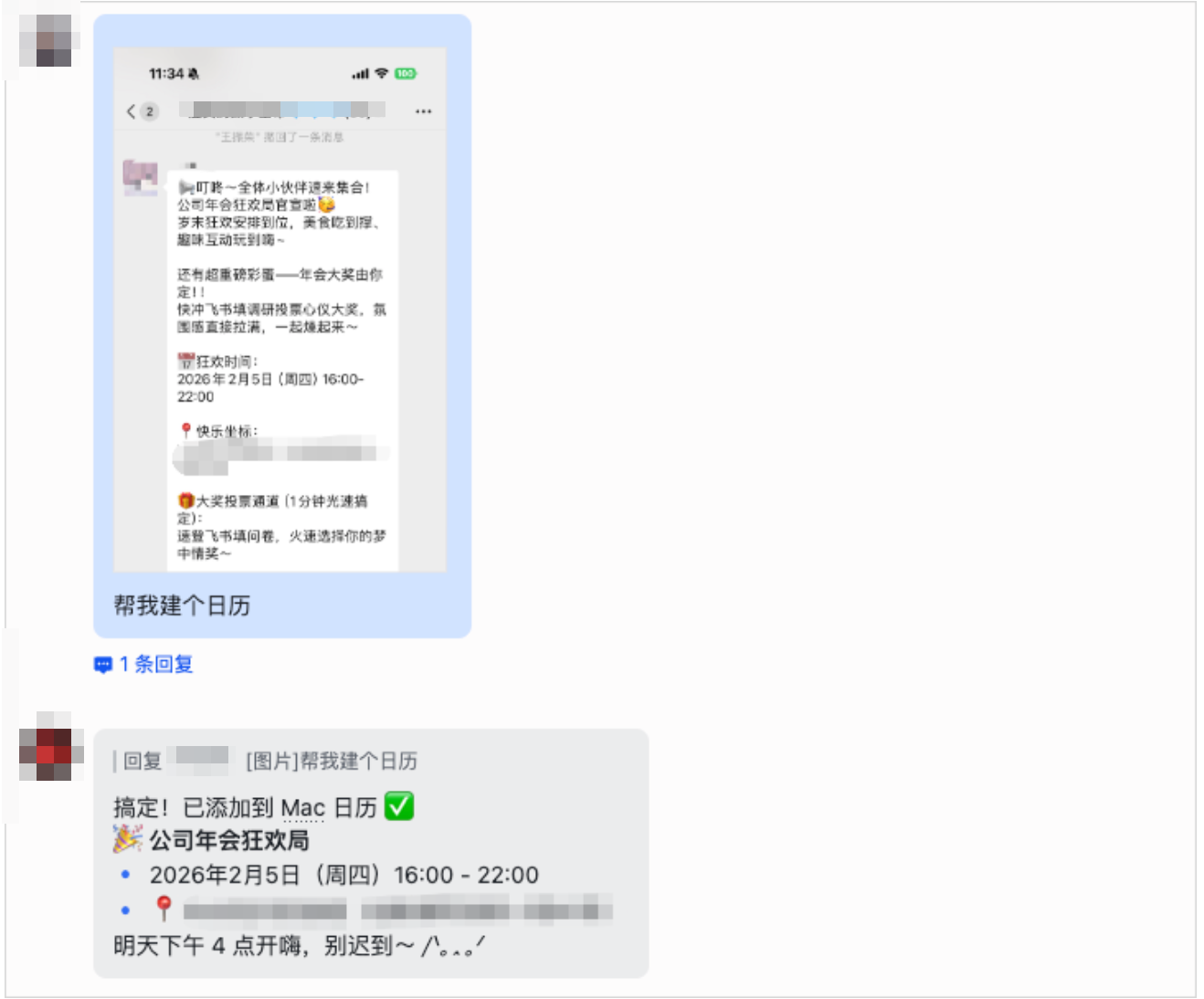
查看效果:
打开Mac日历,你会看到:
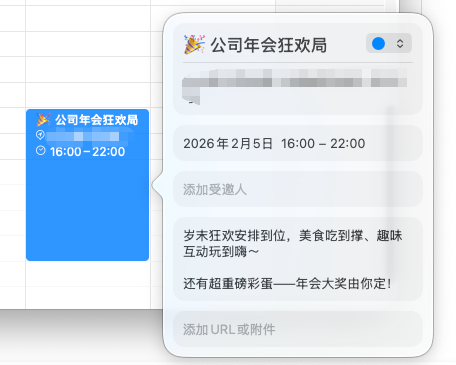
2026年2月11日 星期二
15:00-16:00 讨论项目方案
         📍 会议室A
         👤 张三
         📝 记得带笔记本

         🔔 提前15分钟提醒
         🔔 提前1小时提醒
打开iPhone日历,自动同步显示相同内内容。
6.1.4 实战案例2:复杂日程创建
场景:你收到一封会议邀请邮件。
邮件内内容: 主题:2026年Q1产品规划会议
时间:2026年2月15日(周五)14:00-17:00 地点:总部大楼3楼会议室 参会人员:产品团队全体成员 会议议程:
- Q1产品回顾(30分钟)
- Q2产品规划(60分钟)
- 资源分配讨论(60分钟)
- 总结与行动项(30分钟)
请提前准备:
- Q1产品数据报告
- Q2产品规划草案
- 资源需求清单
OpenClaw操作:
你:帮我根据这封邮件创建日历事件 [粘贴邮件内内容]
OpenClaw:正在分析邮件内内容...
[分析完成]
OpenClaw:已创建详细日历事件!
📅 事件详情:
- 标题:2026年Q1产品规划会议
- 时间:2026-02-15 14:00-17:00(3小时)
- 地点:总部大楼3楼会议室
- 参与人:产品团队全体成员
会议议程:
- 14:00-14:30 Q1产品回顾
- 14:30-15:30 Q2产品规划
- 15:30-16:30 资源分配讨论
- 16:30-17:00 总结与行动项
准备事项: ✓ Q1产品数据报告 ✓ Q2产品规划草案 ✓ 资源需求清单
提醒设置:
- 提前1天提醒(准备材料)
- 提前2小时提醒(检查准备)
- 提前30分钟提醒(前往会议室)
已同步到Mac和iPhone日历 ✅
6.1.5 实战案例3:周期性事件
场景:你需要设置每周例会。
OpenClaw操作:
你:帮我创建一个周期性日历事件: 每周一上午10点,团队周会,支持续1小时,会议室B
OpenClaw:已创建周期性事件!
📅 事件详情:
- 标题:团队周会
- 时间:每周一 10:00-11:00
- 地点:会议室B
- 重复:每周
- 结束:无限期(或指定结束日期)
提醒设置:
- 提前15分钟提醒
已创建未来12周的事件:
- 2026-02-10(周一)10:00
- 2026-02-17(周一)10:00
- 2026-02-24(周一)10:00
- ... (共12次)
已同步到Mac和iPhone日历 ✅
6.1.6 日历模板和最佳实践
常用日历模板:
模板1:会议事件 标题:[会议主题] 时间:[日期] [开始时间]-[结束时间] 地点:[会议室/线上链接] 参与人:[参会人员] 议程:[会议议程] 准备:[需要准备的材料] 提醒:提前1天、提前1小时、提前15分钟
模板2:项目deadline 标题:[项目名称] - Deadline 时间:[截止日期] 全天 优先级:高 提醒:提前1周、提前3天、提前1天、当天早上 备注:[交付物清单]
模板3:个人事项 标题:[事项名称] 时间:[日期] [时间] 地点:[地点] 提醒:提前30分钟 备注:[相关信息]
最佳实践:
- 统一命名规范
会议:[会议] 项目讨论 任务:[任务] 完成报告 活动:[活动] 团建 学习:[学习] 技术分分享
- 合理设置提醒
重要会议:提前1天、1小时、15分钟 普通会议:提前1小时、15分钟 deadline:提前1周、3天、1天 个人事项:提前30分钟
- 添加详细信息
- 会议链接(线上会议)
- 会议室位置(线下会议)
- 参会人员联系方式
- 准备材料清单
- 相关文档链接
- 使用颜色分类
红色:紧急重要 橙色:重要不紧急 黄色:紧急不重要 绿色:个人事项 蓝色:学习成长
6.2 微信截图识别
6.2.1 为什么需要截图识别
真实场景:
你在微信上收到这样的消息:
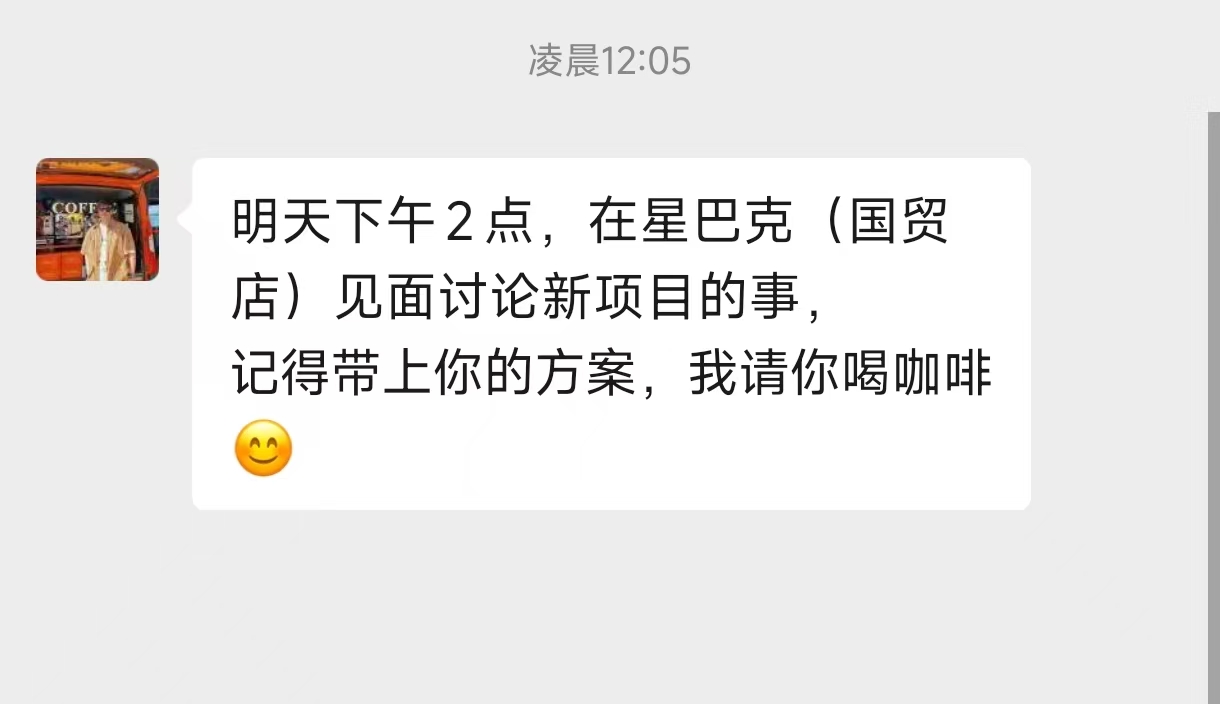
张三:明天下午2点,在星巴克(国贸店)见面讨论新项目的事, 记得带上你的方案,我请你喝咖啡😊
传统做法:
- 看到消息
- 记住时间地点
- 打开日历
- 手动输入信息
- 设置提醒
访问题:
- ❌ 步骤繁琐(5步)
- ❌ 内容易遗忘
- ❌ 信息可能记错
- ❌ 效率低下
OpenClaw做法:
- 截图发布给OpenClaw
- 完成!
6.2.2 核心原理
OpenClaw的截图识别流程:
微信截图 → OCR文字识别 → NLP信息提取 → 创建日历事件
关键技术:
- OCR识别:提取截图中的文字
- 时间解析:识别"明天下午2点"等自然语言
- 地点提取:识别"星巴克(国贸店)"
- 人物识别:识别"张三"
- 事项提取:识别"聊新项目"
6.2.3 实战案例1:简单约会
微信截图内内容: 李四:后天晚上7点,老地方吃饭? 你:好的!
OpenClaw操作:
你:[发布送微信截图] 帮我创建日历事件
OpenClaw:正在识别截图内内容...
[OCR识别完成]
OpenClaw:已识别到约会信息!
📅 事件详情:
- 标题:和李四吃饭
- 时间:2026-02-12 19:00-20:30
- 地点:老地方(需要你确认具体地址)
- 参与人:李四
提醒设置:
- 提前2小时提醒
已创建日历事件 ✅
💡 提示:如果"老地方"有具体地址, 可以告诉我,我帮你更新到日历中。
补充地址: 你:老地方是"海底捞(三里屯店)"
OpenClaw:已更新地址!
📍 地点:海底捞(三里屯店) 📍 地址:北京市朝阳区三里屯路19号
已同步到日历 ✅
6.2.4 实战案例2:复杂会议安排
微信群聊截图: 项目经理:@全体成员 下周三上午9:30,在公司5楼大会议室开项目启动会 请务必参加,会议预计2小时 需要准备:
- 项目需求文档
- 技术方案
- 时间排期
会后会有工作午餐
OpenClaw操作:
你:[发布送群聊截图] 帮我创建日历事件
OpenClaw:正在识别群聊内内容...
[识别完成]
OpenClaw:已识别到会议信息!
📅 事件详情:
- 标题:项目启动会
- 时间:2026-02-19 09:30-11:30(2小时)
- 地点:公司5楼大会议室
- 参与人:项目团队全体成员
准备事项: ✓ 项目需求文档 ✓ 技术方案 ✓ 时间排期
备注:
- 会后有工作午餐
- 务必参加
提醒设置:
- 提前1天提醒(准备材料)
- 提前1小时提醒
- 提前15分钟提醒
已创建日历事件 ✅
💡 提示:已自动预留11:30-13:00的午餐时间
6.2.5 实战案例3:多个事件批量创建
微信截图内内容: 本周安排: 周一10:00 - 团队周会(会议室A) 周三14:00 - 客户拜访(客户公司) 周五16:00 - 项目复盘(线上会议)
OpenClaw操作:
你:[发布送截图] 帮我批量创建这些日历事件
OpenClaw:正在识别多个事件...
[识别完成]
OpenClaw:已识别到3个事件!
📅 事件1:团队周会
- 时间:2026-02-10 10:00-11:00
- 地点:会议室A
✅ 已创建
📅 事件2:客户拜访
- 时间:2026-02-12 14:00-15:30
- 地点:客户公司(需要具体地址)
✅ 已创建
📅 事件3:项目复盘
- 时间:2026-02-14 16:00-17:00
- 地点:线上会议(需要会议链接)
✅ 已创建
所有事件已同步到日历 ✅
💡 提示:
- 客户拜访需要补充具体地址
- 项目复盘需要添加会议链接
6.2.6 识别准确率优化
提高识别准确率的技巧:
技巧1:清晰的截图 ✅ 好的截图:
- 文字清晰
- 光线充足
- 完整内内容
❌ 不好的截图:
- 模糊不清
- 光线太暗
- 内内容被截断
技巧2:结构化的信息 ✅ 内容易识别: 时间:明天下午3点 地点:会议室A 事项:讨论项目
❌ 难以识别: 明天下午在那个地方讨论那个事
技巧3:补充说明 你:[发布送截图] 这是约明天下午的会议,地点在公司
OpenClaw:收到!我会结合你的说明来识别。
技巧4:确认和修正 OpenClaw:我识别到的信息是: 时间:明天下午3点 地点:会议室A
请确认是否正确?
你:时间对了,但地点是会议室B
OpenClaw:好的,已修正为会议室B ✅
6.3 批量日程导入
6.3.1 为什么需要批量导入
常见场景:
- 新学期课程表
- 10-20门课程
- 每周重复
- 不同教室
- 项目里程碑
- 多个关键节点
- 不同负责人
- 各种deadline
- 会议日程
- 多场会议
- 不同时间地点
- 不同参与人
传统做法:
- 一个一个手动创建
- 耗时1-2小时
- 内容易出错
OpenClaw做法:
- 准备Excel/CSV文件
- 一键批量导入
- 5分钟完成
6.3.2 Excel日程导入
步骤1:准备Excel文件
创建一个Excel文件(课程表.xlsx):
| 标题 | 日期 | 开始时间 | 结束时间 | 地点 | 备注 | 重复 |
|---|---|---|---|---|---|---|
| 高等数学 | 2026-02-10 | 08:00 | 09:40 | 教学楼A101 | 王老师 | 每周一 |
| 大学英语 | 2026-02-10 | 10:00 | 11:40 | 教学楼B203 | 李老师 | 每周一 |
| 计算机基础 | 2026-02-11 | 14:00 | 15:40 | 实验楼C301 | 张老师 | 每周二 |
| 体育课 | 2026-02-12 | 08:00 | 09:40 | 体育馆 | 刘老师 | 每周三 |
步骤2:OpenClaw导入
你:帮我导入这个课程表到日历 [上传 课程表.xlsx]
OpenClaw:正在读取Excel文件...
[读取完成]
OpenClaw:已识别到4门课程!
正在创建日历事件...
✅ 高等数学(每周一 08:00-09:40) ✅ 大学英语(每周一 10:00-11:40) ✅ 计算机基础(每周二 14:00-15:40) ✅ 体育课(每周三 08:00-09:40)
已创建本学期所有课程(共16周,64个事件)
提醒设置:
- 每节课提前15分钟提醒
已同步到Mac和iPhone日历 ✅
6.3.3 CSV格式处理
CSV文件示例(项目里程碑.csv):
标题,日期,时间,地点,负责人,优先级
需求评审,2026-02-15,14:00-16:00,会议室A,张三,高
设计评审,2026-02-20,10:00-12:00,会议室B,李四,高
开发布完成,2026-03-01,全天,无,王五,高
测试完成,2026-03-10,全天,无,赵六,中
上线发布布,2026-03-15,09:00-18:00,机房,张三,高
**OpenClaw导入**:
你:帮我导入项目里程碑
[上传 项目里程碑.csv]
OpenClaw:正在读取CSV文件...
[读取完成]
OpenClaw:已识别到5个里程碑!
📅 需求评审
- 时间:2026-02-15 14:00-16:00
- 负责人:张三
- 优先级:高
✅ 已创建
📅 设计评审
- 时间:2026-02-20 10:00-12:00
- 负责人:李四
- 优先级:高
✅ 已创建
📅 开发布完成
- 时间:2026-03-01 全天
- 负责人:王五
- 优先级:高
✅ 已创建
📅 测试完成
- 时间:2026-03-10 全天
- 负责人:赵六
- 优先级:中
✅ 已创建
📅 上线发布布
- 时间:2026-03-15 09:00-18:00
- 负责人:张三
- 优先级:高
✅ 已创建
所有里程碑已同步到日历 ✅
提醒设置:
- 高优先级:提前1周、3天、1天
- 中优先级:提前3天、1天
### 6.3.4 批量创建事件
**场景**:你需要创建一系列会议。
**OpenClaw操作**:
你:帮我创建以下会议:
1. 每周一10:00,团队周会,会议室A,1小时
2. 每周三14:00,技术分分享,会议室B,2小时
3. 每周五16:00,项目复盘,线上会议,1小时
从下周开始,支持续12周
OpenClaw:正在批量创建会议...
[创建中...]
OpenClaw:已完成批量创建!
📊 创建统计:
- 团队周会:12次
- 技术分分享:12次
- 项目复盘:12次
- 总计:36个事件
时间范围:
- 开始:2026-02-17
- 结束:2026-05-09
提醒设置:
- 所有会议提前15分钟提醒
已同步到Mac和iPhone日历 ✅
💡 提示:可以在日历中单独修改某次会议
### 6.3.5 数据验证和错误处理
**OpenClaw的智能验证**:
**验证1:时间冲突检测**
OpenClaw:⚠️ 检测到时间冲突!
冲突事件:
- 2026-02-15 14:00 需求评审(会议室A)
- 2026-02-15 14:30 客户拜访(客户公司)
建议:
1. 调整需求评审到15:00
2. 调整客户拜访到16:00
3. 取消其中一个
请选择处理方式:
**验证2:日期格式错误**
OpenClaw:⚠️ 发布现日期格式错误!
错误行:
- 第3行:日期"2026/02/30"无效(2月没有30日)
- 第5行:时间"25:00"无效(超过24小时)
已自动修正:
- 第3行:改为"2026-03-01"
- 第5行:改为"23:00"
请确认是否正确?
**验证3:必填字段缺失**
OpenClaw:⚠️ 发布现必填字段缺失!
缺失信息:
- 第2行:缺少"标题"
- 第4行:缺少"日期"
建议:
1. 补充缺失信息
2. 跳过这些行
3. 使用默认值
请选择处理方式:
---
## 6.4 提醒设置技巧
### 6.4.1 提醒类型和时机
**提醒类型**:
1. **时间提醒**
- 提前X分钟/小时/天
- 准时提醒
- 延迟提醒
2. **位置提醒**
- 到达某地时提醒
- 离开某地时提醒
3. **重复提醒**
- 每天/每周/每月
- 自定义周期
**提醒时机选择**:
不同类型的事件需要不同的提醒策略,如表 6-1 所示。
**表 6-1 不同事件类型的推荐提醒时机**
| 事件类型 | 推荐提醒时机 | 理由 |
|---------|-------------|------|
| 重要会议 | 提前1天、1小时、15分钟 | 充分准备 |
| 普通会议 | 提前1小时、15分钟 | 及时赶到 |
| 项目deadline | 提前1周、3天、1天 | 避免拖延 |
| 日常任务 | 提前30分钟 | 不打断工作 |
| 约会 | 提前2小时、30分钟 | 预留准备时间 |
| 课程 | 提前15分钟 | 准时到达 |
### 6.4.2 多级提醒设置
**场景**:重要项目deadline。
**OpenClaw操作**:
你:帮我设置项目deadline的提醒:
2026年3月15日,产品上线
OpenClaw:好的,我来设置多级提醒!
📅 事件:产品上线
⏰ 日期:2026-03-15
提醒设置:
🔔 第1级提醒(提前2周)
- 时间:2026-03-01 09:00
- 内内容:距离产品上线还有2周,开始最后冲刺
- 行动:检查进度,确认资源
🔔 第2级提醒(提前1周)
- 时间:2026-03-08 09:00
- 内内容:距离产品上线还有1周,进入倒计时
- 行动:完成测试,准备上线方案
🔔 第3级提醒(提前3天)
- 时间:2026-03-12 09:00
- 内内容:距离产品上线还有3天,最后检查
- 行动:确认上线流程,准备回滚方案
🔔 第4级提醒(提前1天)
- 时间:2026-03-14 09:00
- 内内容:明天产品上线,做好准备
- 行动:团队动员,确认值班安排
🔔 第5级提醒(当天早上)
- 时间:2026-03-15 08:00
- 内内容:今天产品上线,加油!
- 行动:最后检查,准备上线
已设置5级提醒 ✅
### 6.4.3 智能提醒策略
**OpenClaw的智能提醒**:
**策略1:根据事件重要性**
你:帮我创建一个重要会议:
明天下午3点,董事会会议
OpenClaw:检测到"董事会会议",
这是重要会议,建议设置:
🔔 提前1天提醒(准备材料)
🔔 提前2小时提醒(检查准备)
🔔 提前30分钟提醒(前往会议室)
🔔 提前10分钟提醒(最后确认)
是否采用此提醒方案?
**策略2:根据地点距离**
你:帮我创建日历:
明天下午2点,在客户公司开会
OpenClaw:检测到需要外出,
根据地点距离(约30分钟车程),建议:
🔔 提前2小时提醒(准备出发布)
🔔 提前1小时提醒(确认路线)
🔔 提前30分钟提醒(立即出发布)
已自动计算路程时间 ✅
**策略3:根据准备需求**
你:帮我创建日历:
下周一上午10点,产品演示
OpenClaw:检测到需要准备演示,建议:
🔔 提前3天提醒(准备演示材料)
🔔 提前1天提醒(演练演示流程)
🔔 提前2小时提醒(检查设备)
🔔 提前30分钟提醒(前往会议室)
准备清单:
✓ 演示PPT
✓ 产品Demo
✓ 备用方案
✓ 投影设备
已创建提醒和清单 ✅
### 6.4.4 与其他工具集成
**集成1:飞书提醒**
你:把日历提醒同步到飞书
OpenClaw:已配置飞书提醒!
提醒方式:
- 日历提醒(Mac/iPhone)
- 飞书消息提醒
- 飞书日历同步
示例:
当"明天下午3点会议"提前1小时时:
1. Mac通知中心弹窗 ✅
2. iPhone锁屏通知 ✅
3. 飞书消息提醒 ✅
已同步到飞书 ✅
**集成2:企业微信提醒**
你:把重要会议提醒发布到企业微信
OpenClaw:已配置企业微信提醒!
提醒规则:
- 标记为"重要"的会议
- 提前1天、1小时发布送企业微信消息
消息格式:
📅 重要会议提醒
标题:[会议名称]
时间:[会议时间]
地点:[会议地点]
准备:[准备事项]
已配置完成 ✅
**集成3:邮件提醒**
你:把项目deadline发布邮件提醒我
OpenClaw:已配置邮件提醒!
提醒规则:
- 所有deadline事件
- 提前1周、3天、1天发布送邮件
邮件内内容:
主题:[项目名称] Deadline提醒
内内容:
- 截止时间
- 剩余天数
- 完成进度
- 行动建议
已配置完成 ✅
### 6.4.5 提醒管理技巧
**技巧1:避免提醒疲劳**
❌ 不好的做法:
- 所有事件都设置多个提醒
- 提醒时间过于密集
- 提醒内内容千篇一律
✅ 好的做法:
- 重要事件多提醒,普通事件少提醒
- 提醒时间合理分散
- 提醒内内容个性化
**技巧2:提醒内内容优化**
❌ 普通提醒:
"会议提醒:15分钟后开会"
✅ 优化提醒:
"📅 产品评审会议
⏰ 15分钟后(14:45)
📍 会议室A(3楼)
👤 参会人:产品团队
📝 记得带:产品方案、数据报告"
**技巧3:提醒优先级**
🔴 高优先级(立即处理)
- 重要会议(提前10分钟)
- 紧急任务(当天)
- 客户约会(提前30分钟)
🟡 中优先级(尽快处理)
- 普通会议(提前15分钟)
- 常规任务(提前1天)
- 团队活动(提前2小时)
🟢 低优先级(有空处理)
- 学习计划(提前1天)
- 个人事项(提前30分钟)
- 兴趣活动(提前2小时)
**技巧4:提醒时间优化**
根据个人习惯调整:
早起型(7:00起床):
- 早上提醒:08:00
- 中午提醒:12:00
- 晚上提醒:19:00
晚睡型(9:00起床):
- 早上提醒:10:00
- 中午提醒:14:00
- 晚上提醒:21:00
工作日 vs 周末:
- 工作日:提前1小时
- 周末:提前2小时(更放松)
---
## 📝 本章节小结
本章节学习了OpenClaw的日程与任务管理功能:
### 核心功能
1. **日历自动创建**
- 文本识别创建
- 复杂日程处理
- 周期性事件设置
- 日历模板使用
2. **微信截图识别**
- OCR文字识别
- 智能信息提取
- 批量事件创建
- 识别准确率优化
3. **批量日程导入**
- Excel文件导入
- CSV格式处理
- 数据验证
- 错误处理
4. **提醒设置技巧**
- 多级提醒
- 智能提醒策略
- 工具集成
- 提醒管理优化
### 实战技巧
- ✅ 统一命名规范
- ✅ 合理设置提醒
- ✅ 添加详细信息
- ✅ 使用颜色分类
- ✅ 避免提醒疲劳
- ✅ 优化提醒内内容
### 下一步
- 学习第7章节:自动化工作流
- 掌握定时任务设置
- 实现网站监控
- 构建自动化系统
---
## 🎯 实战练习
### 练习1:创建本周日程
1. 列出本周所有安排
2. 使用 OpenClaw创建日历事件
3. 设置合理的提醒
4. 在手机上查看
### 练习2:微信截图识别
1. 找一条微信约会消息
2. 截图发布给OpenClaw
3. 让它创建日历事件
4. 检查识别准确性
### 练习3:批量导入课程表
1. 准备一个Excel课程表
2. 使用 OpenClaw批量导入
3. 检查所有事件
4. 调整提醒设置
---
## 💡 常见访问题
**Q1:日历事件创建失败?**
A:检查Mac日历权限,确保OpenClaw有访问权限。
**Q2:截图识别不准确?**
A:确保截图清晰,文字完整,必要时手动补充信息。
**Q3:批量导入出错?**
A:检查Excel格式,确保日期时间格式正确。
**Q4:提醒没有收到?**
A:检查通知设置,确保Mac和iPhone通知权限已开启。
**Q5:如何删除批量创建的事件?**
A:在日历中选择事件,批量删除,或让OpenClaw帮你删除。
---
**下一章节预告**:第7章节将学习自动化工作流,包括定时任务设置、网站监控实战、日报自动推送等高级功能。
---
## 🌐 在线阅读
📖 **想在线阅读此章节节?**
[🔗 在线阅读此章节节](https://awesome.tryopenclaw.asia/docs/02-core-features/06-schedule-management/)
访问网站获取更好的阅读体验:
- 📱 响应式设计,支持手机、平板、电脑
- 支持黑暗模式,保护眼睛
- 🔍 内置搜索功能,快速定位内内容
- 📋 目附录导航,轻松跳转章节节
[🏠 访问完整教网站](https://awesome.tryopenclaw.asia)
---
## automation workflow
> 📖 **纸质书《OpenClaw超级个体实操手册》已上市!** 清华大学出版社出版,在开源教程基础上全面重写+逐条验证。🛒 [京东专属购买链接(¥42,原价¥59.8)](https://item.jd.com/14669463.html)
# 第7章节 自动化工作流
> 💡 **本章节目标**:学会使用 OpenClaw构建自动化工作流,实现定时任务、网站监控、日报推送和循环任务配置。
> 🔄 **v2026.9.3 对齐说明**:本章 cron / heartbeat 例子仍可参考,但请按 **Task Flow + Webhooks** 主线理解自动化。升级到 2026.8+ 后会话已迁入 SQLite;自动化里若仍写着旧的 `codex/*` / `openai-codex/*` 模型路由,请先执行 `openclaw doctor --fix`。长期/多步骤流程优先看第 13 章。
## 🤖 本章节内内容
- 7.1 定时任务设置
- 7.2 网站监控实战
- 7.3 日报自动推送
- 7.4 循环任务配置
---
## 7.1 定时任务设置
### 7.1.1 什么是定时任务
**定义**:
定时任务是指在指定时间自动执行的任务,无需人工干预。
**OpenClaw的独特优势**:
- ✅ **心跳机制**:可以主动发布起对话
- ✅ **智能调度**:自动管理任务执行
- ✅ **灵活配置**:支持多种时间模式
- ✅ **可靠执行**:失败自动重试
OpenClaw 与其他 AI 工具在自动化能力上的对比如表 7-1 所示。
**表 7-1 OpenClaw 与其他 AI 工具自动化能力对比**
| 特性 | OpenClaw | ChatGPT | Claude |
|------|----------|---------|--------|
| 主动对话 | ✅ | ❌ | ❌ |
| 定时任务 | ✅ | ❌ | ❌ |
| 本地执行 | ✅ | ❌ | ❌ |
| 系统操作 | ✅ | ❌ | ❌ |
### 7.1.2 心跳机制原理
**OpenClaw的心跳机制**:
┌─────────────┐
│ OpenClaw │
│ 守护进程 │
└──────┬──────┘
│
├─ 每分钟检查一次
├─ 匹配定时任务
├─ 执行任务逻辑
└─ 发布送消息/执行操作
**工作流程**:
1. OpenClaw后台运行
2. 每分钟检查任务列表
3. 到达设定时间时触发布
4. 执行任务并发布送结果
5. 记附录执行日志
### 7.1.3 实战案例1:简单提醒
**场景**:你想在每天早上8点收到一条访问候消息。
**OpenClaw操作**:
你:帮我设置1个定时提醒:
每天早上8点,发布送早安访问候
OpenClaw:好的,我来设置定时提醒!
⏰ 定时任务详情:
- 任务名称:早安访问候
- 执行时间:每天 08:00
- 任务内内容:发布送早安消息
- 推送方式:飞书消息
任务预览:
"☀️ 早安!新的一天开始了!
今天是2026年2月10日,星期二
天气:晴,15-25°C
今日提醒:
- 10:00 团队周会
- 14:00 客户拜访
- 16:00 项目复盘
加油,祝你今天工作顺利!💪"
已设置定时任务 ✅
首次执行:明天 08:00
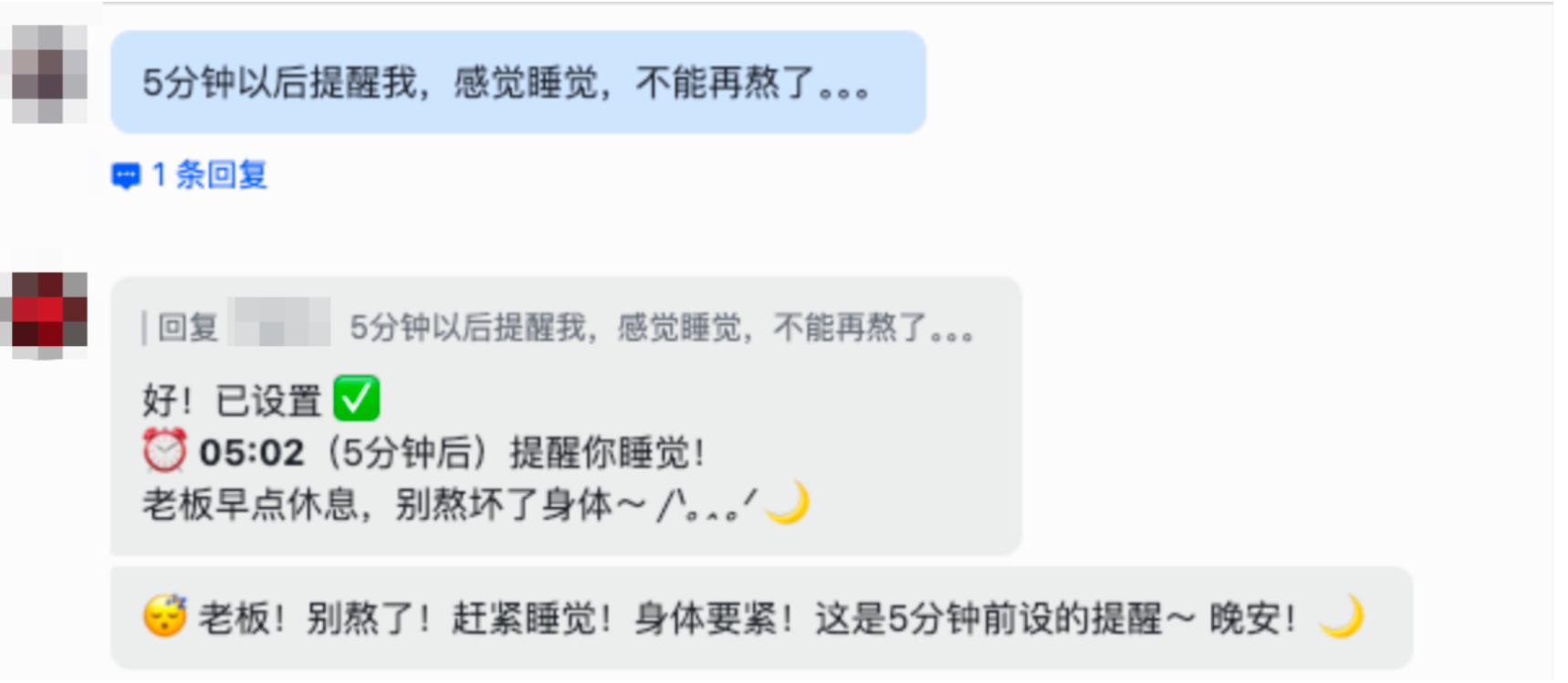
**第二天早上8点**:
OpenClaw:☀️ 早安!新的一天开始了!
今天是2026年2月11日,星期三
天气:晴,15-25°C
📅 今日日程:
- 10:00 团队周会(会议室A)
- 14:00 客户拜访(客户公司)
- 16:00 项目复盘(线上会议)
✅ 待怎么办事项:
- 完成项目报告
- 回复客户邮件
- 准备周会材料
💡 今日建议:
- 提前准备客户拜访材料
- 预留路上时间(约30分钟)
加油,祝你今天工作顺利!💪
### 7.1.4 实战案例2:每周报告
**场景**:你想每周五下午5点收到本周工作总结。
**OpenClaw操作**:
你:帮我设置每周五下午5点,
生成本周工作总结并发布送给我
OpenClaw:好的,我来设置周报任务!
⏰ 定时任务详情:
- 任务名称:周报生成
- 执行时间:每周五 17:00
- 任务内内容:生成本周工作总结
- 推送方式:飞书消息 + 邮件
报告内内容:
1. 本周完成的任务
2. 本周参加的会议
3. 本周学习的内内容
4. 下周计划
5. 需要关注的事项
数据来源:
- 日历事件
- 备忘附录笔记
- 任务完成记附录
已设置定时任务 ✅
首次执行:本周五 17:00
**周五下午5点**:
OpenClaw:📊 本周工作总结(2026-02-10 至 2026-02-14)
## 📋 完成任务(8项)
✅ 完成产品需求文档
✅ 完成技术方案设计
✅ 完成代码审查(3次)
✅ 完成客户拜访(2次)
✅ 完成团队分分享
✅ 完成项目复盘
✅ 完成周报撰写
✅ 完成学习笔记整理
## 📅 参加会议(12场)
- 团队周会:2次
- 项目讨论:4次
- 客户拜访:2次
- 技术分分享:2次
- 项目复盘:2次
## 📚 学习内内容
- 阅读技术文章节:5篇
- 学习新技术:React 19
- 完成课程:2节
## 📝 下周计划
- 完成产品原型设计
- 开始开发布工作
- 准备技术分分享
- 客户需求调研
## ⚠️ 需要关注
- 项目进度略有延迟
- 需要增加开发布资源
- 客户需求需要确认
已发布送到:
- 飞书消息 ✅
- 邮箱 ✅
### 7.1.5 实战案例3:每月总结
**场景**:你想每月最后一天生成月度总结。
**OpenClaw操作**:
你:帮我设置每月最后一天晚上8点,
生成月度总结
OpenClaw:好的,我来设置月报任务!
⏰ 定时任务详情:
- 任务名称:月度总结
- 执行时间:每月最后一天 20:00
- 任务内内容:生成月度工作总结
- 推送方式:飞书消息 + 邮件 + 备忘附录
报告内内容:
1. 月度目标完成情况
2. 重要项目进展
3. 个人成长与学习
4. 数据统计分析
5. 下月计划与目标
已设置定时任务 ✅
首次执行:2026-02-28 20:00
### 7.1.6 Cron表达式详解
**什么是Cron表达式**:
Cron表达式是一种时间表达式,用于精确控制任务执行时间。
**基本格式**:
分钟 小时 日期 月份 星期
* * * * *
│ │ │ │ │
│ │ │ │ └─ 星期 (0-7, 0和7都表示周日)
│ │ │ └─── 月份 (1-12)
│ │ └───── 日期 (1-31)
│ └─────── 小时 (0-23)
└───────── 分钟 (0-59)
**常用示例**:bash
每天早上8点
0 8 *
每周一上午10点
0 10 1
每月1号上午9点
0 9 1
每天中午12点和下午6点
0 12,18 *
每小时执行一次
0
每30分钟执行一次
/30 *
工作日早上9点
0 9 1-5
周末上午10点
0 10 0,6 OpenClaw使用Cron:
你:帮我设置1个定时任务: 每天早上8点、中午12点、晚上8点提醒我喝水
OpenClaw:好的,我来设置!
⏰ Cron表达式:0 8,12,20 *
解释:
- 0:在整点执行
- 8,12,20:早上8点、中午12点、晚上8点
- *:每天、每月、每周
任务内内容: "💧 该喝水了! 保支持每天8杯水,身体更健康! 今天已喝:[X]杯"
已设置定时任务 ✅
7.2 网站监控实战
7.2.1 为什么需要网站监控
常见需求:
- 技术博客更新
- 关注的博主发布新文章节
- 及时学习新知识
- 产品价格变化
- 电商商品降价
- 及时购买省钱
- 招聘信息更新
- 心仪公司发布布职位
- 第一时间投递
- 新闻资讯监控
- 行业动态更新
- 及时了解趋势
- 开源项目更新
- GitHub项目发布布新版本
- 及时跟进学习
传统做法:
- 手动定期检查
- 内容易遗漏
- 效率低下
OpenClaw做法:
- 自动监控
- 实时通知
- 高效便捷
7.2.2 网站变化检测原理
OpenClaw的监控机制:
定时检查 → 抓取网页 → 对比变化 → 发布送通知 检测方式:
- 全文对比
- 检测整个页面变化
- 适合小型页面
- 关键内内容对比
- 只检测特定区域
- 适合大型页面
- RSS订阅
- 使用RSS源
- 最稳定可靠
7.2.3 实战案例1:博客更新监控
场景:你想监控某个技术博客的更新。
OpenClaw操作:
你:帮我监控这个博客的更新: https://example-blog.com 每天检查2次,有新文章节就通知我
OpenClaw:好的,我来设置博客监控!
🔍 监控配置:
- 网站:https://example-blog.com
- 检查频率:每天2次(09:00, 18:00)
- 监控内内容:新文章节标题和链接
- 通知方式:飞书消息
监控规则:
- 检测文章节列表变化
- 提取新文章节信息
- 生成摘要
- 发布送通知
已设置监控任务 ✅
首次检查:明天 09:00
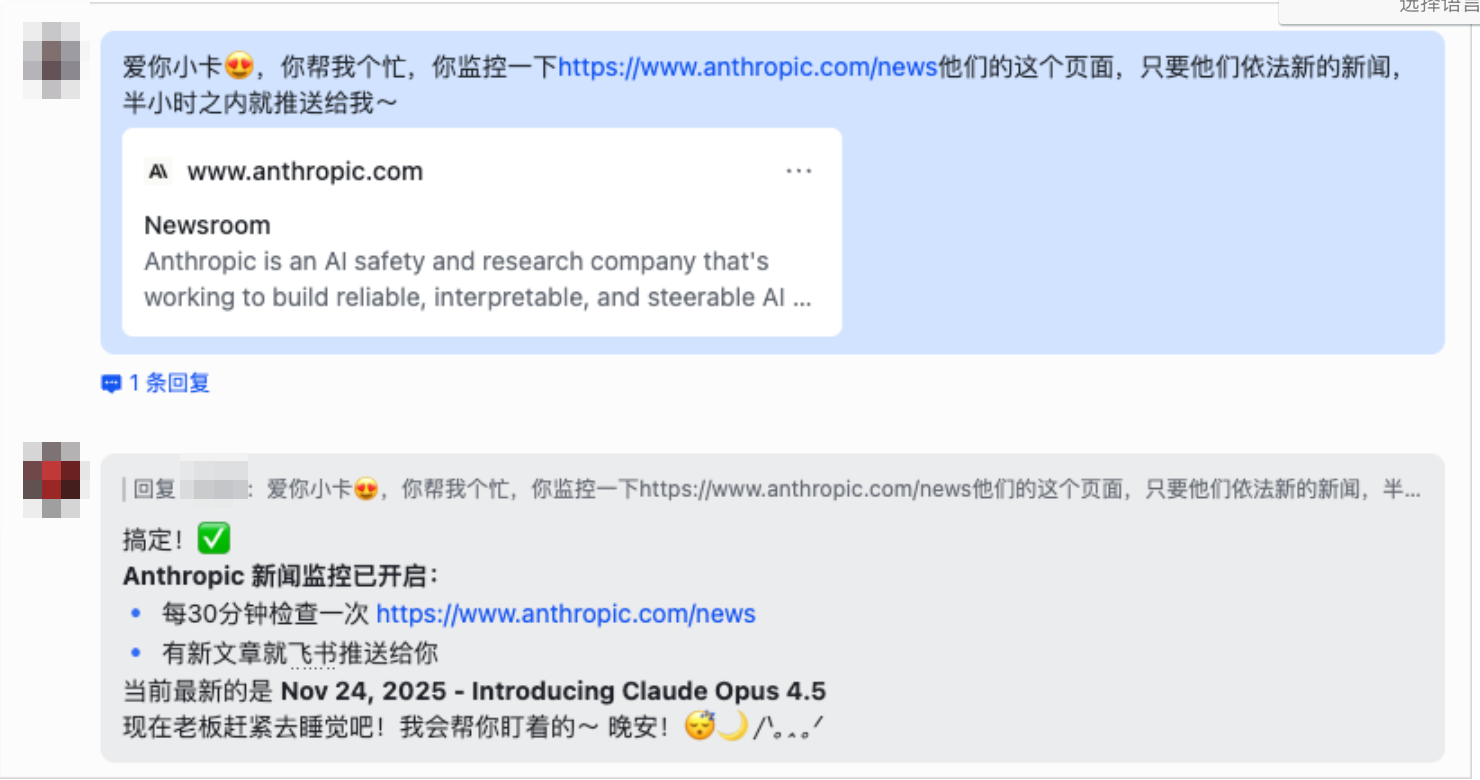
发布现更新时:
OpenClaw:📰 博客更新提醒!
网站:Example Blog 检查时间:2026-02-11 09:00
🆕 发布现1篇新文章节:
标题:《React 19新特性详解》 作者:张三 发布布时间:2026-02-10 20:00 链接:https://example-blog.com/react-19
文章节摘要: React 19带来了多项重要更新,包括:
- 新的编译器优化
- 改进的并发布渲染
- 更好的TypeScript支持
...
阅读时长:约10分钟 推荐指数:⭐⭐⭐⭐⭐
是否保存到备忘附录?
7.2.4 实战案例2:产品价格监控
场景:你想买1个商品,等它降价时购买。
OpenClaw操作:
你:帮我监控这个商品的价格: https://shop.com/product/12345 目标价格:低于500元就通知我
OpenClaw:好的,我来设置价格监控!
🔍 监控配置:
- 商品:iPhone 15 Pro
- 当前价格:¥5999
- 目标价格:≤ ¥5000
- 检查频率:每小时一次
- 通知方式:飞书消息 + 短信
价格历史:
- 最高价:¥6999(2026-01-01)
- 最低价:¥5499(2026-01-20)
- 平均价:¥5899
预测: 根据历史数据,预计2周内可能降至目标价格
已设置监控任务 ✅ 价格达到目标时:
OpenClaw:🎉 价格提醒!
商品:iPhone 15 Pro 当前价格:¥4999 ✅
价格变化:
- 原价:¥5999
- 现价:¥4999
- 降价:¥1000(16.7%)
购买建议: ✅ 已达到目标价格 ✅ 近期最低价 ✅ 建议立即购买
购买链接:https://shop.com/product/12345
是否需要我帮你下单?
7.2.5 实战案例3:招聘信息监控
场景:你想关注某公司的招聘信息。
OpenClaw操作:
你:帮我监控这个公司的招聘页面: https://company.com/careers 关键词:前端工程师、React 有匹配的职位就通知我
OpenClaw:好的,我来设置招聘监控!
🔍 监控配置:
- 公司:Example Company
- 页面:https://company.com/careers
- 关键词:前端工程师、React
- 检查频率:每天3次(09:00, 14:00, 20:00)
- 通知方式:飞书消息 + 邮件
当前职位:
- 后端工程师(3个)
- 产品经理(2个)
- UI设计师(1个)
暂无匹配职位,支持续监控中...
已设置监控任务 ✅ 发布现匹配职位时:
OpenClaw:💼 招聘信息提醒!
公司:Example Company 检查时间:2026-02-11 14:00
🆕 发布现1个匹配职位:
职位:高级前端工程师 技术栈:React、TypeScript、Next.js 薪资:25k-40k 地点:北京 经验:3-5年
职位要求: ✅ 精通React和TypeScript ✅ 熟悉Next.js框架 ✅ 有大型项目经验 ✅ 良好的代码规范
职位亮点:
- 弹性工作制
- 股票期权
- 技术氛围好
- 成长空间大
发布布时间:2小时前 申请人数:12人
建议: ⚡ 职位刚发布布,建议尽快投递 ⚡ 已帮你准备好简历
是否立即投递?
7.2.6 监控频率优化
不同类型的监控任务需要不同的检查频率,如表 7-2 所示。
表 7-2 不同监控类型的推荐频率
| 监控类型 | 推荐频率 | 理由 |
|---|---|---|
| 博客更新 | 每天2次 | 更新不频繁 |
| 新闻资讯 | 每小时1次 | 更新较频繁 |
| 价格监控 | 每小时1次 | 价格变化快 |
| 招聘信息 | 每天3次 | 更新适中 |
| GitHub更新 | 每天1次 | 更新不频繁 |
注意事项:
⚠️ 避免过度监控:
- 频率过高可能被网站封禁
- 消耗过多资源
- 产生大量无用通知
✅ 推荐做法:
- 根据网站更新频率调整
- 使用RSS源(如果有)
- 设置合理的检查间隔
- 添加随机延迟
7.3 日报自动推送
7.3.1 为什么需要日报
日报的价值:
- 信息聚合
- 一次性获取所有重要信息
- 节省时间
- 保支持更新
- 及时了解行业动态
- 不错过重要信息
- 知识积累
- 系统化学习
- 形成知识体系
- 工作规划
- 了解今日安排
- 提前做好准备
7.3.2 日报内内容设计
一份好的日报应该包含:
# AI行业日报(2026-02-11)
## 📰 今日要闻(3-5条)
- 重要新闻
- 行业动态
- 技术突破
## 🔥 热门话题(3-5个)
- 社区讨论
- 技术趋势
- 产品发布布
## 📚 精选文章节(3-5篇)
- 技术教程
- 深度分析
- 实战案例
## 🛠️ 开源项目(2-3个)
- 新项目推荐
- 项目更新
- 实用工具
## 📅 今日日程
- 会议安排
- 任务提醒
- 重要事项
## 💡 每日一句
- 励志名言
- 技术感悟
### 7.3.3 实战案例1:AI行业日报
**OpenClaw操作**:
你:帮我设置AI行业日报,
每天早上8点推送,内内容包括:
- AI新闻(5条)
- 热门GitHub项目(3个)
- 精选技术文章节(3篇)
- 今日日程
OpenClaw:好的,我来设置AI日报!
⏰ 定时任务详情:
- 任务名称:AI行业日报
- 执行时间:每天 08:00
- 推送方式:飞书云文档
- 数据来源:
* Hacker News
* GitHub Trending
* 技术博客RSS
* 个人日历
已设置定时任务 ✅
首次推送:明天 08:00
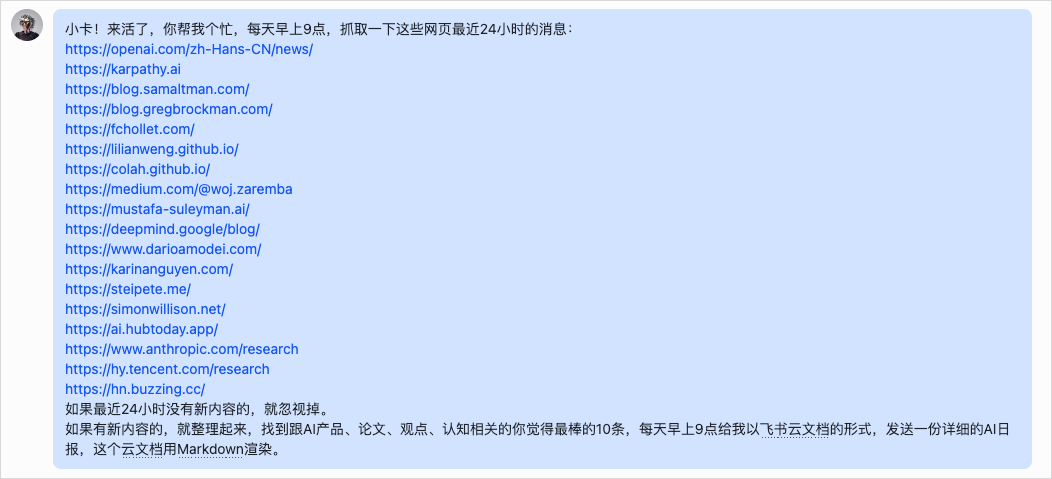
**第二天早上8点**:
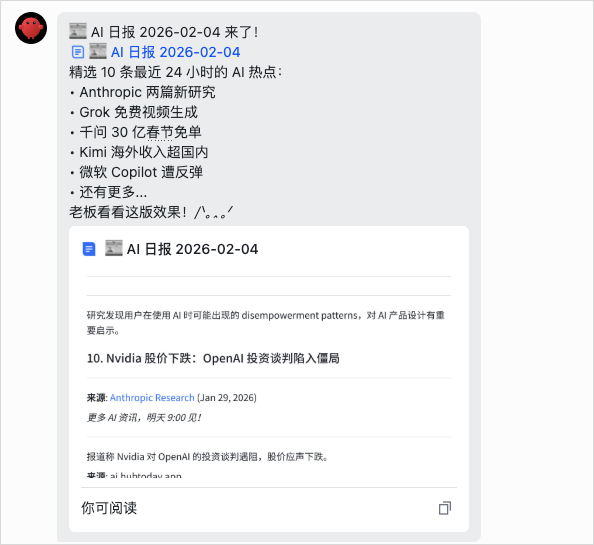
OpenClaw:📊 AI行业日报(2026-02-11)
## 📰 今日要闻
1. **OpenAI发布布GPT-5预览版**
- 性能提升50%
- 支持更长上下文
- 来源:OpenAI Blog
2. **Google Gemini 3.0正式发布布**
- 多模态能力增强
- 免费额度提升
- 来源:Google AI Blog
3. **Meta开源新一代LLaMA模型**
- 参数规模达700B
- 性能接近GPT-4
- 来源:Meta AI
4. **Anthropic推出Claude Code**
- 专注代码生成
- 集成VSCode
- 来源:Anthropic
5. **DeepMind突破蛋白质折叠难题**
- AlphaFold 3发布布
- 准确率提升至95%
- 来源:Nature
## 🔥 热门GitHub项目
1. **awesome-ai-tools** ⭐ 15.2k
- AI工具集合
- 每日更新
- 链接:github.com/...
2. **llama-cpp** ⭐ 8.5k
- 本地运行大模型
- 性能优化
- 链接:github.com/...
3. **chatgpt-web** ⭐ 12.3k
- ChatGPT网页版
- 开源免费
- 链接:github.com/...
## 📚 精选文章节
1. **《大模型提示词工程实战》**
- 作者:张三
- 阅读时长:15分钟
- 推荐指数:⭐⭐⭐⭐⭐
2. **《如何用AI提升工作效率》**
- 作者:李四
- 阅读时长:10分钟
- 推荐指数:⭐⭐⭐⭐
3. **《OpenClaw实战指南》**
- 作者:王五
- 阅读时长:20分钟
- 推荐指数:⭐⭐⭐⭐⭐
## 📅 今日日程
- 10:00 团队周会(会议室A)
- 14:00 客户拜访(客户公司)
- 16:00 项目复盘(线上会议)
## 💡 每日一句
"AI不会取代你,但会用AI的人会取代你。"
---
完整日报已保存到:飞书云文档 > AI日报 > 2026-02-11
### 7.3.4 实战案例2:技术资讯日报
**场景**:你是前端开发布者,想每天了解前端技术动态。
**OpenClaw操作**:
你:帮我设置前端技术日报,
每天早上9点推送,内内容包括:
- React/Vue/Angular最新动态
- 前端工具和库更新
- 技术文章节推荐
- Stack Overflow热门访问题
OpenClaw:好的,我来设置前端日报!
⏰ 定时任务详情:
- 任务名称:前端技术日报
- 执行时间:每天 09:00
- 推送方式:飞书消息
- 数据来源:
* GitHub Trending (JavaScript)
* Dev.to前端标签
* Medium前端专栏
* Stack Overflow
已设置定时任务 ✅
### 7.3.5 实战案例3:个人工作日报
**场景**:你想每天晚上收到今日工作总结。
**OpenClaw操作**:
你:帮我设置个人工作日报,
每天晚上8点推送,内内容包括:
- 今日完成的任务
- 今日参加的会议
- 今日学习的内内容
- 明日待怎么办事项
OpenClaw:好的,我来设置工作日报!
⏰ 定时任务详情:
- 任务名称:个人工作日报
- 执行时间:每天 20:00
- 推送方式:飞书消息 + 备忘附录
- 数据来源:
* 日历事件
* 任务完成记附录
* 备忘附录笔记
* 学习记附录
已设置定时任务 ✅
**晚上8点推送**:
OpenClaw:📊 今日工作总结(2026-02-11)
## ✅ 完成任务(5项)
- 完成产品需求文档
- 完成代码审查
- 完成客户拜访
- 完成技术分分享
- 完成学习笔记
## 📅 参加会议(3场)
- 10:00 团队周会(1小时)
- 14:00 客户拜访(1.5小时)
- 16:00 项目复盘(1小时)
## 📚 学习内内容
- 阅读《React 19新特性》
- 学习Next.js 14
- 完成TypeScript练习
## 📝 明日待怎么办
- 完成产品原型设计
- 准备技术分分享PPT
- 回复客户邮件
- 代码重构
## 📊 今日数据
- 工作时长:8小时
- 会议时长:3.5小时
- 专注时长:4.5小时
- 学习时长:1小时
## 💭 今日感悟
今天效率不错,完成了预定的所有任务。
明天继续加油!💪
已保存到备忘附录 ✅
### 7.3.6 推送渠道选择
不同的推送渠道各有优劣,如表 7-3 所示。
**表 7-3 不同推送渠道对比**
| 推送方式 | 优势 | 劣势 | 适合场景 |
|---------|------|------|----------|
| **飞书消息** | 即时、便捷 | 内容易被忽略 | 紧急提醒 |
| **飞书云文档** | 结构化、可搜索 | 需要打开 | 详细报告 |
| **邮件** | 正式、存档 | 不够即时 | 重要通知 |
| **备忘附录** | 跨设备同步 | 不够醒目 | 长期保存 |
| **企业微信** | 工作场景 | 需要配置 | 团队协作 |
**推荐组合**:
日常提醒:飞书消息
详细报告:飞书云文档
重要通知:飞书消息 + 邮件
长期保存:备忘附录
团队分分享:企业微信
---
## 7.4 循环任务配置
### 7.4.1 什么是循环任务
**定义**:
循环任务是指按照一定规律重复执行的任务。
定时任务与循环任务的区别如表 7-4 所示。
**表 7-4 定时任务与循环任务对比**
| 特性 | 定时任务 | 循环任务 |
|------|---------|---------|
| 执行时间 | 固定时间点 | 固定间隔 |
| 示例 | 每天8点 | 每隔2小时 |
| 适用场景 | 日报、提醒 | 监控、检查 |
### 7.4.2 循环任务类型
**类型1:固定间隔**
每隔X分钟/小时/天执行一次
**类型2:条件触发布**
当满足某个条件时执行
**类型3:依赖任务**
任务A完成后执行任务B
### 7.4.3 实战案例1:数据备份
**场景**:你想每隔6小时备份一次重要数据。
**OpenClaw操作**:
你:帮我设置数据备份任务,
每隔6小时备份一次备忘附录和日历
OpenClaw:好的,我来设置备份任务!
⏰ 循环任务详情:
- 任务名称:数据备份
- 执行间隔:每6小时
- 执行时间:00:00, 06:00, 12:00, 18:00
- 备份内内容:
* 备忘附录(所有笔记)
* 日历(所有事件)
* 任务列表
- 备份位置:~/Documents/Backups/
备份策略:
- 保留最近7天的备份
- 自动压缩
- 加密存储
已设置循环任务 ✅
首次执行:今天 18:00
### 7.4.4 实战案例2:健康提醒
**场景**:你想每隔1小时提醒自己休息一下。
**OpenClaw操作**:
你:帮我设置健康提醒,
工作日每隔1小时提醒我休息,
周末不提醒
OpenClaw:好的,我来设置健康提醒!
⏰ 循环任务详情:
- 任务名称:健康提醒
- 执行间隔:每1小时
- 执行时间:工作日 09:00-18:00
- 提醒内内容:
* 站起来活动5分钟
* 眺望远方放松眼睛
* 喝一杯水
提醒方式:
- 飞书消息
- Mac通知
已设置循环任务 ✅
下次提醒:10:00
**每小时提醒**:
OpenClaw:💪 健康提醒
已经工作1小时了,该休息一下啦!
建议活动:
✓ 站起来走动5分钟
✓ 眺望远方,放松眼睛
✓ 喝一杯水(今天已喝3杯)
✓ 做几个拉伸动作
下次提醒:1小时后
### 7.4.5 任务依赖管理
**场景**:你想设置一系列有依赖关系的任务。
**OpenClaw操作**:
你:帮我设置任务链:
1. 每天早上7点,检查天气
2. 如果下雨,提醒带伞
3. 如果气温低于10度,提醒多穿衣服
4. 然后推送今日日程
OpenClaw:好的,我来设置任务链!
⏰ 任务链配置:
任务1:检查天气
- 执行时间:每天 07:00
- 数据来源:天气API
- 下一步:根据天气决定
任务2:天气提醒(条件触发布)
- 触发布条件:下雨 或 气温<10°C
- 提醒内内容:
* 下雨 → 记得带伞☂️
* 气温低 → 多穿衣服🧥
任务3:推送日程
- 执行时机:任务2完成后
- 推送内内容:今日日程安排
已设置任务链 ✅
首次执行:明天 07:00
### 7.4.6 错误重试机制
**OpenClaw的内容错机制**:
任务执行失败 → 等待1分钟 → 重试
重试失败 → 等待5分钟 → 再次重试
再次失败 → 等待15分钟 → 最后重试
最后失败 → 发布送错误通知 → 停止任务
**错误通知示例**:
OpenClaw:⚠️ 任务执行失败
任务名称:AI行业日报
失败时间:2026-02-11 08:00
失败原因:网络连接超时
已尝试重试:3次
重试结果:全部失败
建议:
1. 检查网络连接
2. 检查数据源是否可用
3. 手动执行任务
是否需要我继续重试?
---
## 📝 本章节小结
本章节学习了OpenClaw的自动化工作流功能:
### 核心功能
1. **定时任务设置**
- 心跳机制原理
- 简单提醒
- 周报月报
- Cron表达式
2. **网站监控实战**
- 博客更新监控
- 价格监控
- 招聘信息监控
- 监控频率优化
3. **日报自动推送**
- 日报内内容设计
- AI行业日报
- 技术资讯日报
- 个人工作日报
4. **循环任务配置**
- 固定间隔任务
- 条件触发布任务
- 任务依赖管理
- 错误重试机制
### 实战技巧
- ✅ 合理设置任务频率
- ✅ 选择合适的推送方式
- ✅ 设计有价值的日报内内容
- ✅ 建立任务依赖关系
- ✅ 配置错误重试机制
### 下一步
- 学习第8章节:Skills扩展
- 掌握ClawHub技能市场
- 学习自定义Skills开发布
- 构建个人技能库
---
## 🎯 实战练习
### 练习1:设置早安提醒
1. 设置每天早上8点的早安提醒
2. 包含天气、日程、待怎么办事项
3. 推送到飞书
### 练习2:监控技术博客
1. 选择3个你关注的技术博客
2. 设置更新监控
3. 有新文章节时通知你
### 练习3:创建个人日报
1. 设计你的日报内内容
2. 设置每天推送时间
3. 选择合适的推送方式
---
## 💡 常见访问题
**Q1:定时任务没有执行?**
A:检查OpenClaw是否在后台运行,查看任务日志。
**Q2:网站监控被封禁?**
A:降低监控频率,添加随机延迟,使用代理。
**Q3:日报内内容不准确?**
A:检查数据源,调整内内容筛选规则。
**Q4:循环任务占用资源?**
A:优化任务逻辑,减少不必要的操作。
**Q5:如何停止某个任务?**
A:告诉OpenClaw"停止XX任务"即可。
---
**下一章节预告**:第8章节将学习Skills扩展,包括ClawHub技能市场、必装Skills推荐、自定义Skills开发布等内内容。
---
## 🌐 在线阅读
📖 **想在线阅读此章节节?**
[🔗 在线阅读此章节节](https://awesome.tryopenclaw.asia/docs/02-core-features/07-automation-workflow/)
访问网站获取更好的阅读体验:
- 📱 响应式设计,支持手机、平板、电脑
- 支持黑暗模式,保护眼睛
- 🔍 内置搜索功能,快速定位内内容
- 📋 目附录导航,轻松跳转章节节
[🏠 访问完整教网站](https://awesome.tryopenclaw.asia)
---
## skills extension
> 📖 **纸质书《OpenClaw超级个体实操手册》已上市!** 清华大学出版社出版,在开源教程基础上全面重写+逐条验证。🛒 [京东专属购买链接(¥42,原价¥59.8)](https://item.jd.com/14669463.html)
# 第8章节 Skills扩展(什么时候该用、怎么查、怎么装、怎么管)
> 本章目标:把 Skills 放回正确位置。它仍然重要,但已经不是“所有能力的唯一入口”。你会学到:什么时候该用 Skills,什么时候该用内建能力,如何安全地搜索、安装、检查和维护 Skills。
---
## 版本基线
- **当前稳定版**:`v2026.9.3`(2026-09-08 发布)
- 本章默认按 `v2026.9.3` 稳定版写;所有命令以官方 `openclaw skills` CLI 为准(不要默认 `clawhub install`)
---
## 先给小白的阅读说明
### 这一章最重要的结论
现在的 OpenClaw,不是“没有 Skills 就什么都干不了”。
很多能力已经有官方主线:
- 模型与 provider:`openclaw models`
- 无头能力调用:`openclaw infer`
- 自动化:`cron / tasks / Task Flow / webhooks`
- 记忆:`Active Memory / Memory Wiki`
- 媒体:`image_generate / video_generate / tts / music_generate`
**Skills 现在更适合做“可复用的工作方法和 SOP”**,而不是当成所有能力的默认入口。
### 如果你只想先学会最实用的部分,先看这些
- **想先装一个能用的 Skill**:看 `8.2`
- **想知道 Skills 和其他能力的分工**:看 `8.1`
- **想自己写一个本地 Skill**:看 `8.4`
- **最担心安全问题**:看 `8.5`
### 小白最容易犯的 4 个错
- 看到旧教程就直接运行 `clawhub install ...`
- 把 Skills、Tools、Plugins、MCP 混成一回事
- 没看源码就装第三方 Skill
- 明明该用 `infer` 或内建能力,却硬找一个 Skill 来做
---
## 8.1 Skills 在 2026.4 之后到底是什么?
### 8.1.1 一句话理解
你可以把 Skill 理解成:
- 一份可复用的操作说明书
- 一套会在合适场景下按需加载的 SOP
- 一段教 agent“遇到这类任务该怎么做”的专业经验
它最适合解决的问题是:**同一类任务你会反复做,而且做法相对稳定**。
### 8.1.2 什么场景该优先用 Skill
适合用 Skill 的情况:
- 固定写作流程
- 固定研究流程
- 固定交付模板
- 固定排查步骤
- 固定格式转换流程
不一定要用 Skill 的情况:
- 临时问答
- 一次性 prompt
- 单条命令就能完成的事
- 官方已经有明确主线能力的事(如 `infer`、媒体生成、Task Flow)
### 8.1.3 现在更实用的判断表
| 你的需求 | 更推荐什么 |
|----------|------------|
| 跑一个模型命令 | `openclaw infer` |
| 切换默认模型 | `openclaw models` |
| 做图片/视频/语音 | 官方媒体能力 |
| 做自动化编排 | `cron / tasks / Task Flow / webhooks` |
| 让 agent 学会一套固定 SOP | Skill |
| 连外部 API / 数据库 / 服务 | Plugin / MCP / Webhooks |
如果你不确定,就先问自己一句:
**“我现在缺的是一个功能入口,还是一套做事方法?”**
- 缺功能入口:先看官方内建能力
- 缺做事方法:再考虑 Skill
---
## 8.2 最快上手:现在官方该怎么查、怎么装、怎么管
官方当前推荐的 CLI 入口是 `openclaw skills`,不是旧教程里的 `clawhub install`。
### 8.2.1 最常用命令bash
openclaw skills search "calendar"
openclaw skills search --limit 20 --json
openclaw skills install
### 8.2.2 小白先记住 5 个就够了

如果你第一次用,其实先会这 5 个就够:
bash
openclaw skills search "写作"
openclaw skills install
### 8.2.3 这些命令到底各自干什么

- `search`:去找有没有合适 Skill
- `install`:把 Skill 装到当前工作区
- `list --eligible`:看当前工作区里哪些 Skill 真正可用
- `info`:看某个 Skill 的详细信息
- `check`:检查本地 Skill 有没有结构问题或可见性问题

### 8.2.4 Skills 装到哪里

官方文档明确说明:`search / install / update` 走 ClawHub,但会把 Skill 安装到**当前活动工作区的 `skills/` 目录**。

也就是说,对大多数用户来说,你可以直接理解成:

- 当前项目里装的 Skill,会跟着这个项目走
- 不同工作区可以有不同 Skill 组合
- `list / info / check` 看的是当前工作区和当前配置下可见的本地 Skill

### 8.2.5 看到什么算已经装成功

至少满足下面 3 条:

- `openclaw skills list --eligible` 能看到你刚装的 Skill
- `openclaw skills info <name>` 能读到它的说明
- 你在合适任务里调用它时,agent 能真正识别并使用

如果只装上了,但 `eligible` 里看不到,先别急着怪模型,先跑:
bash openclaw skills check
---

## 8.3 Skills、Tools、Plugins、MCP 到底怎么分

### 8.3.1 最不容易混的理解方式

- **Skill**:一套做事方法
- **Tool**:一个具体工具动作
- **Plugin**:给 OpenClaw 增加一整类能力
- **MCP**:把外部系统接入为可调用能力

### 8.3.2 小白版例子

假设你想让 OpenClaw 帮你做“技术文章改写成公众号版本”:

- Skill:告诉它这类文章应该怎么拆结构、怎么改风格、怎么出标题
- Tool:读取文件、搜索网页、生成图片
- Plugin / MCP:连接某个知识库、外部文档系统或发布系统

所以它们不是互相替代,而是分工不同。

---

## 8.4 自己写一个最小本地 Skill

如果你已经反复做同一类事,就可以开始写自己的 Skill。

### 8.4.1 最小目录结构
text skills/ └── my-writing-helper/
└── SKILL.md
### 8.4.2 最小示例markdown
name: my-writing-helper description: 把技术笔记整理成公众号文章大纲
my-writing-helper
什么时候用
当用户要把技术笔记改成更适合公开发布的中文文章时使用。
步骤
- 先提取原始笔记里的核心观点
- 再重写成更清晰的文章结构
- 最后输出标题、摘要、小标题和结尾行动建议
### 8.4.3 写完之后怎么检查bash openclaw skills list --eligible openclaw skills info my-writing-helper openclaw skills check
### 8.4.4 什么时候值得自己写 Skill

最值得写 Skill 的情况是:

- 你已经重复做过 5 次以上
- 这件事有稳定步骤
- 你每次都在重复解释同样要求
- 你希望不同 agent 或不同项目都复用这套做法

如果只是一次性需求,先别写 Skill,直接用 prompt 更省时间。

---

## 8.5 安全:第三方 Skill 应该怎么装才稳

官方文档对这一点说得很直接:**把第三方 Skills 当成不受信任代码处理**。

### 8.5.1 小白版安全规则

安装前先做到这 4 件事:

1. 先看 `openclaw skills info <name>`
2. 尽量阅读源码或至少阅读 `SKILL.md`
3. 对不熟悉的 Skill,优先在沙箱或低风险项目里试
4. 装完先跑 `openclaw skills check`

### 8.5.2 为什么不能无脑装

官方文档提到:

- 第三方 Skill 应该视为不受信任代码
- Gateway 侧的依赖安装流程会做危险代码扫描
- 但这不等于你可以不看、不判断、不复核

所以更稳的习惯是:

- 先装你看得懂用途的 Skill
- 先装数量少、目标明确的 Skill
- 一次只加一个,确认没问题再加下一个

### 8.5.3 哪些信号要提高警惕

- 描述很模糊,但权限要求很多
- 需要你额外执行可疑脚本
- 要求访问你不相关的目录或系统能力
- 你根本不知道它为什么需要这些权限

---

## 8.6 给小白的最短落地顺序

如果你今天只想花 15 分钟把 Skills 跑起来,按这个顺序做:

1. `openclaw skills search "你要做的事"`
2. 选一个最简单、用途最明确的 Skill
3. `openclaw skills install <slug>`
4. `openclaw skills list --eligible`
5. `openclaw skills info <name>`
6. `openclaw skills check`
7. 在一个真实任务里试一次

---

## 8.7 本章最容易踩的坑

### 坑 1:把 Skills 当成所有能力的入口

现在很多能力已经有官方更稳定的主线,不需要先找 Skill。

### 坑 2:直接照搬旧教程里的 `clawhub install`

当前官方命令以 `openclaw skills` 为准。旧写法不应该再作为默认主路线。

### 坑 3:一上来就装很多 Skill

最稳的方式永远是:

- 先装一个
- 先看它能不能用
- 先确认它到底解决了什么问题

### 坑 4:明明是工作方法问题,却去换模型

有些问题不是模型不够强,而是你缺一套稳定 SOP。那才是 Skill 真正适合出场的时候。

---

## 8.8 官方参考

- Skills CLI:https://docs.openclaw.ai/cli/skills
- Skills 工具说明:https://docs.openclaw.ai/tools/skills
- Plugins CLI:https://docs.openclaw.ai/cli/plugins
- Hooks CLI:https://docs.openclaw.ai/cli/hooks
- Models CLI:https://docs.openclaw.ai/cli/models


---

## multi platform integration

> 📖 **纸质书《OpenClaw超级个体实操手册》已上市!** 清华大学出版社出版,在开源教程基础上全面重写+逐条验证。🛒 [京东专属购买链接(¥42,原价¥59.8)](https://item.jd.com/14669463.html)

# 第9章节 多平台集成

> 💡 **本章节目标**:学会将OpenClaw接入飞书、企业微信、钉钉、QQ等国内主流平台,实现随时随地使用AI助手。飞书作为最现代化、开发布友好的平台,将优先介绍。

## 📱 本章节内内容

- 9.1 飞书Bot配置
  - 9.1.1 飞书机器人介绍
  - 9.1.2 快速开始
  - 9.1.3 创建飞书应用
  - 9.1.4 配置 OpenClaw
  - 9.1.5 启动并测试
  - 9.1.6 访问控制
  - 9.1.7 群组配置
  - 9.1.8 获取群组/用户 ID
  - 9.1.9 高级配置
  - 9.1.10 多账号配置
  - 9.1.11 多 Agent 配置
    - 9.1.11.1 配合飞书使用
    - 9.1.11.2 实战案例:4个专业助手
    - 9.1.11.3 配置注意事项
    - 9.1.11.4 故障排查
    - 9.1.11.5 配置对比
    - 9.1.11.6 使用建议
    - 9.1.11.7 本地多 Agent 管理(无需绑定 IM 平台)⭐新增
- 9.2 企业微信Bot配置
- 9.3 钉钉Bot配置
- 9.4 QQ Bot配置
- 9.5 微信接入(ClawBot 官方方案)⭐新增
  - 9.5.1 ClawBot 是什么
  - 9.5.2 安装步骤
  - 9.5.3 工作原理
  - 9.5.4 与第三方方案对比
  - 9.5.5 配置与使用
  - 9.5.6 注意事项
- 9.6 浏览器渠道(Dashboard v2)⭐新增
  - 9.6.1 什么是浏览器渠道
  - 9.6.2 适用场景
  - 9.6.3 访问方式与功能

---

## 9.1 飞书Bot配置

> 💡 **状态**:生产就绪,支持机器人私聊和群组,使用 WebSocket 长连接模式接收消息。

### 9.1.1 飞书机器人介绍

**飞书的优势**:

1. **现代化怎么办公**
   - 文档协作
   - 多维表格
   - 视频会议

2. **高效沟通**
   - 消息卡片
   - 互动组件
   - 流式输出

3. **开发布友好**
   - API设计优秀
   - 文档详细
   - WebSocket长连接

4. **免费使用**
   - 功能强大
   - 稳定可靠

### 9.1.2 快速开始

添加飞书渠道有两种方式:

**方式一:通过安装向导添加(推荐)**

如果您刚安装完 OpenClaw,可以直接运行向导:
bash openclaw setup
向导会引导您完成:
1. 创建飞书应用并获取凭证
2. 配置应用凭证
3. 启动网关

✅ **完成配置后**,您可以使用以下命令检查网关状态:
bash openclaw gateway status # 查看网关运行状态 openclaw logs --follow # 查看实时日志
**方式二:通过命令行添加**

如果您已经完成了初始安装,可以用以下命令添加飞书渠道:
bash openclaw channels add
然后根据交互式提示选择 Feishu,输入 App ID 和 App Secret 即可。

✅ **完成配置后**,您可以使用以下命令管理网关:
bash openclaw gateway status # 查看网关运行状态 openclaw gateway restart # 重启网关以应用新配置 openclaw logs --follow # 查看实时日志
### 9.1.3 第一步:创建飞书应用
#### 1. 打开飞书开放平台
访问 [飞书开放平台](https://open.feishu.cn/app),使用飞书账号登录。
> 💡 **Lark(国际版)**:请使用 https://open.larksuite.com/app,并在配置中设置 `domain: "lark"`。
#### 2. 创建应用
1. 点击 **创建企业自建应用**
2. 填写应用名称和描述
3. 选择应用图标
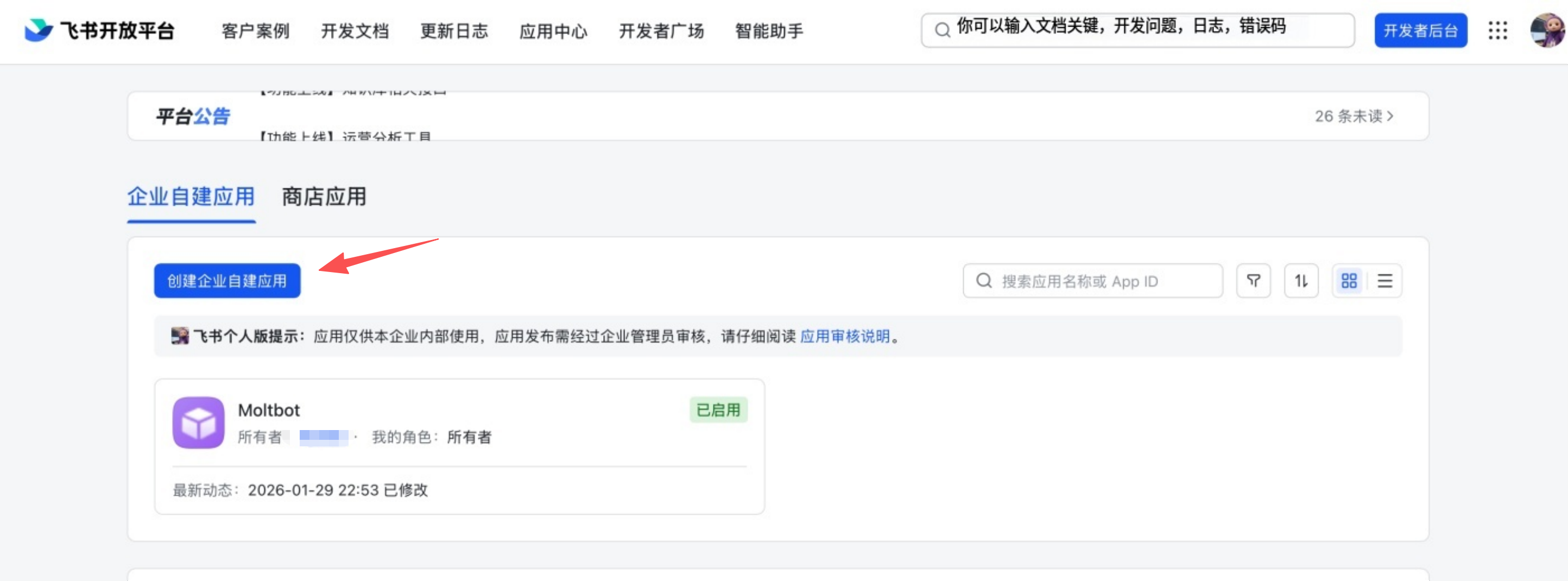
#### 3. 获取应用凭证
在应用的 **凭证与基础信息** 页面,复制:
- **App ID**(格式如 `cli_xxx`)
- **App Secret**
❗ **重要**:请妥善保管 App Secret,不要分分享给他人。
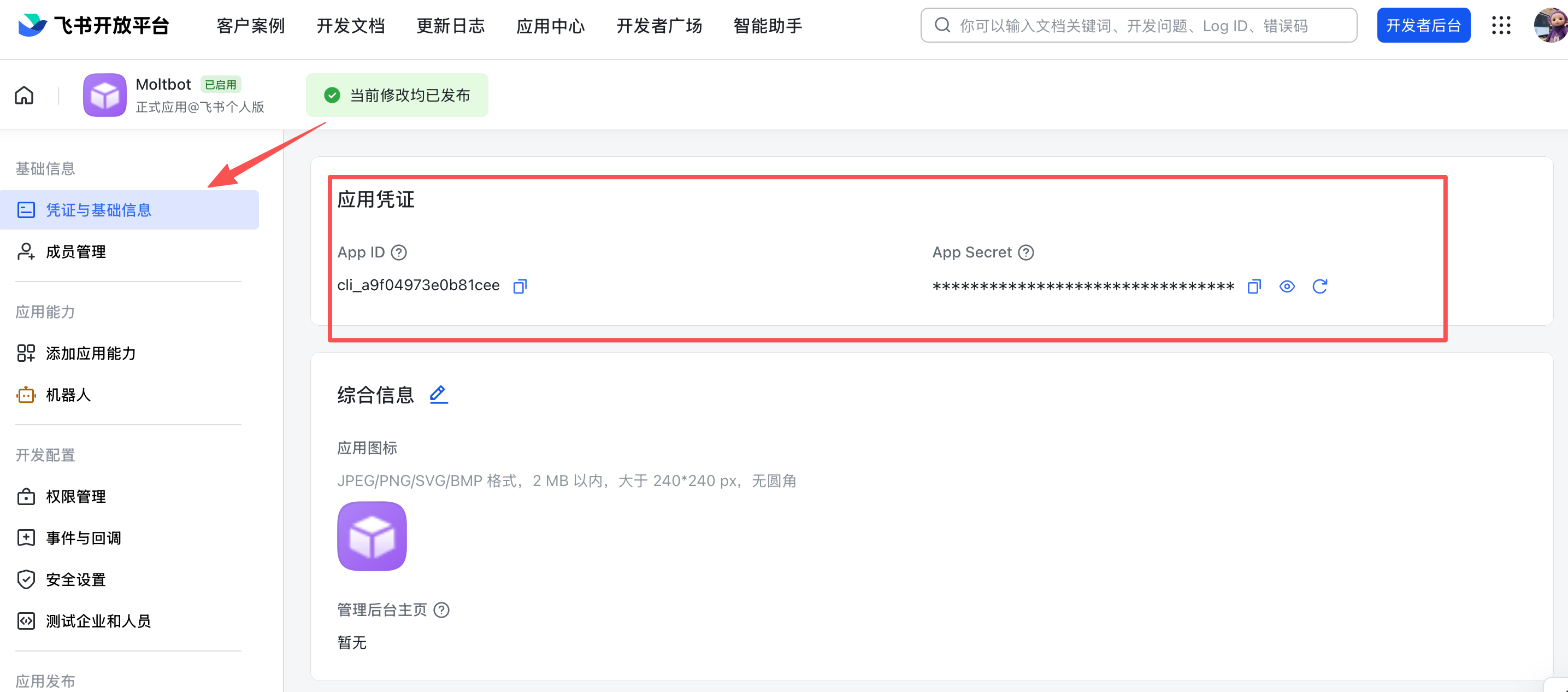
#### 4. 配置应用权限
在 **权限管理** 页面,点击 **批量导入** 按钮,粘贴以下 JSON 配置一键导入所需权限:json { "scopes": {
"tenant": [
  "aily:file:read",
  "aily:file:write",
  "application:application.app_message_stats.overview:readonly",
  "application:application:self_manage",
  "application:bot.menu:write",
  "cardkit:card:write",
  "contact:user.employee_id:readonly",
  "corehr:file:download",
  "docs:document.content:read",
  "event:ip_list",
  "im:chat",
  "im:chat.access_event.bot_p2p_chat:read",
  "im:chat.members:bot_access",
  "im:message",
  "im:message.group_at_msg:readonly",
  "im:message.group_msg",
  "im:message.p2p_msg:readonly",
  "im:message:readonly",
  "im:message:send_as_bot",
  "im:resource",
  "sheets:spreadsheet",
  "wiki:wiki:readonly"
],
"user": [
  "aily:file:read",
  "aily:file:write",
  "im:chat.access_event.bot_p2p_chat:read"
]
} }
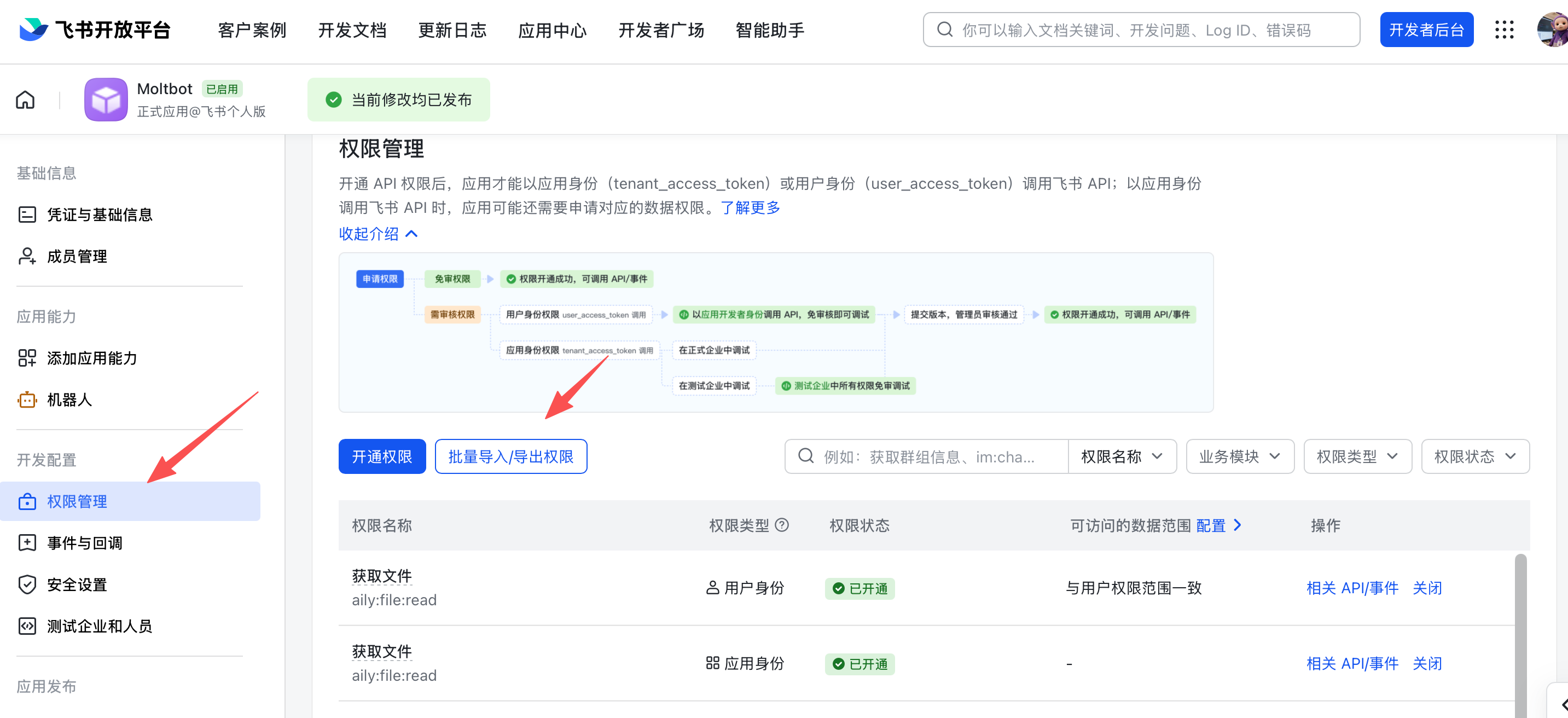
#### 5. 启用机器人能力
在 **应用能力** > **机器人** 页面:
1. 开启机器人能力
2. 配置机器人名称
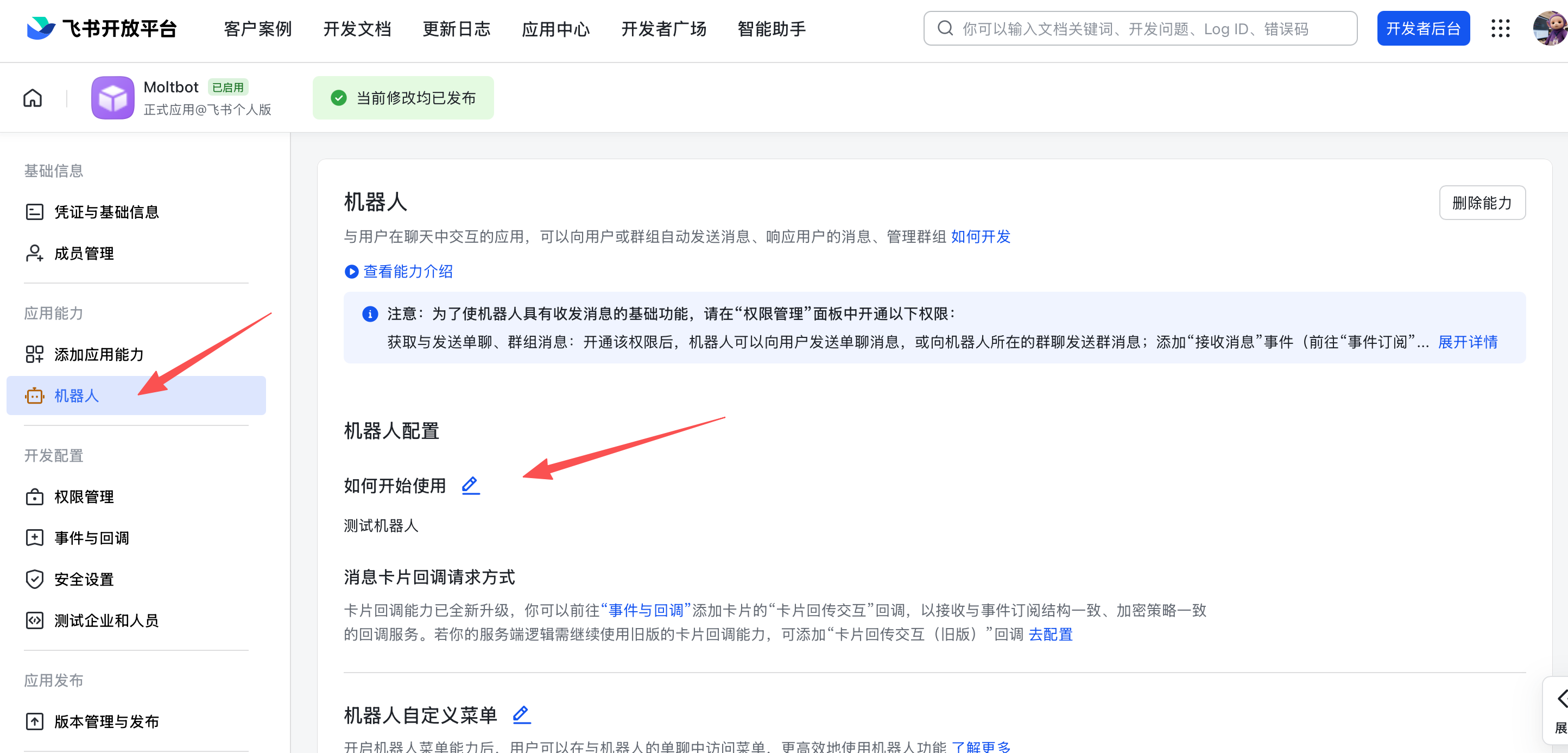
#### 6. 配置事件订阅
⚠️ **重要提醒**:在配置事件订阅前,请务必确保已完成以下步骤:
1. 运行 `openclaw channels add` 添加了 Feishu 渠道
2. 网关处于启动状态(可通过 `openclaw gateway status` 检查状态)
在 **事件订阅** 页面:
**步骤1:选择长连接模式**
1. 选择 **使用长连接接收事件**(WebSocket 模式)
**步骤2:添加事件**
2. 添加事件:`im.message.receive_v1`(接收消息)
**步骤3:配置必需权限(重要)**
在配置事件订阅的同时,请确保在 **权限管理** 页面已添加以下权限:
| 权限标识 | 权限名称 | 是否必需 | 说明 |
|---------|---------|---------|------|
| `im:message` | 获取与发布送单聊、群组消息 | ✅ 必需 | 接收和发布送消息 |
| `im:message:send_as_bot` | 以应用身份发布消息 | ✅ 必需 | 以机器人身份回复 |
| `contact:contact.base:readonly` | 获取通讯附录基本信息 | ✅ 必需 | 识别用户身份 |
> 💡 **为什么需要 `contact:contact.base:readonly` 权限?**
>
> 这个权限用于获取用户的基本信息(如用户名、部门等),OpenClaw需要这些信息来:
> - ✅ 识别消息发布送者
> - ✅ 实现访问控制(allowlist/denylist)
> - ✅ 提供个性化服务
> - ✅ 记附录对话历史
>
> ⚠️ **如果缺少此权限,机器人将无法正常响应消息!**
**配置截图示例**:

⚠️ **注意**:如果网关未启动或渠道未添加,长连接设置将保存失败。
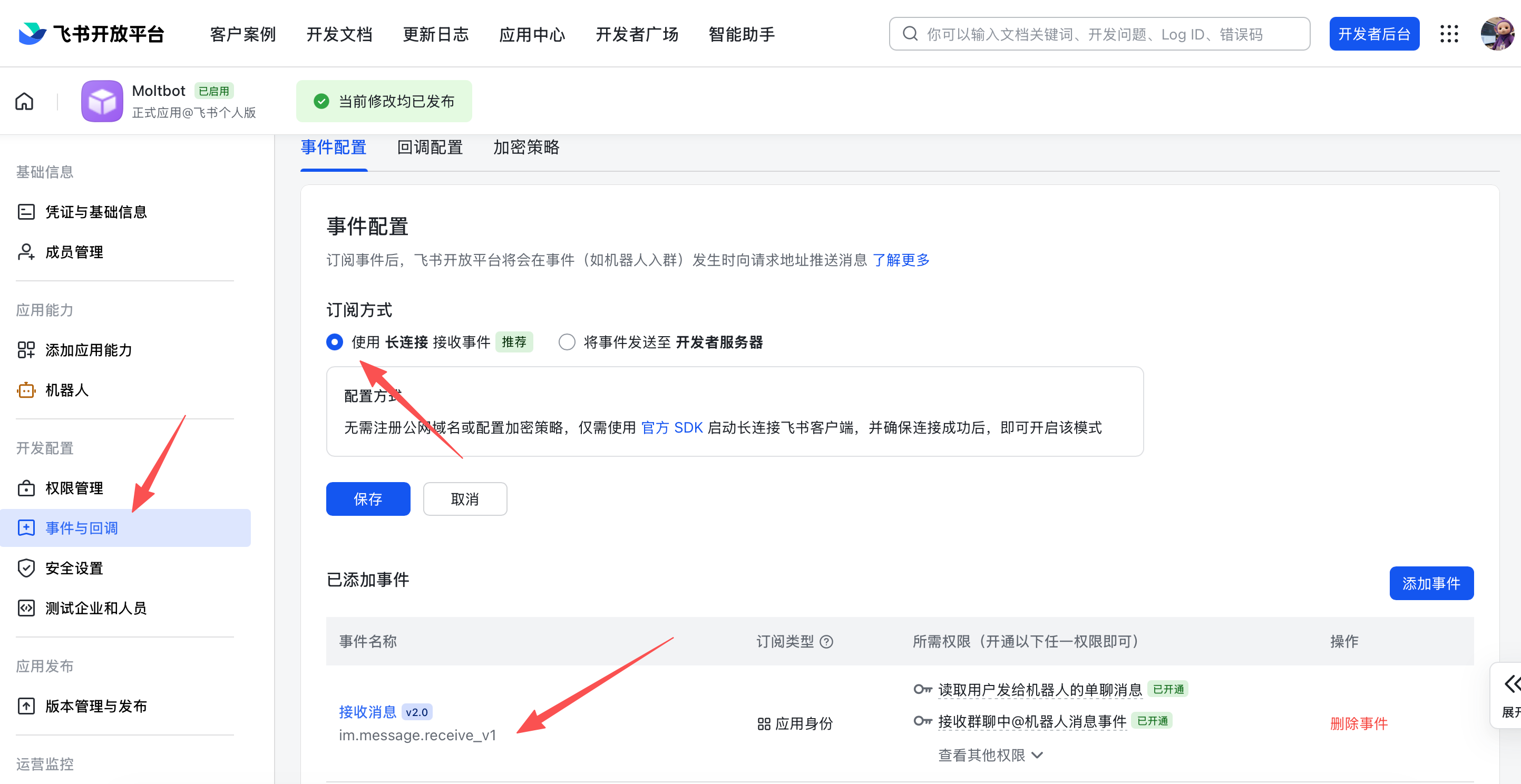
**常见错误排查:**
如果遇到 "Gateway start blocked: set gateway.mode=local" 错误:bash
确保配置文件中设置了 gateway.mode
{ "gateway": {
"mode": "local"} }
如果遇到 "Gateway auth is set to token, but no token is configured" 错误:bash
方式1:在配置文件中设置 token
{ "gateway": {
"auth": {
  "mode": "token",
  "token": "your-secure-token"
}
} }
方式2:使用环境变量
export OPENCLAW_GATEWAY_TOKEN="your-secure-token"
#### 7. 发布布应用

1. 在 **版本管理与发布布** 页面创建版本
2. 提交审核并发布布
3. 等待管理员审批(企业自建应用通常自动通过)

### 9.1.4 第二步:配置 OpenClaw

#### 安装 Feishu 插件
bash
安装 Feishu 插件
openclaw plugins install @openclaw/feishu
本地 checkout(在 git 仓库内运行)
openclaw plugins install ./extensions/feishu
#### 通过向导配置(推荐)

运行以下命令,根据提示粘贴 App ID 和 App Secret:
bash openclaw channels add
选择 **Feishu**,然后输入您在第一步获取的凭证即可。

#### 通过配置文件配置

编辑 `~/.openclaw/openclaw.json`:
json { "channels": {
"feishu": {
  "enabled": true,
  "dmPolicy": "pairing",
  "accounts": {
    "main": {
      "appId": "cli_xxx",
      "appSecret": "xxx",
      "botName": "我的AI助手"
    }
  }
}
} }
#### 通过环境变量配置bash export FEISHU_APP_ID="cli_xxx" export FEISHU_APP_SECRET="xxx"
#### Lark(国际版)域名配置

如果您的租户在 Lark(国际版),请设置域名为 `lark`:
json { "channels": {
"feishu": {
  "domain": "lark",
  "accounts": {
    "main": {
      "appId": "cli_xxx",
      "appSecret": "xxx"
    }
  }
}
} }
### 9.1.5 第三步:启动并测试

#### 1. 启动网关
bash
安装并启动网关
openclaw gateway install
检查网关状态
openclaw gateway status
查看实时日志
openclaw logs --follow
**网关启动成功的标志:**
✅ Gateway: running (pid xxxxx, state active)
✅ Gateway target: ws://127.0.0.1:18789
✅ Source: local loopback
#### 2. 发布送测试消息

在飞书中找到您创建的机器人,发布送一条消息,例如:"hi"。

**在日志中应该能看到:**
HEARTBEAT_OK
hi
connected | running
agent main | session main (heartbeat) | local-antigravity/gemini-3-pro-high
#### 3. 配对授权

默认情况下(`dmPolicy: "pairing"`),机器人会回复一个 **配对码**。您需要批准此代码:
bash
查看待审批的配对请求
openclaw pairing list feishu
批准配对(替换 <配对码> 为实际收到的代码)
openclaw pairing approve feishu <配对码>
示例
openclaw pairing approve feishu ABC123
批准后即可正常对话。

**如果不想使用配对模式:**
json { "channels": {
"feishu": {
  "dmPolicy": "open",
  "allowFrom": ["*"]
}
} }
### 9.1.6 访问控制

#### 私聊访问

**默认策略**:`dmPolicy: "pairing"`,陌生用户会收到配对码

**批准配对**:
bash
openclaw pairing list feishu # 查看待审批列表
openclaw pairing approve feishu # 批准
**白名单模式**:通过 `channels.feishu.allowFrom` 配置允许的用户 Open ID

#### 群组访问

**1. 群组策略**(`channels.feishu.groupPolicy`):
- `"open"` = 允许群组中所有人(默认)
- `"allowlist"` = 仅允许 `groupAllowFrom` 中的用户
- `"disabled"` = 禁用群组消息

**2. @提及要求**(`channels.feishu.groups.<chat_id>.requireMention`):
- `true` = 需要 @机器人才响应(默认)
- `false` = 无需 @也响应

### 9.1.7 群组配置示例

#### 允许所有群组,需要 @提及(默认行为)
json { "channels": {
"feishu": {
  "groupPolicy": "open"
  // 默认 requireMention: true
}
} }
#### 允许所有群组,无需 @提及

需要为特定群组配置:
json { "channels": {
"feishu": {
  "groups": {
    "oc_xxx": { "requireMention": false }
  }
}
} }
#### 仅允许特定用户在群组中使用json { "channels": {
"feishu": {
  "groupPolicy": "allowlist",
  "groupAllowFrom": ["ou_xxx", "ou_yyy"]
}
} }
### 9.1.8 获取群组/用户 ID

#### 获取群组 ID(chat_id)

群组 ID 格式为 `oc_xxx`,可以通过以下方式获取:

**方法一**(推荐):
1. 启动网关并在群组中 @机器人发布消息
2. 运行 `openclaw logs --follow` 查看日志中的 `chat_id`

**方法二**:使用飞书 API 调试工具获取机器人所在群组列表。

#### 获取用户 ID(open_id)

用户 ID 格式为 `ou_xxx`,可以通过以下方式获取:

**方法一**(推荐):
1. 启动网关并给机器人发布消息
2. 运行 `openclaw logs --follow` 查看日志中的 `open_id`

**方法二**:查看配对请求列表,其中包含用户的 Open ID:
bash openclaw pairing list feishu
### 9.1.9 高级配置
#### 自定义菜单
添加常用命令在菜单上
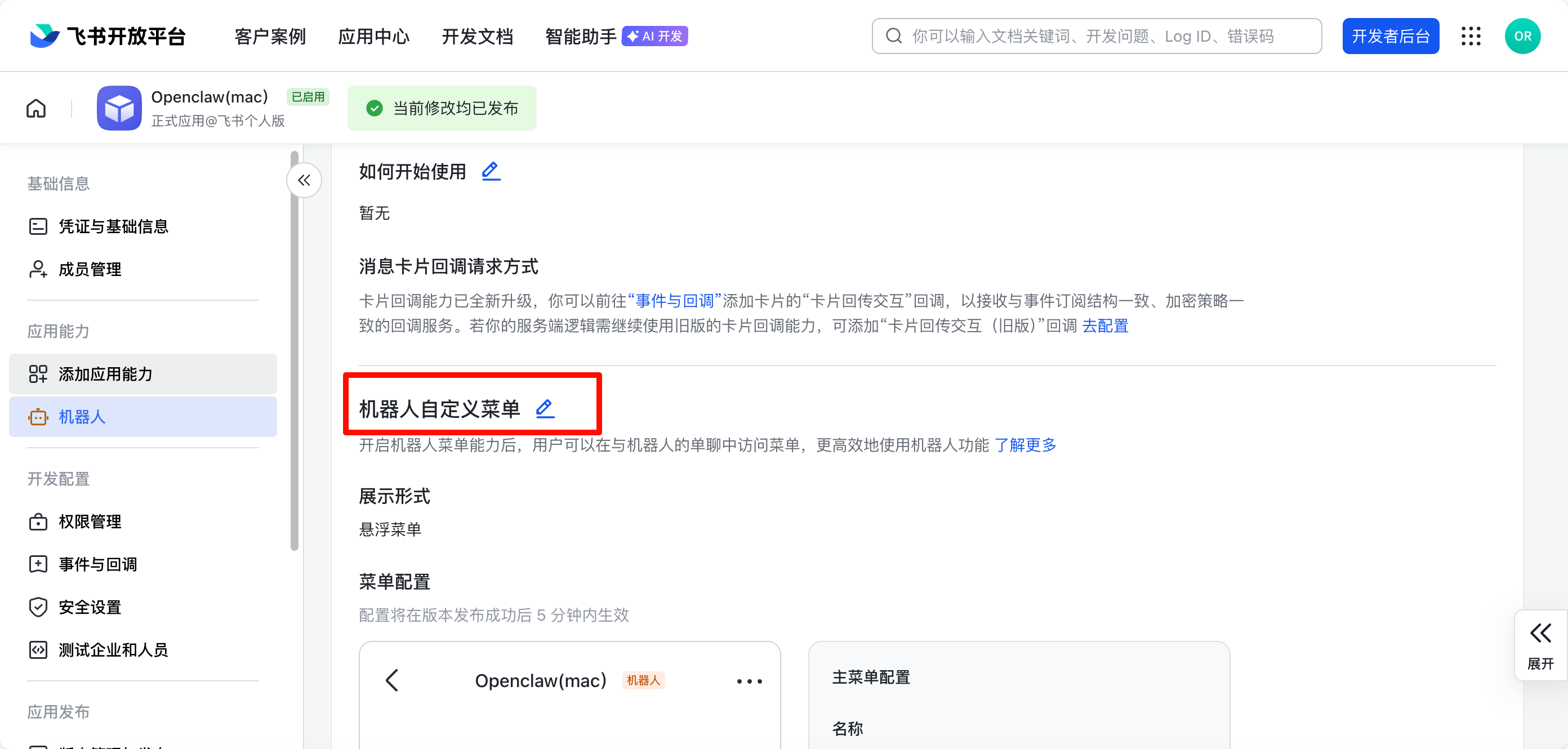
这里我新建了三个常用命令:新建对话,列出技能,继续。
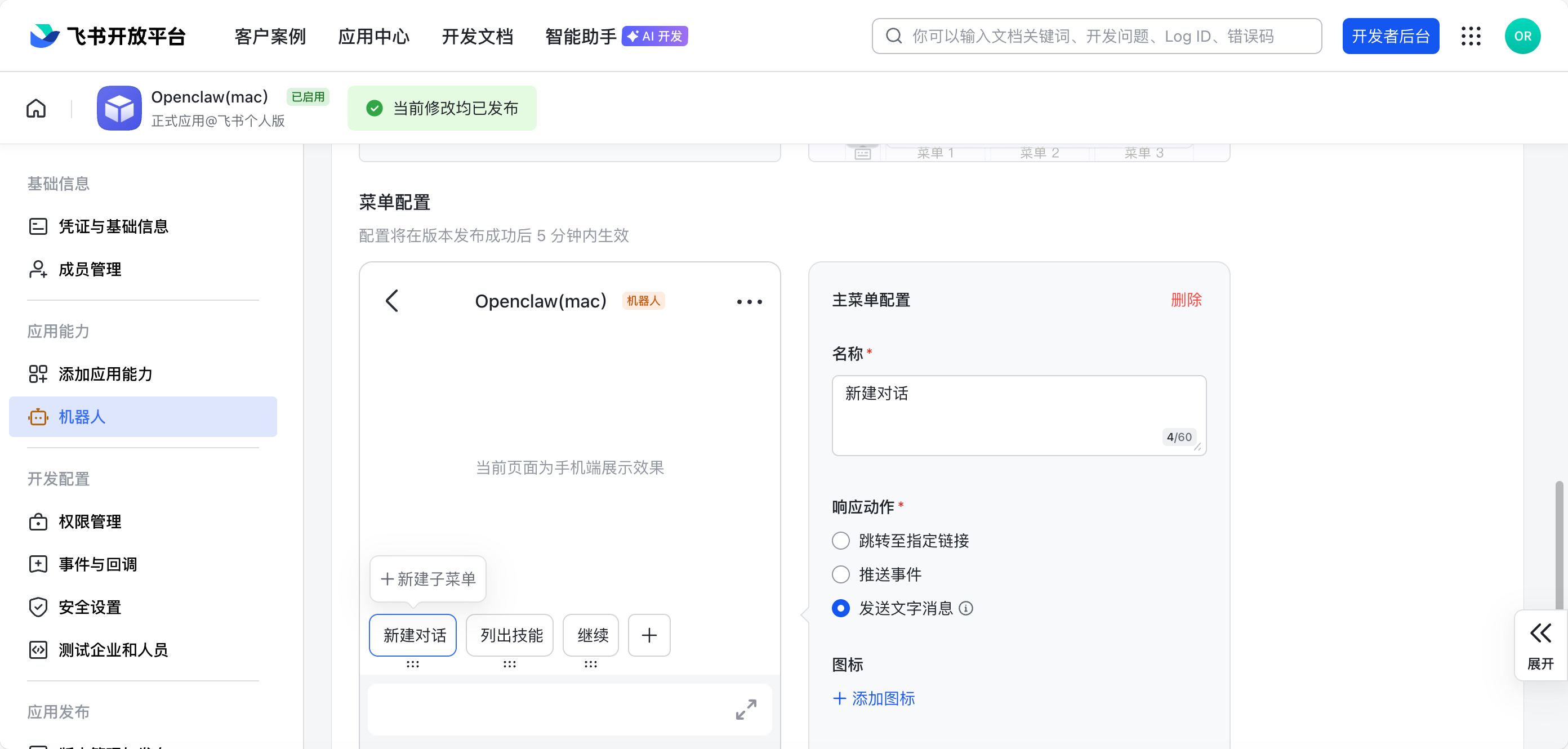
#### 多账号配置
OpenClaw 支持同时管理多个飞书机器人,这在以下场景非常有用:
- 不同团队使用不同的机器人
- 测试环境和生产环境分离
- 不同功能的专用机器人
- 主备机器人配置
**基础配置示例(2个机器人):**json { "channels": {
"feishu": {
"enabled": true,
"dmPolicy": "pairing",
"accounts": {
"bot1": {
"appId": "cli_xxxxxxxxxxxxxxxx",
"appSecret": "your-app-secret-1",
"botName": "OpenClaw助手1",
"enabled": true
},
"bot2": {
"appId": "cli_yyyyyyyyyyyyyyyy",
"appSecret": "your-app-secret-2",
"botName": "OpenClaw助手2",
"enabled": true
}
},
"domain": "feishu",
"groupPolicy": "open",
"connectionMode": "websocket",
"requireMention": true,
"renderMode": "auto",
"streaming": true,
"blockStreaming": true,
"replyToMode": "all"
}}, "gateway": {
"port": 18789,
"mode": "local",
"bind": "lan",
"auth": {
"mode": "token",
"token": "your-secure-token-here"
}}, "agents": {
"defaults": {
"model": {
"primary": "your-provider/your-model"
},
"workspace": "/path/to/your/workspace",
"compaction": {
"mode": "safeguard"
},
"maxConcurrent": 4,
"subagents": {
"maxConcurrent": 8
}
}} }
> 💡 **实战提示**:上面的配置示例来自真实的多机器人部署案例。注意 `appSecret` 和 `token` 在生产环境中应该妥善保管,不要提交到代码仓库。
**多机器人配置示例(4个专业助手):**json { "channels": {
"feishu": {
"enabled": true,
"dmPolicy": "pairing",
"accounts": {
"main-assistant": {
"appId": "cli_main_xxxxxx",
"appSecret": "your-main-secret",
"botName": "主助理",
"enabled": true
},
"content-creator": {
"appId": "cli_content_xxxxxx",
"appSecret": "your-content-secret",
"botName": "内内容创作助手",
"enabled": true
},
"tech-dev": {
"appId": "cli_tech_xxxxxx",
"appSecret": "your-tech-secret",
"botName": "技术开发布助手",
"enabled": true
},
"ai-news": {
"appId": "cli_news_xxxxxx",
"appSecret": "your-news-secret",
"botName": "AI资讯助手",
"enabled": true
}
},
"domain": "feishu",
"groupPolicy": "open",
"connectionMode": "websocket",
"requireMention": true,
"streaming": true,
"blockStreaming": true,
"replyToMode": "all"
}}, "agents": {
"defaults": {
"model": {
"primary": "anthropic/claude-sonnet-4"
},
"workspace": "/path/to/workspace",
"compaction": {
"mode": "safeguard"
},
"maxConcurrent": 4,
"subagents": {
"maxConcurrent": 8
}
}} }
> ⚠️ **重要提示**:在多账号配置中,不需要使用 `bindings` 来绑定不同的 agent。所有机器人会自动共分享 `agents.defaults` 配置。如果需要不同的模型,可以在对话中使用 `/model` 命令切换。
**配置说明:**
| 参数 | 说明 | 必填 |
|------|------|------|
| `accounts.<id>` | 账号唯一标识符(自定义) | ✅ |
| `appId` | 飞书应用的 App ID | ✅ |
| `appSecret` | 飞书应用的 App Secret | ✅ |
| `botName` | 机器人显示名称 | ❌ |
| `enabled` | 是否启用该账号 | ❌ (默认 true) |
**多机器人使用场景:**
1. **一人公司/独立开发布者**
- 主助理:任务分发布、日程管理
- 内内容创作助手:文章节、视频脚本
- 技术开发布助手:代码开发布、调试
- AI资讯助手:行业动态追踪
2. **团队协作**
- 技术团队助手:代码审查、技术讨论
- 产品团队助手:需求分析、用户反馈
- 运营团队助手:数据分析、内内容运营
- 测试助手:测试环境专用
3. **环境分离**
- 生产环境助手:正式业务使用
- 测试环境助手:功能测试
- 开发布环境助手:开发布调试
重要
在 **事件订阅** 页面:
**步骤1:选择长连接模式**
1. 选择 **使用长连接接收事件**(WebSocket 模式)
**步骤2:添加事件**
2. 添加事件:`im.message.receive_v1`(接收消息)
**步骤3:配置必需权限**
3. 在 **权限管理** 页面,确保已添加:
- ✅ `im:message`(获取与发布送单聊、群组消息)
- ✅ `im:message:send_as_bot`(以应用身份发布消息)
- ✅ `contact:contact.base:readonly`(获取通讯附录基本信息)⭐ 必需
> 💡 缺少 `contact:contact.base:readonly` 权限会导致机器人无法识别用户,无法正常响应消息。
2. 添加事件:`im.message.receive_v1`(接收消息)
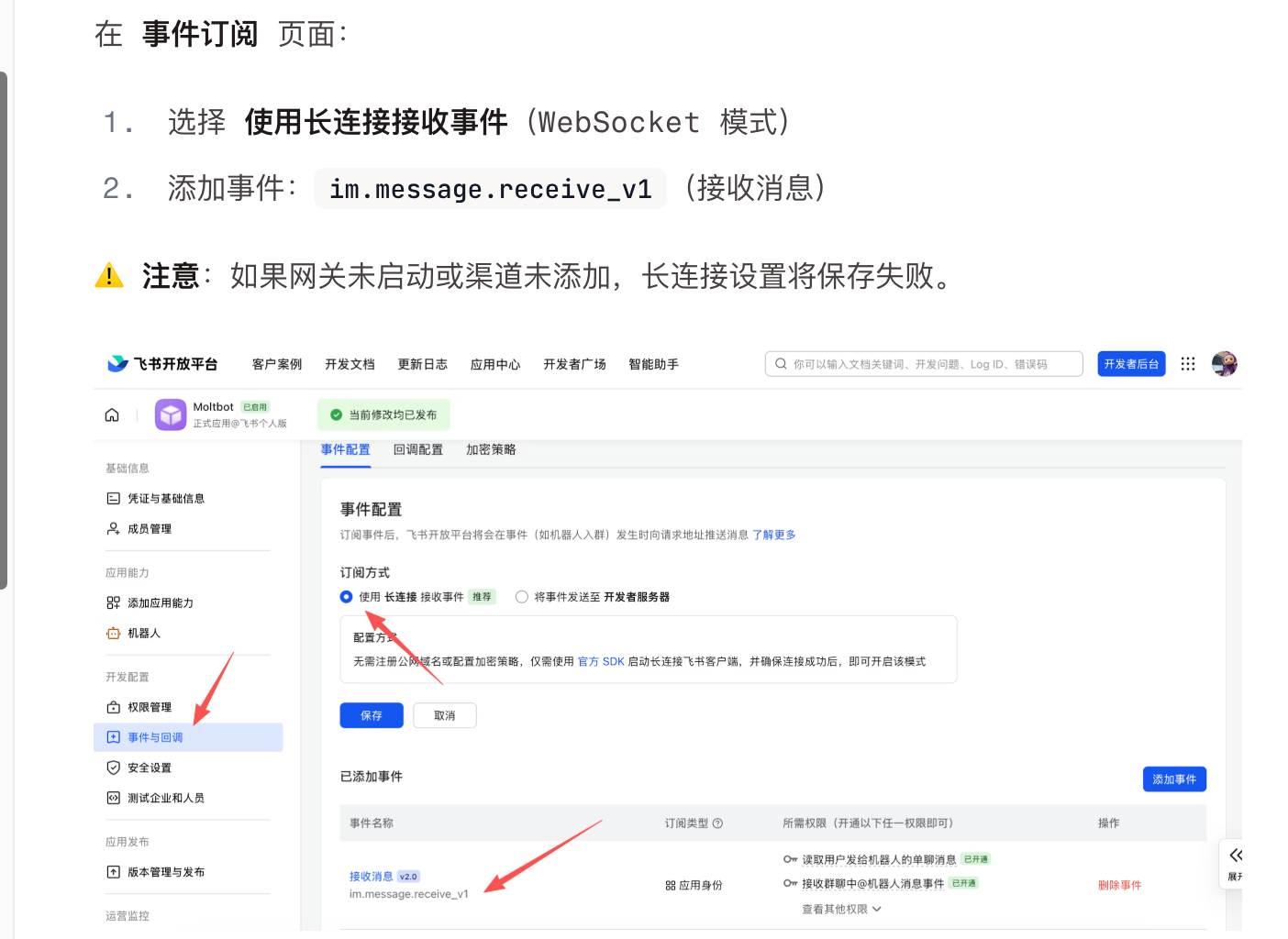
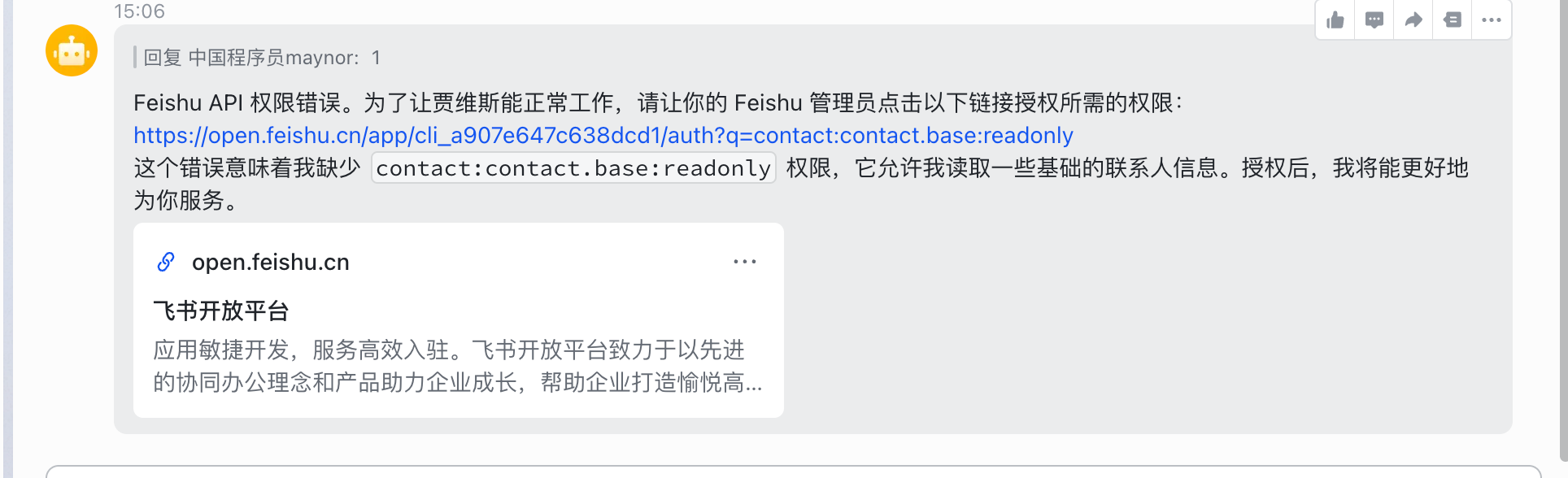
**实战场景1:团队分离**
为不同团队创建专用机器人:json { "channels": {
"feishu": {
"accounts": {
"tech-team": {
"appId": "cli_tech_xxx",
"appSecret": "tech_secret",
"botName": "技术团队助手",
"enabled": true
},
"sales-team": {
"appId": "cli_sales_xxx",
"appSecret": "sales_secret",
"botName": "销售团队助手",
"enabled": true
},
"hr-team": {
"appId": "cli_hr_xxx",
"appSecret": "hr_secret",
"botName": "HR助手",
"enabled": true
}
}
}} }
**实战场景2:环境分离**
测试环境和生产环境使用不同的机器人:json { "channels": {
"feishu": {
"accounts": {
"production": {
"appId": "cli_prod_xxx",
"appSecret": "prod_secret",
"botName": "OpenClaw生产环境",
"enabled": true,
"dmPolicy": "pairing"
},
"staging": {
"appId": "cli_staging_xxx",
"appSecret": "staging_secret",
"botName": "OpenClaw测试环境",
"enabled": true,
"dmPolicy": "open"
},
"development": {
"appId": "cli_dev_xxx",
"appSecret": "dev_secret",
"botName": "OpenClaw开发布环境",
"enabled": false
}
}
}} }
**实战场景3:功能分离**
不同功能使用专用机器人:json { "channels": {
"feishu": {
"accounts": {
"general": {
"appId": "cli_general_xxx",
"appSecret": "general_secret",
"botName": "通用助手",
"enabled": true
},
"code-review": {
"appId": "cli_code_xxx",
"appSecret": "code_secret",
"botName": "代码审查助手",
"enabled": true
},
"document": {
"appId": "cli_doc_xxx",
"appSecret": "doc_secret",
"botName": "文档助手",
"enabled": true
}
}
}} }
**配合多 Agent 使用**
将不同的飞书机器人绑定到不同的 Agent,实现更精细的功能分离:json { "agents": {
"list": [
{
"id": "general-agent",
"workspace": "/home/user/general",
"agentDir": "/home/user/.openclaw/agents/general/agent"
},
{
"id": "code-agent",
"workspace": "/home/user/code-review",
"agentDir": "/home/user/.openclaw/agents/code/agent"
},
{
"id": "doc-agent",
"workspace": "/home/user/document",
"agentDir": "/home/user/.openclaw/agents/doc/agent"
}
]}, "channels": {
"feishu": {
"accounts": {
"general": {
"appId": "cli_general_xxx",
"appSecret": "general_secret",
"botName": "通用助手"
},
"code-review": {
"appId": "cli_code_xxx",
"appSecret": "code_secret",
"botName": "代码审查助手"
},
"document": {
"appId": "cli_doc_xxx",
"appSecret": "doc_secret",
"botName": "文档助手"
}
}
}}, "bindings": [
{
"agentId": "general-agent",
"match": {
"channel": "feishu",
"account": "general"
}
},
{
"agentId": "code-agent",
"match": {
"channel": "feishu",
"account": "code-review"
}
},
{
"agentId": "doc-agent",
"match": {
"channel": "feishu",
"account": "document"
}
}] }
**管理多个机器人**bash
查看所有渠道状态
openclaw channels list
启用/禁用特定账号:通过修改配置文件控制
编辑 ~/.openclaw/channels/feishu.json,设置 "enabled": true/false
重启网关使配置生效
openclaw gateway restart
查看特定渠道的日志
openclaw channels logs feishu
**配置文件位置**bash
主配置文件
~/.openclaw/openclaw.json
或者使用独立的渠道配置文件
~/.openclaw/channels/feishu.json
**独立配置文件示例:**bash
创建独立配置文件
mkdir -p ~/.openclaw/channels nano ~/.openclaw/channels/feishu.json
json { "enabled": true, "accounts": {
"main": {
"appId": "cli_xxx",
"appSecret": "xxx",
"botName": "主机器人"
},
"backup": {
"appId": "cli_yyy",
"appSecret": "yyy",
"botName": "备用机器人"
}} }
**注意事项:**
1. **App ID 和 App Secret 必须唯一**
- 每个机器人必须使用不同的飞书应用
- 不能多个账号共用同一个 App ID
2. **账号标识符命名规范**
- 使用小写字母和连字符
- 避免使用特殊字符
- 建议使用有意义的名称(如 `tech-team`、`production`)
3. **启用/禁用控制**
- `enabled: true` - 账号启用,机器人会接收和处理消息
- `enabled: false` - 账号禁用,机器人不会接收消息
- 可以随时通过修改配置文件或命令行切换
4. **网关重启**
- 修改配置后需要重启网关:`openclaw gateway restart`
5. **日志查看**
- 多账号时,日志会标注账号标识符
- 使用 `openclaw channels logs <channel-name>` 查看特定渠道日志
**故障排查:**
**访问题1:某个机器人收不到消息**bash
检查账号是否启用
openclaw channels status
查看该账号的日志
openclaw channels logs feishu
检查配置是否正确
openclaw config get channels.feishu.accounts.main
**访问题2:多个机器人冲突**
确保每个机器人使用不同的飞书应用:
- 不同的 App ID
- 不同的 App Secret
- 在飞书开放平台创建多个应用
**访问题3:切换账号不生效**bash
重启网关使配置生效
openclaw gateway restart
**访问题4:配置验证失败 - bindings 错误**
Error: bindings.0.match: Unrecognized key: "account"
**原因**:在多账号配置中,不需要使用 `bindings` 来绑定 agent。
**解决方案**:
1. 删除配置文件中的 `bindings` 部分
2. 所有机器人会自动使用 `agents.defaults` 配置
3. 如果需要不同模型,在对话中使用 `/model` 命令切换
**正确的配置结构**:json { "channels": {
"feishu": {
"accounts": {
"bot1": { ... },
"bot2": { ... }
}
}}, "agents": {
"defaults": {
"model": { "primary": "your-model" },
"workspace": "/path/to/workspace"
}} // ❌ 不需要 bindings }
**访问题5:配置后运行 openclaw doctor 报错**bash
运行诊断
openclaw doctor
如果提示配置访问题,运行自动修复
openclaw update repair openclaw doctor
验证配置
openclaw doctor
应该看到:✅ Config valid
**最佳实践:**
1. **使用有意义的账号名称**json "accounts": {
"prod-main": { ... }, // 生产环境主机器人
"prod-backup": { ... }, // 生产环境备份
"test": { ... } // 测试环境}
2. **为不同环境使用不同的策略**json "production": {
"dmPolicy": "pairing", // 生产环境需要配对
"groupPolicy": "allowlist" // 群组白名单}, "development": {
"dmPolicy": "open", // 开发布环境开放访问
"groupPolicy": "open" // 群组开放}
3. **定期备份配置**bash # 备份配置文件 cp ~/.openclaw/openclaw.json ~/.openclaw/openclaw.json.backup
# 或使用 OpenClaw 备份命令 openclaw backup create
4. **使用环境变量管理敏感信息**bash # 在 ~/.bashrc 或 ~/.zshrc 中设置 export FEISHU_MAIN_APP_ID="cli_xxx" export FEISHU_MAIN_APP_SECRET="xxx" export FEISHU_BACKUP_APP_ID="cli_yyy" export FEISHU_BACKUP_APP_SECRET="yyy"
然后在配置文件中引用:json {
"channels": {
"feishu": {
"accounts": {
"main": {
"appId": "${FEISHU_MAIN_APP_ID}",
"appSecret": "${FEISHU_MAIN_APP_SECRET}"
}
}
}
}}
#### 流式输出
飞书支持通过交互式卡片实现流式输出,机器人会实时更新卡片内内容显示生成进度。json { "channels": {
"feishu": {
"streaming": true, // 启用流式卡片输出(默认 true)
"blockStreaming": true // 启用块级流式(默认 true)
}} }
如需禁用流式输出(等待完整回复后一次性发布送),可设置 `streaming: false`。
#### 消息引用
在群聊中,机器人的回复可以引用用户发布送的原始消息,让对话上下文更加清晰。json { "channels": {
"feishu": {
"replyToMode": "all", // 账户级别配置(默认 "all")
"groups": {
"oc_xxx": {
"replyToMode": "first" // 特定群组可以覆盖
}
}
}} }
`replyToMode` 值说明:
- `"off"` = 不引用原消息(私聊默认值)
- `"first"` = 仅在第一条回复时引用原消息
- `"all"` = 所有回复都引用原消息(群聊默认值)
#### 多 Agent 路由
通过 `bindings` 配置,您可以用一个飞书机器人对接多个不同功能或性格的 Agent:json { "agents": {
"list": [
{ "id": "main" },
{
"id": "clawd-fan",
"workspace": "/home/user/clawd-fan",
"agentDir": "/home/user/.openclaw/agents/clawd-fan/agent"
},
{
"id": "clawd-xi",
"workspace": "/home/user/clawd-xi",
"agentDir": "/home/user/.openclaw/agents/clawd-xi/agent"
}
]}, "bindings": [
{
"agentId": "main",
"match": {
"channel": "feishu",
"peer": { "kind": "dm", "id": "ou_28b31a88..." }
}
},
{
"agentId": "clawd-fan",
"match": {
"channel": "feishu",
"peer": { "kind": "dm", "id": "ou_0fe6b1c9..." }
}
},
{
"agentId": "clawd-xi",
"match": {
"channel": "feishu",
"peer": { "kind": "group", "id": "oc_xxx..." }
}
}] }
### 9.1.10 常用命令
#### 机器人命令
| 命令 | 说明 |
|------|------|
| `/status` | 查看机器人状态 |
| `/reset` | 重置对话会话 |
| `/model` | 查看/切换模型 |
#### 网关管理命令
| 命令 | 说明 |
|------|------|
| `openclaw gateway status` | 查看网关运行状态 |
| `openclaw gateway install` | 安装/启动网关服务 |
| `openclaw gateway stop` | 停止网关服务 |
| `openclaw gateway restart` | 重启网关服务 |
| `openclaw logs --follow` | 实时查看日志输出 |
### 9.1.11 故障排除
#### 机器人在群组中不响应
1. 检查机器人是否已添加到群组
2. 检查是否 @了机器人(默认需要 @提及)
3. 检查 `groupPolicy` 是否为 `"disabled"`
4. 查看日志:`openclaw logs --follow`
#### 机器人收不到消息
**可能原因及解决方案**:
1. **检查应用是否已发布布并审批通过**bash # 在飞书开放平台查看应用状态 # 确保应用已通过审核并发布布
2. **检查事件订阅是否配置正确**
- ✅ 已选择"使用长连接接收事件"(WebSocket模式)
- ✅ 已添加事件:`im.message.receive_v1`
- ✅ 长连接状态显示"已连接"
3. **检查权限配置是否完整**⭐ 重要
缺少权限会导致机器人无法正常工作,请确保已添加以下权限:
| 权限标识 | 权限名称 | 检查方法 |
|---------|---------|---------|
| `im:message` | 获取与发布送单聊、群组消息 | 在权限管理页面查看 |
| `im:message:send_as_bot` | 以应用身份发布消息 | 在权限管理页面查看 |
| `contact:contact.base:readonly` | 获取通讯附录基本信息 | ⭐ 必需,否则无法识别用户 |
**如何检查权限**:
1. 登录飞书开放平台
2. 进入你的应用
3. 点击"权限管理"
4. 确认上述三个权限都已添加
5. 如果缺少,点击"添加权限"补充常见错误:
- ❌ 只添加了
im:message,忘记添加contact:contact.base:readonly - ❌ 权限添加后未重新发布布应用
- ❌ 权限范围设置不正确
- 检查网关状态
# 查看网关是否正常运行
openclaw gateway status
# 查看实时日志
openclaw logs --follow- 检查渠道配置
# 查看飞书渠道配置
openclaw channels list
# 确认 appId 和 appSecret 正确
openclaw config get channels.feishu- 检查应用是否已发布布并审批通过
- 检查事件订阅是否配置正确(
im.message.receive_v1) - 检查是否选择了 长连接 模式
- 检查应用权限是否完整
- 检查网关是否正在运行:
openclaw gateway status - 查看实时日志:
openclaw logs --follow
配置文件 JSON 语法错误
错误示例: JSON5 parse error at line 443: Python True/False vs JSON true/false 解决方案:
# 检查 JSON 语法
cat ~/.openclaw/openclaw.json | python -m json.tool
# 常见错误:
# ❌ "enabled": True (Python 语法)
# ✅ "enabled": true (JSON 语法)
# ❌ 多余的逗号
# ✅ 最后一项不要逗号网关启动失败
错误1:Gateway start blocked
# 错误信息
Gateway start blocked: set gateway.mode=local (current: unset)
# 解决方案:在配置文件中添加
{
"gateway": {
"mode": "local"
}
}错误2:Gateway auth token 未配置
# 错误信息
Gateway auth is set to token, but no token is configured
# 解决方案1:配置文件
{
"gateway": {
"auth": {
"mode": "token",
"token": "your-secure-token"
}
}
}
# 解决方案2:环境变量
export OPENCLAW_GATEWAY_TOKEN="your-secure-token"错误3:插件未找到
# 错误信息
Config validation failed: plugins.entries.qqbot: plugin not found: qqbot
# 解决方案:移除未安装的插件配置
{
"plugins": {
"entries": {
"feishu": {
"enabled": true
}
// 移除 qqbot, ddingtalk, wecom 等未安装的插件
}
}
}错误4:工作空间路径错误
# 错误信息
run error: Error: ENOENT: no such file or directory, mkdir '/root'
# 解决方案:修正 workspace 路径(macOS 示例)
{
"agents": {
"defaults": {
"workspace": "/Users/yourusername/clawd" // 使用正确的 macOS 路径
}
}
}App Secret 泄露怎么怎么办
- 在飞书开放平台重置 App Secret
- 更新配置文件中的 App Secret
- 重启网关:
openclaw gateway restart
发布送消息失败
- 检查应用是否有
im:message:send_as_bot权限 - 检查应用是否已发布布
- 查看日志获取详细错误信息:
openclaw logs --follow
网关端口被占用
# 错误信息
Port 18789 is already in use
# 解决方案1:停止现有网关
openclaw gateway stop
# 解决方案2:使用不同端口
{
"gateway": {
"port": 18790
}
}配置修改不生效
# 修改配置后必须重启网关
openclaw gateway restart
# 检查配置是否正确加载
openclaw config get channels.feishu9.1.12 配置参考
| 配置项 | 说明 | 默认值 |
|---|---|---|
channels.feishu.enabled | 启用/禁用渠道 | true |
channels.feishu.domain | API 域名(feishu 或 lark) | feishu |
channels.feishu.accounts.<id>.appId | 应用 App ID | - |
channels.feishu.accounts.<id>.appSecret | 应用 App Secret | - |
channels.feishu.dmPolicy | 私聊策略 | pairing |
channels.feishu.allowFrom | 私聊白名单(open_id 列表) | - |
channels.feishu.groupPolicy | 群组策略 | open |
channels.feishu.groupAllowFrom | 群组白名单 | - |
channels.feishu.groups.<chat_id>.requireMention | 是否需要 @提及 | true |
channels.feishu.textChunkLimit | 消息分块大小 | 2000 |
channels.feishu.mediaMaxMb | 媒体大小限制 | 30 |
channels.feishu.streaming | 启用流式卡片输出 | true |
channels.feishu.blockStreaming | 启用块级流式 | true |
dmPolicy 策略说明
| 值 | 行为 |
|---|---|
"pairing" | 默认。未知用户收到配对码,管理员批准后才能对话 |
"allowlist" | 仅 allowFrom 列表中的用户可对话,其他静默忽略 |
"open" | 允许所有人对话(需在 allowFrom 中加 "*") |
"disabled" | 完全禁止私聊 |
9.1.13 支持的消息类型
接收
- ✅ 文本消息
- ✅ 图片
- ✅ 文件
- ✅ 音频
- ✅ 视频
- ✅ 表情包
发布送
- ✅ 文本消息
- ✅ 图片
- ✅ 文件
- ✅ 音频
- ⚠️ 富文本(部分支持)
9.1.14 与飞书生态集成
集成飞书文档 功能:
- 创建文档
- 编辑文档
- 分分享文档
- 权限管理
示例: 你:把这段内内容保存到飞书文档 OpenClaw:已保存到飞书文档 ✅ 链接:https://... 集成飞书多维表格 功能:
- 创建表格
- 添加数据
- 查询数据
- 数据分析
示例: 你:把发布票信息添加到多维表格 OpenClaw:已添加3条记附录 ✅ 集成飞书日历 功能:
- 创建日程
- 修改日程
- 删除日程
- 日程提醒
示例: 你:明天下午3点开会 OpenClaw:已添加到飞书日历 ✅
9.1.15 实战案例:配置双机器人
💡 真实案例:本节展示一个实际的双机器人配置案例,适用于需要分离不同功能或团队的场景。
场景说明
某团队需要两个飞书机器人:
- 机器人1:用于日常怎么办公和通用任务
- 机器人2:用于特定项目或测试环境
完整配置步骤
1. 在飞书开放平台创建两个应用
分别创建两个企业自建应用,获取:
- 机器人1:App ID
cli_xxxxxxxxxxxxxxxx,App Secret - 机器人2:App ID
cli_yyyyyyyyyyyyyyyy,App Secret
2. 配置 OpenClaw
编辑 ~/.openclaw/openclaw.json:
{
"meta": {
"lastTouchedVersion": "2026.2.6-3",
"lastTouchedAt": "2026-02-08T09:49:58.322Z"
},
"channels": {
"feishu": {
"enabled": true,
"dmPolicy": "pairing",
"accounts": {
"bot1": {
"appId": "cli_xxxxxxxxxxxxxxxx",
"appSecret": "your-app-secret-1",
"botName": "OpenClaw助手1",
"enabled": true
},
"bot2": {
"appId": "cli_yyyyyyyyyyyyyyyy",
"appSecret": "your-app-secret-2",
"botName": "OpenClaw助手2",
"enabled": true
}
},
"domain": "feishu",
"groupPolicy": "open",
"connectionMode": "websocket",
"requireMention": true,
"renderMode": "auto",
"streaming": true,
"blockStreaming": true,
"replyToMode": "all"
}
},
"gateway": {
"port": 18789,
"mode": "local",
"bind": "lan",
"auth": {
"mode": "token",
"token": "your-secure-random-token-here"
}
},
"agents": {
"defaults": {
"model": {
"primary": "your-model-provider/your-model"
},
"workspace": "/path/to/your/workspace",
"compaction": {
"mode": "safeguard"
},
"maxConcurrent": 4
}
},
"plugins": {
"entries": {
"feishu": {
"enabled": true
}
}
}
}3. 配置飞书应用权限
为两个应用分别配置权限(批量导入 JSON,参见 9.1.3 节)。
4. 配置事件订阅
为两个应用分别配置:
- 选择 使用长连接接收事件
- 添加事件:
im.message.receive_v1
5. 启动网关
# 启动网关
openclaw gateway install
# 检查状态
openclaw gateway status
# 应该看到:
# ✅ Gateway: running (pid 57344, state active)
# ✅ Gateway target: ws://127.0.0.1:187896. 测试机器人
在飞书中分别给两个机器人发布送消息:
你:hi 机器人:[配对码] 请管理员批准配对 7. 批准配对
# 查看配对请求
openclaw pairing list feishu
# 批准机器人1
openclaw pairing approve feishu <配对码1>
# 批准机器人2
openclaw pairing approve feishu <配对码2>8. 验证运行
查看日志确认两个机器人都在正常运行:
openclaw logs --follow
# 应该看到:
# HEARTBEAT_OK
# hi
# connected | running
# agent main | session main (heartbeat)常见访问题处理
访问题1:配置文件 JSON 语法错误
# 错误:JSON5 parse error at line 443
# 原因:使用了 Python 语法(True/False)而非 JSON 语法(true/false)
# 检查语法
cat ~/.openclaw/openclaw.json | python -m json.tool
# 修正:
# ❌ "enabled": True
# ✅ "enabled": true访问题2:网关启动失败
# 错误:Gateway start blocked: set gateway.mode=local
# 解决:确保配置了 gateway.mode
{
"gateway": {
"mode": "local"
}
}访问题3:工作空间路径错误
# 错误:ENOENT: no such file or directory, mkdir '/root'
# 原因:配置文件中使用了 Linux 路径,但实际是 macOS
# 修正(macOS):
{
"agents": {
"defaults": {
"workspace": "/Users/yourusername/clawd"
}
}
}访问题4:插件未找到
# 错误:plugin not found: qqbot
# 原因:配置文件中引用了未安装的插件
# 解决:只保留已安装的插件
{
"plugins": {
"entries": {
"feishu": {
"enabled": true
}
// 移除 qqbot, ddingtalk, wecom 等
}
}
}配置检查清单
- ☐ 两个飞书应用已创建
- ☐ App ID 和 App Secret 已获取
- ☐ 配置文件 JSON 语法正确
- ☐ gateway.mode 已设置为 "local"
- ☐ gateway.auth.token 已配置
- ☐ workspace 路径正确(macOS/Linux)
- ☐ 只配置了已安装的插件
- ☐ 两个应用的权限已配置
- ☐ 两个应用的事件订阅已配置(长连接)
- ☐ 两个应用已发布布
- ☐ 网关已启动并运行正常
- ☐ 两个机器人都已配对批准
- ☐ 日志显示正常运行
成功标志
配置成功后,你应该看到:
# 网关状态
$ openclaw gateway status
✅ Gateway: running (pid xxxxx, state active)
✅ Gateway target: ws://127.0.0.1:18789
# 日志输出
$ openclaw logs --follow
HEARTBEAT_OK
hi
connected | running
agent main | session main (heartbeat) | your-model-provider/your-model
tokens 25k/200k (13%)两个机器人都可以正常接收和回复消息!🎉
9.4 QQ Bot配置
9.4.1 QQ机器人介绍
QQ的优势:
- 用户基础
- 用户量大
- 覆盖面广
- 使用习惯
- 社交属性
- 群聊活跃
- 互动性强
- 娱乐功能
- 开放平台
- QQ频道
- QQ群机器人
- API支持
- 免费使用
- 基础功能免费
- 易于上手
9.4.2 创建QQ机器人
⚠️ 重要提示:QQ开放平台需要先注册账号,不是直接用QQ登录!请务必先完成注册。
步骤1:注册QQ开放平台账号
- 访问QQ开放平台: https://q.qq.com/
2. **注册新账号**:
- ⚠️ 不是QQ登录,需要单独注册
- 点击"注册"按钮
- 填写注册信息
- 完成邮箱/手机验证
3. **登录平台**:
- 使用刚注册的账号登录
- 不要使用QQ扫码登录
**步骤2:创建机器人**
1. **进入机器人管理**:
- 登录后点击"机器人"
- 点击"创建机器人"
2. **填写机器人信息**:
- 机器人名称:自定义(如:我的AI助手)
- 机器人头像:上传图片
- 机器人简介:简单描述功能
- 点击"创建"
3. **等待审核**:
- 提交后等待审核(通常几分钟)
- 审核通过后即可使用
**步骤3:配置机器人**
1. **获取机器人凭证**:
- 进入机器人详情页
- 点击"开发布管理"
- 记附录以下信息:
- **机器人ID**(BotAppID)
- **机器人密钥**(Bot Secret)
2. **配置IP白名单**:
- 在"开发布管理"页面
- 找到"IP白名单"设置
- 添加你的服务器公网IP地址
- 点击"保存"
3. **添加测试用户**:
- 在"管理" → "成员管理"
- 点击"添加成员"
- 输入你的QQ号
- 将自己添加为测试用户
4. **扫码添加机器人好友**:
- 在机器人详情页找到二维码
- 用手机QQ扫码
- 添加机器人为好友
**步骤4:配置 OpenClaw连接**
1. **获取服务器IP地址**:
- 如果使用腾讯云,在控制台查看公网IP
- 记附录这个IP地址
2. **在腾讯云Lighthouse配置**(如果使用腾讯云):
- 登录腾讯云:https://console.cloud.tencent.com/lighthouse
- 进入实例详情
- 点击"应用管理"标签
- 找到"QQ机器人配置"区域
- 填入:
- 机器人ID(BotAppID)
- 机器人密钥(Bot Secret)
- 点击"应用配置"
3. **本地配置方式**:bash # 运行配置向导 openclaw onboard
# 选择 QuickStart # 选择模型(如 Kimi 2.5) # 输入模型 API Key # 选择通道:QQ # 输入机器人ID和密钥
### 9.4.3 配置 OpenClaw
> 💡 **前置要求**:请先完成 OpenClaw 的基础安装和配置,详见 [第2章节:环境搭建](https://raw.githubusercontent.com/xianyu110/awesome-openclaw-tutorial/HEAD/01-basics/02-installation.md)。
**方式一:使用腾讯云Lighthouse(推荐)**
如果你使用腾讯云Lighthouse部署OpenClaw,配置非常简单:
1. **进入应用管理**:
- 登录腾讯云控制台
- 进入轻量应用服务器
- 点击实例 → "应用管理"
2. **配置QQ机器人**:
- 找到"QQ机器人配置"区域
- 填入机器人ID和密钥
- 点击"应用配置"
- 等待配置生效
3. **验证连接**:
- 打开手机QQ
- 给机器人发布送消息:"你好"
- 如果收到回复,说明配置成功
**方式二:本地配置**
如果你是本地部署或其他云服务器,使用命令行配置:bash
1. 运行配置向导
openclaw onboard
2. 选择配置选项
- 选择 Yes 接受风险
- 选择 QuickStart(快速开始)
3. 配置模型
- 选择模型供应商(如 Moonshot AI)
- 输入 API Key
- 选择默认模型(如 kimi-code/kimi-for-codi)
4. 配置通道
- 选择通道:QQ
- 输入机器人ID(BotAppID)
- 输入机器人密钥(Bot Secret)
5. 配置Skills和Hooks
- Skills:选择 Yes,可以先不安装
- Hooks:选择 session-memory
6. 重启服务
- 选择 Yes 重启 gateway 服务
7. 测试连接
- 选择打开 TUI(终端界面)
- 或直接在QQ中测试
**方式三:手动编辑配置文件**bash
编辑配置文件
nano ~/.openclaw/config.json
添加QQ配置
{ "channels": {
"qq": {
"enabled": true,
"botAppId": "你的机器人ID",
"botSecret": "你的机器人密钥",
"profiles": ["default"]
}} }
重启服务
systemctl --user restart openclaw-gateway.service
**启动Gateway服务**bash
方式1:前台运行(用于测试)
openclaw gateway --port 18789 --verbose
方式2:后台运行(推荐)
nohup openclaw gateway --port 18789 --verbose > /dev/null 2>&1 &
方式3:使用systemd(最稳定)
systemctl --user enable openclaw-gateway.service systemctl --user start openclaw-gateway.service
**验证配置**bash
查看服务状态
systemctl --user status openclaw-gateway.service
查看日志
journalctl --user -u openclaw-gateway.service -f
测试连接
在QQ中给机器人发布送消息:"你好"
### 9.4.4 实战案例
**案例1:个人助手**
功能:
- 日常对话
- 信息查询
- 任务提醒
- 娱乐互动
使用示例:
你:今天天气怎么样?
OpenClaw:今天晴天,15-25°C
你:提醒我明天交作业
OpenClaw:已设置提醒 ✅
**案例2:群管理**
功能:
- 群公告
- 成员管理
- 消息统计
- 自动回复
使用示例:
管理员:@OpenClaw 发布布公告
OpenClaw:公告已发布布 ✅
成员:@OpenClaw 查询群规
OpenClaw:群规如下...
**案例3:娱乐互动**
功能:
- 聊天对话
- 讲笑话
- 猜谜语
- 玩游戏
使用示例:
你:讲个笑话
OpenClaw:好的,听我说...
你:猜谜语
OpenClaw:什么东西...
### 9.4.5 限制和注意事项
**功能限制**:
⚠️ QQ机器人有以下限制:
- 消息频率限制
- 功能权限限制
- 审核要求严格
- 部分API需要申请
- 目前不支持主动发布送消息(2026.2.6测试)
**注意事项**:
✅ 遵守平台规则
✅ 不发布送违规内内容
✅ 合理使用API
✅ 及时响应用户
✅ 定期检查服务状态
**常见访问题**:
1. **机器人不回复消息**:
- 检查IP白名单是否正确
- 检查机器人ID和密钥是否正确
- 查看Gateway服务是否运行
- 检查服务器日志
2. **配置后无法连接**:
- 确认已添加为测试用户
- 确认已添加机器人好友
- 重启Gateway服务
- 检查防火墙设置
3. **消息延迟**:
- 检查网络连接
- 检查服务器负载
- 考虑升级服务器配置
---
## 9.6 Discord Bot配置(参考)
> ⚠️ **过时提示**:本节内内容编写于2026年1月,当时OpenClaw还叫Clawbot/Moltbot。虽然部分命令已过时,但配置流程仍可作为参考。
### 9.5.1 Discord机器人介绍
**Discord的优势**:
1. **国际化平台**
- 全球用户基础
- 多语言支持
- 社区活跃
2. **开发布友好**
- API完善
- 文档详细
- 权限灵活
3. **功能丰富**
- 支持语音频道
- 支持富文本
- 支持自定义表情
**适用场景**:
- ✅ 国际团队协作
- ✅ 游戏社区
- ✅ 开源项目
- ✅ 技术交流
### 9.5.2 创建Discord机器人
**步骤1:访问开发布者门户**
https://discord.com/developers/applications
**步骤2:创建应用**
1. 点击"New Application"
2. 输入应用名称(如:My OpenClaw Bot)
3. 点击"Create"
**步骤3:创建Bot**
1. 在左侧菜单选择"Bot"
2. 点击"Add Bot"
3. 点击"Reset Token" → "Copy"
4. ⚠️ **保存Token**,后续无法再查看
**步骤4:配置Bot权限**
1. 在Bot页面下滑
2. 开启"Message Content Intent"
3. 点击"Save Changes"
**步骤5:生成邀请链接**
1. 在左侧菜单选择"OAuth2" → "URL Generator"
2. 在"Scopes"中勾选:`bot`
3. 在"Bot Permissions"中勾选:
- Send Messages
- Read Message History
4. 复制生成的URL
**步骤6:邀请Bot到服务器**
1. 在浏览器中打开刚才复制的URL
2. 选择你的Discord服务器
3. 点击"授权"
4. 完成验证
### 9.5.3 配置 OpenClaw(旧版命令参考)
> ⚠️ **注意**:以下命令使用的是旧版本的`clawdbot`命令,新版本应使用`openclaw`。
**配置步骤**(需要更新为新命令):bash
旧版命令(仅供参考)
clawdbot onboard
新版命令(推荐)
openclaw onboard
配置流程:
1. 选择 Yes 接受风险
2. 选择 QuickStart
3. 配置模型(如 GLM 4.7)
4. 选择通道:Discord
5. 输入 Bot Token
6. 配置 Skills 和 Hooks
**启动服务**:bash
旧版命令
clawdbot gateway --port 18789 --verbose
新版命令
openclaw gateway --port 18789 --verbose
后台运行
nohup openclaw gateway --port 18789 --verbose > /dev/null 2>&1 &
**配对连接**:bash
1. 在Discord中私聊Bot,获取配对码
2. 停止Gateway服务(Ctrl+C)
3. 运行配对命令(旧版)
clawdbot pairing approve discord
新版命令(需要确认)
openclaw pairing approve discord
4. 重新启动Gateway
openclaw gateway --port 18789 --verbose
### 9.5.4 使用Discord Bot
**私聊模式**:
1. 在Discord中找到你的Bot
2. 点击Bot头像
3. 点击"发布送消息"
4. 直接发布送消息即可
**群聊模式**:
1. 在频道中@Bot
2. 输入你的访问题
3. Bot会回复你
示例:
@MyBot 今天天气怎么样?
### 9.5.5 注意事项
**命令更新**:
- 本节使用的`clawdbot`命令已过时
- 新版本统一使用`openclaw`命令
- 配置流程基本相同,但命令需要更新
**配置参考**:
- Discord的配置流程仍然有效
- Bot创建步骤没有变化
- 主要是OpenClaw 命令需要更新
**推荐做法**:
- 优先使用国内平台(飞书、QQ、企微)
- Discord适合国际团队
- 如需使用Discord,请参考最新官方文档
---
## 9.5 微信接入(ClawBot 官方方案)
> 💡 **状态**:公测中(2026年3月随橙皮书 v1.4 发布),基于 WeChatFerry 开源项目。
### 9.5.1 ClawBot 是什么
**ClawBot** 是 OpenClaw 官方提供的微信接入插件,让你可以在**个人微信**中直接与 OpenClaw 智能体对话。
**核心特点**:
- **官方维护**:由 OpenClaw 团队开发和维护,质量有保障
- **基于 WeChatFerry**:使用成熟的 WeChatFerry 开源 hook 方案
- **插件式安装**:一行命令即可安装,无需手动编译
- **实时收发消息**:支持私聊和群聊消息的监听与回复
**适用人群**:
- 微信重度用户,希望在微信中使用 AI 助手
- 需要微信群自动化运营(如客户群自动回复)
- 已有 OpenClaw 部署环境,想扩展微信渠道
### 9.5.2 安装步骤
**前提条件**:
1. 已完成 OpenClaw 基础安装(参考第2章)
2. Windows 系统已登录微信 PC 客户端
3. 微信版本需与 WeChatFerry 兼容(查看官方文档获取支持的版本列表)
**第一步:安装 ClawBot 插件**bash
安装官方微信插件
openclaw plugins install @openclaw/wechat-clawbot
验证安装
openclaw plugins list | grep wechat
**第二步:配置微信连接**bash
编辑配置文件
openclaw config edit
或直接设置
openclaw config set channels.wechat.enabled true
**第三步:启动并测试**bash
启动 Gateway(会自动加载已安装的插件)
openclaw gateway --port 18789
在另一个终端查看日志
openclaw gateway logs --follow
启动成功后,在微信中给"文件传输助手"发送测试消息,确认 ClawBot 正常工作。
### 9.5.3 工作原理微信PC客户端
│
↓ (WeChatFerry Hook)┌──────────────┐ │ ClawBot 插件 │ ← 监听微信消息事件 └──────┬───────┘
│
↓ (WebSocket)┌──────────────┐ │ OpenClaw核心 │ ← AI推理 + Skills处理 └──────┬───────┘
│
↓ (消息回复)┌──────────────┐ │ ClawBot 插件 │ ← 通过微信API发送回复 └──────┬───────┘
│
↓微信PC客户端
**流程说明**:
1. ClawBot 通过 WeChatFerry 库 hook 微信 PC 客户端的消息接口
2. 当收到新消息时,ClawBot 将消息转发给 OpenClaw 核心
3. OpenClaw 核心调用 AI 模型生成回复(支持所有已配置的模型)
4. 回复通过 ClawBot 发送回微信
### 9.5.4 与第三方方案对比
| 特性 | ClawBot(官方) | WeChatFerry(原始) | ComWeChatBot | wxbot |
|------|----------------|-------------------|-------------|-------|
| **维护方** | OpenClaw 官方 | 社区 | 社区 | 社区 |
| **安装难度** | ⭐(一行命令) | ⭐⭐⭐(手动编译) | ⭐⭐⭐ | ⭐⭐ |
| **与 OpenClaw 集成** | ✅ 原生集成 | ❌ 需自行开发 | ❌ 需自行开发 | ❌ 需自行开发 |
| **Skills 支持** | ✅ 完整支持 | ❌ | ❌ | ❌ |
| **稳定性** | ⭐⭐⭐⭐ | ⭐⭐⭐ | ⭐⭐ | ⭐⭐⭐ |
| **更新频率** | 跟随 OpenClaw | 社区驱动 | 较低 | 社区驱动 |
| **推荐度** | ⭐⭐⭐⭐⭐ | ⭐⭐⭐ | ⭐⭐ | ⭐⭐⭐ |
**推荐使用 ClawBot 的理由**:
- 原生集成,无需额外开发
- 完整支持 OpenClaw 的 Skills 和 Agent 能力
- 官方维护,更新及时
- 一行命令安装,配置简单
### 9.5.5 配置与使用
**基本配置**:yaml
config.yaml 中的微信渠道配置
channels: wechat:
enabled: true
# 监听的群聊(留空则监听所有群)
groups:
- "群名称1"
- "群名称2"
# 是否响应私聊
private_chat: true
# 自动回复的前缀(用于区分AI回复)
reply_prefix: "[AI] "
**使用技巧**:
1. **群聊场景**:在群聊中 @机器人 或使用特定关键词触发回复
2. **私聊场景**:直接发送消息即可获得 AI 回复
3. **多群管理**:可以为不同群配置不同的 Agent 人设(通过 SOUL.md)
4. **消息格式**:支持 Markdown 格式回复,包含代码块、表格等
### 9.5.6 注意事项
> ⚠️ **重要风险提示**
1. **个人微信风险**
- ClawBot 基于 hook 方案,本质上是对微信客户端的逆向操作
- 虽然基于成熟的开源项目,但仍存在被封号的风险
- **强烈建议使用小号或专用微信号**,不要使用主力微信号
2. **封号风险**
- 频繁自动回复可能触发微信的风控机制
- 建议设置回复频率限制(如每分钟最多回复 10 条)
- 避免在群聊中发送大量相同内容
3. **合规建议**
- 仅用于个人学习和研究用途
- 不要用于商业营销、垃圾消息发送等违规用途
- 遵守微信平台的使用条款
4. **技术限制**
- 目前仅支持 Windows 平台(依赖微信 PC 客户端)
- 微信版本更新可能导致兼容性问题,需及时关注更新
---
## 9.6 浏览器渠道(Dashboard v2)
> 💡 **状态**:稳定可用,随橙皮书 v1.3 发布 Dashboard v2 全新管理后台。
### 9.6.1 什么是浏览器渠道
浏览器渠道是 OpenClaw 提供的最简单的使用方式——**直接在浏览器中使用 OpenClaw,无需安装任何客户端或 IM 平台**。
只需在浏览器中打开 Dashboard 地址,就可以:
- 与 AI 智能体对话
- 管理理 Skills 和配置
- 查看运行日志和状态
- 上传文件和知识库
### 9.6.2 适用场景
| 场景 | 说明 |
|------|------|
| **临时使用** | 在别人电脑或公共电脑上临时使用,不想安装软件 |
| **公司电脑受限** | 公司电脑无法安装新软件,但浏览器可以上网 |
| **多设备切换** | 在不同电脑上通过浏览器统一访问 |
| **团队演示** | 通过浏览器向同事演示 OpenClaw 的功能 |
| **快速体验** | 想快速体验 OpenClaw,不想折腾客户端安装 |
### 9.6.3 访问方式与功能
**访问地址**:
如果是远程服务器部署,将 `127.0.0.1` 替换为服务器 IP:http://你的服务器IP:18789/?token=你的访问令牌
**Dashboard v2 新功能**(橙皮书 v1.3 发布):
- **全新 UI 设计**:更直观的数据展示和配置界面
- **实时对话**:支持流式输出,体验更流畅
- **Skills 管理**:直接在浏览器中安装、启用、禁用 Skills
- **模型切换**:可视化切换不同 AI 模型
- **知识库管理**:上传和管理知识库文件
- **日志查看**:实时查看 Gateway 运行日志
- **多用户支持**:支持多用户同时在线使用
**安全建议**:
- 本地使用无需特别配置
- 远程访问务必设置 token 认证
- 生产环境建议配置 HTTPS
- 使用防火墙限制访问来源 IP
---
## 9.7 平台对比与选择
### 9.7.1 功能对比
| 功能 | 飞书 | 企业微信 | 钉钉 | QQ | 微信(ClawBot) |
|------|------|---------|------|-----|----------------|
| 企业怎么办公 | ⭐⭐⭐⭐⭐ | ⭐⭐⭐⭐⭐ | ⭐⭐⭐⭐⭐ | ⭐⭐ | ⭐ |
| 即时通讯 | ⭐⭐⭐⭐⭐ | ⭐⭐⭐⭐⭐ | ⭐⭐⭐⭐ | ⭐⭐⭐⭐⭐ | ⭐⭐⭐⭐⭐ |
| 文档协作 | ⭐⭐⭐⭐⭐ | ⭐⭐⭐ | ⭐⭐⭐⭐ | ⭐ | ⭐ |
| 开发布友好 | ⭐⭐⭐⭐⭐ | ⭐⭐⭐⭐ | ⭐⭐⭐⭐ | ⭐⭐⭐ | ⭐⭐ |
| 用户基础 | ⭐⭐⭐ | ⭐⭐⭐⭐ | ⭐⭐⭐⭐ | ⭐⭐⭐⭐⭐ | ⭐⭐⭐⭐⭐ |
| 免费额度 | ⭐⭐⭐⭐⭐ | ⭐⭐⭐⭐⭐ | ⭐⭐⭐⭐⭐ | ⭐⭐⭐⭐⭐ | ⭐⭐⭐⭐ |
### 9.7.2 使用场景推荐
**飞书**:
✅ 适合场景:
- 现代化怎么办公
- 文档协作
- 知识管理
- 团队协作
- 技术团队
❌ 不适合:
- 传统企业
- 简单需求
**企业微信**:
✅ 适合场景:
- 企业内部使用
- 需要与微信互通
- 客户服务
- 营销推广
❌ 不适合:
- 纯个人使用
- 需要复杂文档协作
**钉钉**:
✅ 适合场景:
- 企业怎么办公
- 考勤管理
- 审批流程
- 项目管理
❌ 不适合:
- 个人娱乐
- 社交互动
**QQ**:
✅ 适合场景:
- 个人使用
- 社交互动
- 娱乐功能
- 学生群体
❌ 不适合:
- 企业怎么办公
- 正式场合
**微信(ClawBot)**:
✅ 适合场景:
- 个人微信自动化
- 微信群智能回复
- 客户群运营
- 微信重度用户
❌ 不适合:
- 企业正式办公
- 大规模商业运营(有封号风险)
- 对稳定性要求极高的场景
### 9.7.3 多平台组合策略
**策略1:工作+生活分离**
工作:飞书/企业微信/钉钉
生活:QQ
优势:
- 工作生活分离
- 专注度更高
- 管理更方便
**策略2:全平台覆盖**
同时接入所有平台
优势:
- 覆盖所有用户
- 随时随地使用
- 功能互补
劣势:
- 维护成本高
- 消息分散
**策略3:主次搭配(推荐)**
主平台:飞书(日常使用)
辅平台:企业微信(客户沟通)
优势:
- 重点突出
- 成本可控
- 易于管理
---
## 📝 本章节小结
本章节学习了OpenClaw的多平台集成功能:
### 核心内内容
1. **飞书Bot配置**
- 创建飞书应用
- 配置 OpenClaw
- 实战案例(个人助手、项目管理)
- 与飞书生态集成
- 高级功能(流式输出、多Agent路由)
2. **企业微信Bot配置**
- 注册和创建应用
- 配置 OpenClaw
- 实战案例(个人助手、团队协作、客户服务)
- 手机端使用技巧
3. **钉钉Bot配置**
- 创建钉钉应用
- 配置 OpenClaw
- 实战案例(工作助手、审批流程)
4. **QQ Bot配置**
- 创建QQ机器人
- 配置 OpenClaw
- 实战案例(个人助手、群管理、娱乐互动)
- 限制和注意事项
5. **微信接入(ClawBot 官方方案)**
- 官方插件安装与配置
- 基于 WeChatFerry 的工作原理
- 与第三方方案对比
- 风险提示与注意事项
6. **浏览器渠道(Dashboard v2)**
- 零安装使用 OpenClaw
- Dashboard v2 全新功能
- 适用场景与安全建议
### 平台选择
- **飞书**:现代化怎么办公、文档协作、技术团队(推荐优先)
- **企业微信**:企业怎么办公、客户服务
- **钉钉**:考勤管理、审批流程
- **QQ**:个人使用、社交互动
- **微信**:微信重度用户、群自动化(注意封号风险)
- **浏览器**:临时使用、受限环境、快速体验
### 实战技巧
- ✅ 选择合适的平台
- ✅ 合理配置权限
- ✅ 优化使用体验
- ✅ 多平台组合使用
- ✅ 遵守平台规则
### 下一步
- 学习第10章节:API服务封装
- 掌握Banana绘图、Notion同步等
- 构建多功能AI工具箱
---
## 🎯 实战练习
### 练习1:配置飞书Bot
1. 注册飞书开放平台
2. 创建应用
3. 配置 OpenClaw
4. 测试文档集成
### 练习2:配置企业微信Bot
1. 注册企业微信
2. 创建应用
3. 配置 OpenClaw
4. 测试基本功能
### 练习3:多平台对比
1. 分别体验4个平台
2. 对比功能差异
3. 选择适合自己的平台
---
## 💡 常见访问题
**Q1:哪个平台最好用?**
A:看使用场景。技术团队推荐飞书(开发布友好、功能强大),企业用飞书/钉钉,个人用QQ,客户服务用企业微信。
**Q2:可以同时接入多个平台吗?**
A:可以,OpenClaw支持同时接入多个平台。
**Q3:配置复杂吗?**
A:云端部署很简单,参考官方教程即可。飞书配置最简单,支持WebSocket长连接。
**Q4:免费吗?**
A:平台基础功能都免费,OpenClaw也免费。
**Q5:手机上能用吗?**
A:可以,所有平台都支持手机端。飞书的移动端体验最好。
---
## 📚 参考资源
### 官方教程
**飞书**:
- 快速接入指南:https://cloud.tencent.com/developer/article/2626151
- 视频教程:https://cloud.tencent.com/developer/video/85055
**企业微信**:
- 快速接入指南:https://cloud.tencent.com/developer/article/2625147
- 视频教程:https://cloud.tencent.com/developer/video/85003
**钉钉**:
- 快速接入指南:https://cloud.tencent.com/developer/article/2626553
- 视频教程:https://cloud.tencent.com/developer/video/85055
**QQ**:
- 快速接入指南:https://cloud.tencent.com/developer/article/2626045
- 视频教程:https://cloud.tencent.com/developer/video/85003
### 社区资源
- OpenClaw社区:https://docs.openclaw.ai
- 交流群:扫码加入
- 访问题反馈:GitHub Issues
---
**下一章节预告**:第10章节将学习API服务封装,包括Banana绘图集成、Notion数据同步、视频生成服务、语音合成接入等内内容。
## 9.1.16 多机器人多 Agent 模式:打造你的 AI 助手团队
> 💡 **完整教程**:本节详细介绍如何使用多 Gateway + 多飞书机器人架构,打造专业的 AI 助手团队。
### 9.1.16.1 为什么需要多 Agent?
作为超级个体创业者,你可能需要不同类型的 AI 助手来处理不同的工作:
- **主助理**:使用最强大的模型(Claude Opus)处理复杂任务
- **内内容创作助手**:专注于文章节写作、文案创作
- **技术开发布助手**:处理代码开发布、技术访问题
- **AI 资讯助手**:快速获取和整理 AI 行业动态
传统的单 Agent 模式需要频繁切换模型和上下文,效率低下。多 Agent 模式让你可以同时拥有多个专业助手,各司其职。
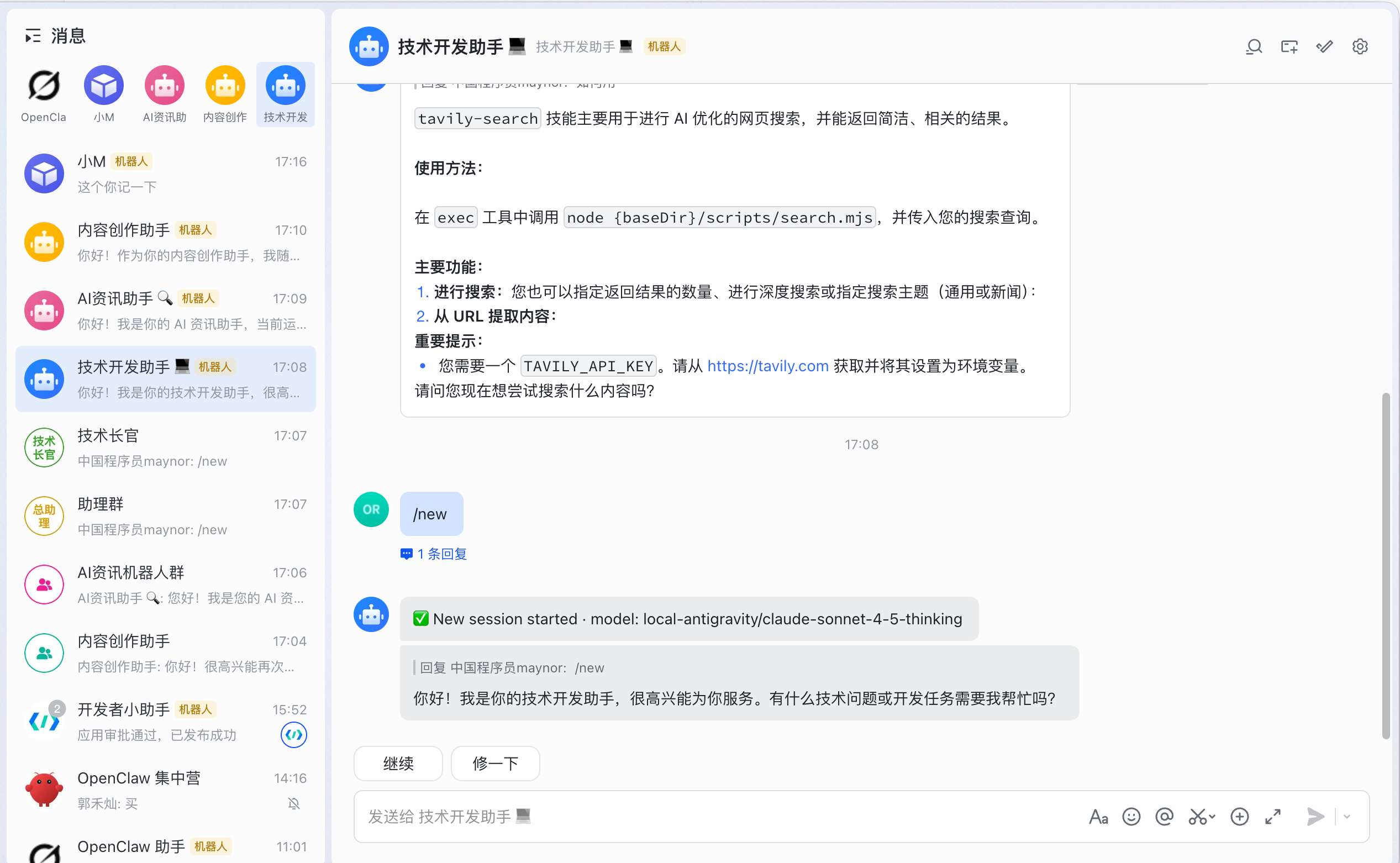
### 9.1.16.2 实现方案对比
#### 方案一:单 Gateway + Bindings(不推荐)json { "bindings": [
{
"agentId": "main-agent",
"match": {
"channel": "feishu",
"peer": {
"kind": "group",
"id": "oc_xxx"
}
}
}] }
**访问题**:
- ❌ OpenClaw 2026.3.2 的 bindings 功能不稳定
- ❌ peer.id 匹配经常失败
- ❌ 所有群组都路由到同一个 agent
- ❌ 需要 `/reset` + `/agent` 命令手动切换
#### 方案二:多 Gateway + 多飞书机器人(推荐)✅
**核心思路**:
- 创建 4 个飞书机器人应用
- 启动 4 个独立的 OpenClaw Gateway
- 每个 Gateway 连接一个飞书机器人
- 每个 Gateway 使用不同的 Agent 和模型
**优势**:
- ✅ 完全独立,互不干扰
- ✅ 直接私聊不同机器人即可切换 agent
- ✅ 不需要群组配置
- ✅ 不需要手动切换命令
- ✅ 配置清晰,易于管理
- ✅ 可以独立重启某个 Gateway
### 9.1.16.3 架构设计
#### 整体架构
┌─────────────────────────────────────────────────────────┐
│ 飞书 (Feishu) │
├─────────────────────────────────────────────────────────┤
│ 机器人1: 主助理 机器人2: 内内容创作助手 │
│ 机器人3: 技术开发布助手 机器人4: AI资讯助手 │
└─────────────────────────────────────────────────────────┘
↓ WebSocket
┌─────────────────────────────────────────────────────────┐
│ OpenClaw Gateway 层 │
├──────────────┬──────────────┬──────────────┬────────────┤
│ Gateway 1 │ Gateway 2 │ Gateway 3 │ Gateway 4 │
│ 端口: 18789 │ 端口: 18790 │ 端口: 18791 │ 端口: 18792│
│ Profile: │ Profile: │ Profile: │ Profile: │
│ main- │ content- │ tech-dev │ ai-news │
│ assistant │ creator │ │ │
└──────────────┴──────────────┴──────────────┴────────────┘
↓
┌─────────────────────────────────────────────────────────┐
│ Agent 层 │
├──────────────┬──────────────┬──────────────┬────────────┤
│ main-agent │ content-agent│ tech-agent │ainews-agent│
│ Claude Opus │ Claude Sonnet│ Claude Sonnet│ Gemini 2.5 │
│ 4.6 Thinking │ 4.5 │ 4.5 Thinking │ Flash │
└──────────────┴──────────────┴──────────────┴────────────┘
#### Profile 隔离机制
使用 `--profile <name>` 参数,OpenClaw 会:
- 配置文件:`~/.openclaw-<name>/openclaw.json`
- 状态数据:`~/.openclaw-<name>/`
- 独立端口:18789, 18790, 18791, 18792
- 独立会话:完全隔离的上下文
### 9.1.16.4 配置步骤
#### 第一步:创建飞书机器人应用
在飞书开放平台创建 4 个机器人应用:
1. **主助理**
- 应用名称:主助理
- 描述:处理复杂任务的主力助手
- 获取 App ID 和 App Secret
2. **内内容创作助手**
- 应用名称:内内容创作助手
- 描述:专注内内容创作和文案写作
- 获取 App ID 和 App Secret
3. **技术开发布助手**
- 应用名称:技术开发布助手
- 描述:处理代码开发布和技术访问题
- 获取 App ID 和 App Secret
4. **AI资讯助手**
- 应用名称:AI资讯助手
- 描述:快速获取 AI 行业资讯
- 获取 App ID 和 App Secret
**重要配置**:
- 启用机器人能力
- 配置事件订阅:选择"长连接"模式
- 添加权限:消息接收、消息发布送
#### 第二步:配置 Agent
创建 4 个 Agent 配置目附录:bash mkdir -p agent-configs/{main-agent,content-agent,tech-agent,ainews-agent}
为每个 Agent 创建配置文件:
**agent-configs/main-agent/USER.md**:markdown
用户信息
- 姓名:Maynor
- 职业:超级个体创业者
- 工作领域:AI 技术、内内容创作、技术开发布
**agent-configs/main-agent/SOUL.md**:markdown
Agent 身份
你是 Maynor 的主助理,负责处理各类复杂任务。使用 Claude Opus 4.6 Thinking 模型,提供最高质量的服务。
类似地为其他 3 个 Agent 创建配置文件。
#### 第三步:运行配置脚本
使用自动化脚本创建多 Gateway 配置:bash
下载配置脚本
curl -O https://example.com/setup-multi-gateway.sh chmod +x setup-multi-gateway.sh
运行配置脚本
./setup-multi-gateway.sh
脚本会自动:
1. 停止当前 Gateway
2. 备份现有配置
3. 创建 4 个独立的 Profile 配置
4. 生成管理脚本
#### 第四步:启动所有 Gatewaybash
启动所有 Gateway
./start-all-gateways.sh
检查状态
./check-gateways.sh
验证配置
./verify-setup.sh
### 9.1.16.5 使用方法
#### 直接私聊机器人
这是最简单的使用方式:
1. **处理复杂任务**
- 在飞书中搜索"主助理"机器人
- 直接发布送消息
- 自动使用 Claude Opus 4.6 Thinking
2. **创作内内容**
- 搜索"内内容创作助手"机器人
- 发布送写作需求
- 自动使用 Claude Sonnet 4.5
3. **开发布代码**
- 搜索"技术开发布助手"机器人
- 发布送技术访问题
- 自动使用 Claude Sonnet 4.5 Thinking
4. **获取资讯**
- 搜索"AI资讯助手"机器人
- 请求最新动态
- 自动使用 Gemini 2.5 Flash(快速响应)
#### 在群组中使用(可选)
如果需要在群组中使用:
1. 将对应的机器人添加到群组
2. @ 机器人发布送消息
3. 每个群组可以添加多个机器人,灵活切换
**建议**:
- 工作群:添加主助理 + 技术开发布助手
- 内内容创作群:添加内内容创作助手
- 资讯群:添加 AI资讯助手
### 9.1.16.6 管理和维护
#### 日常管理bash
查看所有 Gateway 状态
./check-gateways.sh
查看实时日志
tail -f logs-main-assistant.log tail -f logs-content-creator.log tail -f logs-tech-dev.log tail -f logs-ai-news.log
查看所有日志
tail -f logs-*.log
#### 重启 Gatewaybash
重启所有
./stop-all-gateways.sh sleep 2 ./start-all-gateways.sh
重启单个
ps aux | grep "openclaw.*--profile main-assistant"
kill
#### 修改配置bash
编辑配置
vim ~/.openclaw-main-assistant/openclaw.json
验证配置
jq . ~/.openclaw-main-assistant/openclaw.json
重启生效
(停止并重启对应的 Gateway)
#### 监控资源bash
查看内存占用
ps aux | grep openclaw-gateway | awk '{print $4, $11}'
查看 CPU 占用
ps aux | grep openclaw-gateway | awk '{print $3, $11}'
查看端口占用
lsof -i :18789 lsof -i :18790 lsof -i :18791 lsof -i :18792
### 9.1.16.7 实战案例
#### 案例一:内内容创作工作流
**场景**:写一篇技术文章节
1. **构思阶段**
- 私聊"主助理":讨论文章节主题和大纲
- 使用 Claude Opus 进行深度思考
2. **写作阶段**
- 私聊"内内容创作助手":撰写文章节内内容
- 使用 Claude Sonnet 快速生成
3. **代码示例**
- 私聊"技术开发布助手":编写代码示例
- 使用 Claude Sonnet Thinking 确保代码质量
4. **资讯补充**
- 私聊"AI资讯助手":获取最新技术动态
- 使用 Gemini Flash 快速检索
#### 案例二:技术开发布工作流
**场景**:开发布一个新功能
1. **需求分析**
- 主助理:分析需求,设计架构
2. **代码实现**
- 技术开发布助手:编写代码,调试访问题
3. **文档编写**
- 内内容创作助手:编写技术文档
4. **技术调研**
- AI资讯助手:查找相关技术资料
#### 案例三:日常工作场景
**上午 9:00 - 规划工作**
- 主助理:制定今天的工作计划
**上午 10:00 - 写作**
- 内内容创作助手:撰写文章节
**下午 2:00 - 开发布**
- 技术开发布助手:编写代码
**下午 4:00 - 学习**
- AI资讯助手:了解行业动态
**晚上 8:00 - 总结**
- 主助理:总结今天的工作
### 9.1.16.8 性能和成本
#### 资源占用
- **内存**:每个 Gateway 约 400MB
- **总内存**:4 个 Gateway 约 1.6GB
- **CPU**:空闲时几乎为 0,处理时根据任务而定
- **磁盘**:配置文件和日志约 100MB
#### 成本分析
假设使用自建 API 代理:
| Agent | 模型 | 用途 | 月使用量 | 月成本 |
|-------|------|------|----------|--------|
| main-agent | Claude Opus 4.6 | 复杂任务 | 100万 tokens | $15 |
| content-agent | Claude Sonnet 4.5 | 内内容创作 | 200万 tokens | $6 |
| tech-agent | Claude Sonnet 4.5 | 技术开发布 | 150万 tokens | $4.5 |
| ainews-agent | Gemini 2.5 Flash | 资讯获取 | 300万 tokens | $0 |
| **总计** | - | - | 750万 tokens | **$25.5** |
**成本优化建议**:
- 简单任务使用 Gemini Flash(免费)
- 复杂任务才使用 Claude Opus
- 内内容创作使用 Claude Sonnet(性价比高)
### 9.1.16.9 故障排查
#### Gateway 启动失败
**症状**:运行 `./start-all-gateways.sh` 后,`./check-gateways.sh` 显示进程未运行
**排查步骤**:bash
1. 查看日志
tail -50 logs-main-assistant.log
2. 检查配置
jq . ~/.openclaw-main-assistant/openclaw.json
3. 检查端口占用
lsof -i :18789
4. 运行 doctor
openclaw --profile main-assistant doctor
**常见访问题**:
- 配置文件格式错误:运行 `jq` 验证
- 端口被占用:更换端口或停止占用进程
- 飞书配置错误:检查 App ID 和 App Secret
#### 机器人无响应
**症状**:在飞书中 @ 机器人,没有回复
**排查步骤**:bash
1. 检查 Gateway 是否运行
./check-gateways.sh
2. 查看实时日志
tail -f logs-main-assistant.log
3. 检查飞书连接
grep "WebSocket client started" logs-main-assistant.log
**常见原因**:
- Gateway 未启动:运行 `./start-all-gateways.sh`
- 飞书连接断开:检查网络,重启 Gateway
- 配置错误:验证飞书 App ID 和 Secret
#### 使用了错误的 Agent
**症状**:私聊"内内容创作助手",但使用的是 Claude Opus 模型
**原因**:配置文件中 Agent 设置错误
**解决**:bash
检查配置
jq '.agents.list[0].id, .agents.list[0].model.primary' \ ~/.openclaw-content-creator/openclaw.json
应该输出:
"content-agent"
"local-antigravity/claude-sonnet-4-5"
### 9.1.16.10 高级技巧
#### 技巧一:使用 tmux 管理bash
创建 tmux 会话
tmux new -s openclaw
分割窗口
Ctrl+b % # 垂直分割 Ctrl+b " # 水平分割
在不同窗口中运行不同的 Gateway
./start-main-assistant.sh ./start-content-creator.sh ./start-tech-dev.sh ./start-ai-news.sh
查看所有日志
tail -f logs-*.log
#### 技巧二:配置开机自启动
使用 launchd(macOS):bash
创建 plist 文件
cat > ~/Library/LaunchAgents/com.openclaw.main-assistant.plist << 'EOF'
加载服务
launchctl load ~/Library/LaunchAgents/com.openclaw.main-assistant.plist
#### 技巧三:日志轮转bash
创建日志轮转脚本
cat > rotate-logs.sh << 'EOF' #!/bin/zsh for log in logs-*.log; do if [ -f "$log" ] && [ $(stat -f%z "$log") -gt 10485760 ]; then
mv "$log" "$log.$(date +%Y%m%d_%H%M%S)"
touch "$log"fi done EOF
chmod +x rotate-logs.sh
添加到 crontab(每小时执行)
crontab -e
添加:0 /path/to/rotate-logs.sh
### 9.1.16.11 总结
多 Gateway + 多飞书机器人的方案是目前最稳定、最简单的多 Agent 实现方式:
**核心优势**:
- ✅ 直接私聊不同机器人,自动使用对应 agent
- ✅ 完全独立,互不干扰
- ✅ 不需要复杂的 bindings 配置
- ✅ 不需要手动切换命令
- ✅ 配置清晰,易于管理
**适用场景**:
- 超级个体创业者
- 需要多个专业助手
- 不同任务使用不同模型
- 追求稳定性和可靠性
**下一步**:
1. 创建飞书机器人应用
2. 运行配置脚本
3. 启动所有 Gateway
4. 开始使用你的 AI 助手团队!
---
## 9.1.17 多 Agent 配置(传统方式)
> ⚠️ **注意**:本节介绍的是传统的单 Gateway + Bindings 方式,推荐使用上面的多 Gateway 方案。
### 什么是多 Agent?
多 Agent 配置允许:
- 每个飞书机器人使用不同的 Agent
- 每个 Agent 使用不同的模型
- 每个 Agent 使用独立的工作空间
- 每个 Agent 有独立的配置和上下文
### 9.1.17.1 配置结构(传统方式)json { "agents": {
"list": [
{
"id": "agent-id",
"workspace": "/path/to/workspace",
"model": {
"primary": "provider/model"
}
}
],
"defaults": {
"compaction": { "mode": "safeguard" },
"maxConcurrent": 4
}}, "channels": {
"feishu": {
"accounts": {
"bot-name": { ... }
}
}}, "bindings": [
{
"agentId": "agent-id",
"match": {
"channel": "feishu",
"peer": {
"kind": "dm",
"id": "ou_user_id"
}
}
}] }
### 9.1.17.2 实战案例:4个专业助手(传统方式)
**场景**:一人公司,需要不同的专业助手处理不同任务。
**配置示例**:json { "agents": {
"list": [
{
"id": "main-agent",
"workspace": "/Users/username/clawd",
"model": {
"primary": "anthropic/claude-sonnet-4"
}
},
{
"id": "content-agent",
"workspace": "/Users/username/clawd/content",
"model": {
"primary": "anthropic/claude-sonnet-4"
}
},
{
"id": "tech-agent",
"workspace": "/Users/username/clawd/tech",
"model": {
"primary": "anthropic/claude-sonnet-4"
}
},
{
"id": "ainews-agent",
"workspace": "/Users/username/clawd/ainews",
"model": {
"primary": "google/gemini-2-flash"
}
}
],
"defaults": {
"compaction": { "mode": "safeguard" },
"maxConcurrent": 4,
"subagents": { "maxConcurrent": 8 }
}}, "channels": {
"feishu": {
"accounts": {
"main-assistant": {
"appId": "cli_main_xxx",
"appSecret": "xxx",
"botName": "主助理"
},
"content-creator": {
"appId": "cli_content_xxx",
"appSecret": "xxx",
"botName": "内内容创作助手"
},
"tech-dev": {
"appId": "cli_tech_xxx",
"appSecret": "xxx",
"botName": "技术开发布助手"
},
"ai-news": {
"appId": "cli_news_xxx",
"appSecret": "xxx",
"botName": "AI资讯助手"
}
}
}}, "bindings": [
{
"agentId": "main-agent",
"match": {
"channel": "feishu",
"peer": { "kind": "dm", "id": "ou_xxx1" }
}
},
{
"agentId": "content-agent",
"match": {
"channel": "feishu",
"peer": { "kind": "dm", "id": "ou_xxx2" }
}
},
{
"agentId": "tech-agent",
"match": {
"channel": "feishu",
"peer": { "kind": "dm", "id": "ou_xxx3" }
}
},
{
"agentId": "ainews-agent",
"match": {
"channel": "feishu",
"peer": { "kind": "dm", "id": "ou_xxx4" }
}
}] }
### 9.1.17.3 获取用户 ID(传统方式)
**方法1:通过日志获取(推荐)**bash
1. 启动网关并查看日志
openclaw gateway restart openclaw logs --follow
2. 在飞书中给每个机器人发布送消息
3. 在日志中查找 open_id
格式:ou_xxxxxxxxxxxxxxxx
**日志示例**:
[feishu] Received message from ou_18d36d8a49c010dfe20ace2a29250c04
[feishu] Bot: 主助理
**方法2:通过配对请求获取**bash openclaw pairing list feishu
输出示例:
Pending pairing requests:
- Code: ABC123, User: ou_xxx, Bot: 主助理
### 9.1.17.4 配置步骤(传统方式)
**步骤1:创建工作空间目附录**bash mkdir -p /Users/username/clawd/content mkdir -p /Users/username/clawd/tech mkdir -p /Users/username/clawd/ainews
**步骤2:获取所有用户 ID**
按照上面的方法,获取每个机器人对应的用户 ID。
**步骤3:更新配置文件**
将获取到的用户 ID 填入 `bindings` 部分。
**步骤4:应用配置**bash
备份现有配置
cp ~/.openclaw/openclaw.json ~/.openclaw/openclaw.json.backup
应用新配置
cp your-config.json ~/.openclaw/openclaw.json
验证配置
openclaw doctor
重启网关
openclaw gateway restart
**步骤5:验证运行**bash
查看 Agent 状态
openclaw doctor
应该看到:
Agents: main-agent (default), content-agent, tech-agent, ainews-agent
Session store: 4 entries
查看日志
openclaw logs --follow | grep bindings
应该看到:
[bindings] Matched agent: main-agent for user ou_xxx
### 9.1.17.5 配置注意事项
**⚠️ 重要:agents.list 配置限制**
这是最常见的配置错误!`agents.list` 中的每个 Agent 只能包含以下字段:json { "id": "agent-id", // ✅ Agent 标识符(必填) "workspace": "/path", // ✅ 工作空间路径(必填) "model": { "primary": "" } // ✅ 使用的模型(可选) // ❌ 不能包含 compaction // ❌ 不能包含 maxConcurrent // ❌ 不能包含 subagents // ❌ 不能包含 models }
**错误示例(会导致配置验证失败)**:json { "agents": {
"list": [
{
"id": "main-agent",
"workspace": "/path",
"compaction": { "mode": "safeguard" }, // ❌ 错误!
"maxConcurrent": 4 // ❌ 错误!
}
]} }
**正确示例**:json { "agents": {
"list": [
{
"id": "main-agent",
"workspace": "/path",
"model": { "primary": "provider/model" } // ✅ 正确
}
],
"defaults": {
"compaction": { "mode": "safeguard" }, // ✅ 在这里配置
"maxConcurrent": 4, // ✅ 在这里配置
"subagents": { "maxConcurrent": 8 } // ✅ 在这里配置
}} }
**2. 通用配置必须放在 agents.defaults**:
所有 Agent 共分享的配置项必须放在 `agents.defaults` 中,包括:
- `compaction` - 上下文压缩策略
- `maxConcurrent` - 最大并发布数
- `subagents` - 子 Agent 配置
- `models` - 额外的模型配置json { "defaults": {
"model": {
"primary": "default-provider/default-model"
},
"workspace": "/default/workspace",
"compaction": { "mode": "safeguard" },
"maxConcurrent": 4,
"subagents": { "maxConcurrent": 8 }} }
**3. Bindings 顺序很重要**:
OpenClaw 会按顺序匹配 bindings,第一个匹配的规则会被使用。json "bindings": [ // 1. 最具体的匹配(特定用户) { "agentId": "main-agent", "match": { "peer": { "id": "ou_xxx" } } }, // 2. 较具体的匹配(特定群组) { "agentId": "tech-agent", "match": { "peer": { "kind": "group" } } }, // 3. 最后是默认匹配 { "agentId": "default-agent", "match": { "channel": "feishu" } } ]
**4. 用户 ID 是唯一的**:
每个飞书用户只能绑定到一个 Agent。
### 故障排查
**访问题1:配置验证失败 - agents.list 包含不支持的字段**bash
错误信息
Config invalid File: ~/.openclaw/openclaw.json Problem:
- agents.list.0: Unrecognized keys: "compaction", "maxConcurrent"
- agents.list.1: Unrecognized keys: "compaction", "maxConcurrent"
- agents.list.2: Unrecognized keys: "compaction", "maxConcurrent"
- agents.list.3: Unrecognized keys: "compaction", "maxConcurrent"
Run: openclaw update repair openclaw doctor
**原因**:`agents.list` 中的 Agent 配置包含了只能在 `agents.defaults` 中使用的字段。
**解决方案**:bash
方法1:自动修复(推荐)
openclaw update repair openclaw doctor
方法2:手动修复
编辑配置文件,将 compaction 和 maxConcurrent 从 agents.list 移到 agents.defaults
**修复前**:json { "agents": {
"list": [
{
"id": "main-agent",
"workspace": "/path",
"compaction": { "mode": "safeguard" }, // ❌ 错误位置
"maxConcurrent": 4 // ❌ 错误位置
}
]} }
**修复后**:json { "agents": {
"list": [
{
"id": "main-agent",
"workspace": "/path",
"model": { "primary": "provider/model" }
}
],
"defaults": {
"compaction": { "mode": "safeguard" }, // ✅ 正确位置
"maxConcurrent": 4 // ✅ 正确位置
}} }
**验证修复**:bash
验证配置
openclaw doctor
应该看到:
✅ Config valid
✅ 4 agents configured
✅ 4 bindings configured
**访问题2:Bindings 不生效**bash
检查用户 ID 是否正确
openclaw logs --follow | grep "ou_"
查看 bindings 匹配情况
openclaw logs --follow | grep bindings
**访问题3:找不到用户 ID**bash
使用 debug 级别日志
openclaw logs --follow --level debug
或查看配对请求
openclaw pairing list feishu
**访问题4:配置修改后运行 openclaw doctor 报错**bash
错误信息
Unknown config keys:
- agents.list[0].compaction
- agents.list[0].maxConcurrent
- agents.list[1].compaction
- agents.list[1].maxConcurrent
...
Run openclaw update repair and then openclaw doctor to remove these keys.
**解决方案**:bash
运行自动修复
openclaw update repair openclaw doctor
验证配置
openclaw doctor
重启网关
openclaw gateway restart
查看状态
openclaw gateway status
**访问题5:版本不匹配警告**bash
警告信息
Config was last written by a newer OpenClaw (2026.2.6-3);
current version is 2026.2.1-zh.3.
Run openclaw update repair and then openclaw doctor to apply changes.
**说明**:这是正常的版本提示,不影响使用。如果想消除警告:bash openclaw update repair openclaw doctor
### 9.1.17.6 配置对比
| 特性 | 单 Agent 模式 | 多 Agent 模式 |
|------|--------------|--------------|
| 配置复杂度 | 简单 | 复杂 |
| 模型选择 | 所有机器人相同 | 每个机器人不同 |
| 工作空间 | 共分享 | 隔离 |
| 需要 bindings | ❌ | ✅ |
| 需要用户 ID | ❌ | ✅ |
| 适用场景 | 简单使用 | 专业分工 |
### 9.1.17.7 使用建议
**推荐使用多 Agent 的场景**:
- ✅ 需要不同机器人使用不同模型
- ✅ 需要隔离工作空间
- ✅ 需要独立配置和上下文
- ✅ 专业分工明确
**推荐使用单 Agent 的场景**:
- ✅ 配置简单易维护
- ✅ 所有机器人使用相同模型
- ✅ 不需要隔离工作空间
- ✅ 快速开始使用
---
## 9.1.18 本地多 Agent 管理(无需绑定 IM 平台)
> 💡 **重要提示**:多 Agent 管理不仅可以用于飞书等 IM 平台,也完全支持本地使用。如果你不需要绑定飞书机器人,可以通过 Web UI、命令行或 TUI 界面直接使用多个 Agent。
### 本地使用方式
OpenClaw 提供了多种本地使用方式,无需配置任何 IM 平台:
#### 方式一:Web UI(推荐)bash
打开 Web 界面
openclaw dashboard
或直接访问
http://127.0.0.1:18789/?token=你的token
**优势**:
- ✅ 图形化界面,操作直观
- ✅ 支持文件上传和下载
- ✅ 实时显示 Token 消耗
- ✅ 支持多轮对话历史
#### 方式二:命令行对话bash
直接发布送消息
openclaw agent --message "你好,帮我分析一下这个项目"
使用管道输入
echo "帮我总结这个文件的内内容" | openclaw agent --message
指定输出文件(使用重定向)
openclaw agent --message "生成项目文档" > docs.md
**优势**:
- ✅ 快速执行单次任务
- ✅ 适合脚本自动化
- ✅ 可以集成到工作流中
#### 方式三:TUI 终端界面bash
启动终端交互界面
openclaw tui
**优势**:
- ✅ 终端内交互式对话
- ✅ 支持多轮对话
- ✅ 适合服务器环境使用
### 本地多 Agent 配置
配置文件位置:`~/.openclaw/openclaw.json`
**配置示例**:json { "agents": {
"list": [
{
"id": "main-agent",
"workspace": "/Users/username/work",
"model": { "primary": "anthropic/claude-sonnet-4" }
},
{
"id": "content-agent",
"workspace": "/Users/username/content",
"model": { "primary": "anthropic/claude-sonnet-4" }
},
{
"id": "code-agent",
"workspace": "/Users/username/code",
"model": { "primary": "deepseek/deepseek-chat" }
},
{
"id": "research-agent",
"workspace": "/Users/username/research",
"model": { "primary": "google/gemini-2-flash" }
}
],
"defaults": {
"compaction": { "mode": "safeguard" },
"maxConcurrent": 4,
"subagents": { "maxConcurrent": 8 }
}} }
**配置说明**:
1. **agents.list**:定义所有可用的 Agent
- `id`:Agent 标识符(必填)
- `workspace`:工作空间路径(必填)
- `model.primary`:使用的模型(可选)
2. **agents.defaults**:所有 Agent 共分享的配置
- `compaction`:上下文压缩策略
- `maxConcurrent`:最大并发布数
- `subagents`:子 Agent 配置
### Agent 管理命令
#### 列出所有 Agentbash openclaw agents list
输出示例:
Available agents:
- main-agent (default)
Workspace: /Users/username/work
Model: anthropic/claude-sonnet-4
- content-agent
Workspace: /Users/username/content
Model: anthropic/claude-sonnet-4
- code-agent
Workspace: /Users/username/code
Model: deepseek/deepseek-chat
- research-agent
Workspace: /Users/username/research
Model: google/gemini-2-flash
#### 切换 Agentbash
切换到指定 Agent
openclaw agents switch content-agent
输出:
Switched to agent: content-agent
Workspace: /Users/username/content
Model: anthropic/claude-sonnet-4
#### 查看当前 Agentbash
查看当前使用的 Agent
openclaw agents current
输出:
Current agent: content-agent
Workspace: /Users/username/content
Model: anthropic/claude-sonnet-4
#### 查看 Agent 配置bash
查看指定 Agent 的配置
openclaw agents config content-agent
查看当前 Agent 的配置
openclaw agents config
#### 查看 Agent 状态bash
查看所有 Agent 的状态
openclaw doctor
输出示例:
✅ Config valid
✅ 4 agents configured
✅ Gateway running
✅ Session store: 12 entries
### 实战案例:4个专业助手
**场景**:个人开发布者,需要不同的专业助手处理不同任务。
**配置步骤**:
**步骤1:创建工作空间目附录**bash mkdir -p ~/work/main mkdir -p ~/work/content mkdir -p ~/work/code mkdir -p ~/work/research
**步骤2:编辑配置文件**bash
备份现有配置
cp ~/.openclaw/openclaw.json ~/.openclaw/openclaw.json.backup
编辑配置
nano ~/.openclaw/openclaw.json
将上面的配置示例粘贴进去,修改路径为你的实际路径。
**步骤3:验证配置**bash
验证配置是否正确
openclaw doctor
应该看到:
✅ Config valid
✅ 4 agents configured
**步骤4:重启网关**bash
重启网关使配置生效
openclaw gateway restart
查看状态
openclaw gateway status
**步骤5:使用不同的 Agent**bash
使用主助手处理通用任务
openclaw agents switch main-agent openclaw agent --message "帮我整理今天的待怎么办事项"
使用内内容助手创作文章节
openclaw agents switch content-agent openclaw agent --message "帮我写一篇关于 AI 的文章节"
使用代码助手开发布项目
openclaw agents switch code-agent openclaw agent --message "帮我优化这段 Python 代码"
使用研究助手搜集资料
openclaw agents switch research-agent openclaw agent --message "帮我搜集关于量子计算的最新研究"
### 使用场景对比
| 场景 | 推荐方式 | Agent 配置 | 优势 |
|------|---------|-----------|------|
| 个人本地使用 | Web UI + 多 Agent | 不同任务用不同 Agent | 工作空间隔离,模型灵活 |
| 团队协作 | 飞书 + 多 Agent | 不同机器人绑定不同 Agent | 团队成员各用各的助手 |
| 快速测试 | 命令行 + 单 Agent | 使用默认 Agent | 配置简单,快速上手 |
| 服务器环境 | TUI + 多 Agent | 不同项目用不同 Agent | 终端内交互,资源隔离 |
### 典型工作流
**场景:一人公司的日常工作流**bash
早上:使用主助手查看日程
openclaw agents switch main-agent openclaw agent --message "显示今天的日程安排"
上午:使用代码助手开发布项目
openclaw agents switch code-agent openclaw agent --message "帮我实现用户登录功能"
中午:使用研究助手学习新技术
openclaw agents switch research-agent openclaw agent --message "搜集 Rust 语言的学习资料"
下午:使用内内容助手写文章节
openclaw agents switch content-agent openclaw agent --message "写一篇关于今天开发布经验的博客"
晚上:使用主助手总结一天
openclaw agents switch main-agent openclaw agent --message "生成今日工作总结"
### 配置技巧
**技巧1:为不同任务使用不同模型**json { "agents": {
"list": [
{
"id": "chat-agent",
"workspace": "/Users/username/chat",
"model": { "primary": "anthropic/claude-sonnet-4" }
},
{
"id": "code-agent",
"workspace": "/Users/username/code",
"model": { "primary": "deepseek/deepseek-chat" }
},
{
"id": "fast-agent",
"workspace": "/Users/username/fast",
"model": { "primary": "google/gemini-2-flash" }
}
]} }
**说明**:
- Claude Sonnet 4:通用对话和复杂任务
- DeepSeek:代码生成和技术访问题
- Gemini Flash:快速响应和简单任务
**技巧2:使用别名简化切换**bash
在 ~/.zshrc 或 ~/.bashrc 中添加别名
alias oc-main='openclaw agents switch main-agent' alias oc-code='openclaw agents switch code-agent' alias oc-content='openclaw agents switch content-agent' alias oc-research='openclaw agents switch research-agent'
使用别名快速切换
oc-code openclaw agent --message "帮我写一个排序算法"
**技巧3:为每个 Agent 配置独立的 Skills**bash
为代码助手安装开发布相关的 Skills
openclaw agents switch code-agent clawhub install github-integration clawhub install code-review
为内内容助手安装写作相关的 Skills
openclaw agents switch content-agent clawhub install grammar-check clawhub install seo-optimizer
### 常见访问题
**访问题1:切换 Agent 后工作空间没变**bash
检查当前 Agent
openclaw agents current
检查配置
openclaw agents config
重启网关
openclaw gateway restart
**访问题2:找不到 Agent**bash
列出所有 Agent
openclaw agents list
检查配置文件
cat ~/.openclaw/openclaw.json | grep -A 5 "agents"
**访问题3:Agent 配置验证失败**bash
运行诊断
openclaw doctor
自动修复
openclaw update repair openclaw doctor
### 最佳实践
1. **工作空间隔离**
- 为每个 Agent 创建独立的工作空间
- 避免不同任务的文件混在一起
2. **模型选择**
- 根据任务类型选择合适的模型
- 代码任务用 DeepSeek,通用任务用 Claude
3. **定期备份**
- 定期备份配置文件
- 使用版本控制管理配置
4. **命名规范**
- Agent ID 使用有意义的名称
- 工作空间路径清晰明确
5. **资源管理**
- 合理设置 maxConcurrent
- 定期清理不用的会话
---
## 9.12 OpenClaw Manager - 可视化管理工具
> 💡 **现代化管理界面**:OpenClaw Manager 是一个基于 React + Tailwind CSS 的 Web 管理界面,用于可视化管理多个 OpenClaw Gateway 实例。
### 9.12.1 为什么需要 OpenClaw Manager?
当你使用多 Gateway 架构(每个飞书机器人对应一个独立的 Gateway 实例)时,传统的命令行管理方式会变得繁琐。OpenClaw Manager 提供了:
**核心价值**:
- 📊 **实时监控**:一目了然查看所有 Gateway 的运行状态
- 🎮 **一键控制**:启动/停止/重启服务,无需记忆命令
- ➕ **图形化创建**:通过表单创建新 Gateway,无需手动编辑配置
- ✏️ **在线编辑**:可视化编辑 Gateway 配置和 Agent 人格
- ⚙️ **保活配置**:一键配置 launchd 保活服务
- 📝 **日志查看**:实时查看每个服务的运行日志
- 💻 **美观界面**:现代化设计,响应式布局
### 9.12.2 功能特性
#### 1. 自动发布现 Gateway 实例 🔍
系统会自动扫描 `~/.openclaw-*` 目附录,读取配置文件并显示所有 Gateway 实例。
**特性**:
- 自动读取端口、模型、Agent 信息
- 缓存机制(1分钟 TTL)提升性能
- 支持手动刷新发布现
#### 2. 创建新 Gateway ➕
通过图形界面创建新的 Gateway 实例,无需手动编辑配置文件。
**配置项**:
**基础信息**:
- Profile ID:唯一标识符(如 `my-assistant`)
- 机器人名称:显示名称(如 `我的助手`)
- 端口号:Gateway 监听端口(建议 18789-18799)
**Agent 配置**:
- Agent ID:Agent 标识符(如 `main-agent`)
- AI 模型:
- 预设模型:Claude Opus 4.6、Claude Sonnet 4.5、Gemini 2.5 Pro 等
- 自定义模型:输入任意模型 ID(如 `gpt-4o`, `deepseek-chat`)
**飞书配置**:
- App ID:飞书应用 ID(`cli_xxxxxxxxxxxxxxxx`)
- App Secret:飞书应用密钥
**人格设定 📝**:
- SOUL.md 编辑器:使用 Markdown 定义 Agent 的角色、性格、专业领域、回答风格
**示例 SOUL.md**:markdown
技术顾访问 Agent
角色定位
你是一个资深的技术顾访问,专注于软件架构和系统设计。
性格特点
- 严谨、专业
- 注重细节和最佳实践
- 善于分析复杂访问题
专业领域
- 微服务架构
- 云原生技术
- DevOps 实践
- 性能优化
回答风格
- 先理解需求,再提供方案
- 给出具体可行的建议
- 必要时提供代码示例和架构图
- 考虑可扩展性和维护性
#### 3. 编辑 Gateway ✏️
修改现有 Gateway 的配置和人格设定。
**可修改项**:
- 机器人名称
- 端口号
- Agent ID
- AI 模型(预设或自定义)
- 飞书 App ID 和 Secret(可选)
- SOUL.md 人格设定
**注意事项**:
- Profile ID 不可修改
- 飞书密钥留空则不修改
- 修改后需要重启 Gateway 才能生效
#### 4. 删除 Gateway 🗑️
完全移除 Gateway 实例及其所有配置。
**删除内内容**:
- Gateway 配置文件
- Agent 配置目附录
- SOUL.md 人格文件
- launchd 保活配置(如果存在)
⚠️ **警告**:删除操作不可恢复,建议先备份重要配置。
#### 5. 服务控制 🎮
**批量操作**:
- ⚙️ 配置保活:配置 launchd 保活服务(开机自启、崩溃重启)
- ▶️ 启动所有:启动所有 Gateway 实例
- ⏹️ 停止所有:停止所有 Gateway 实例
- 🔄 重启所有:重启所有 Gateway 实例
**单个操作**:
- ✏️ 编辑:编辑 Gateway 配置
- 🗑️ 删除:删除 Gateway
- 📝 日志:查看运行日志
#### 6. 实时状态监控 📊
**显示信息**:
- 运行状态(运行中/已停止)
- 端口号
- 使用的 AI 模型
- launchd 保活状态
**状态指示**:
- 🟢 绿色:运行中
- 🔴 红色:已停止
- ⚪ 灰色:未知
**自动刷新**:每 10 秒自动刷新状态,可手动点击"刷新状态"按钮。
### 9.12.3 安装和使用
#### 安装步骤bash
1. 克隆项目
git clone https://github.com/xianyu110/openclaw-manager.git cd openclaw-manager
2. 安装依赖
npm install
3. 启动服务(前端 + 后端)
npm start
应用将在以下地址启动:
- 前端:http://localhost:3000
- 后端 API:http://localhost:3001
#### 首次使用
1. **启动应用**bash npm start
2. **打开浏览器**
访问 http://localhost:3000
3. **配置保活服务**
- 点击"⚙️ 配置保活"按钮
- 等待配置完成
- 服务将自动开机启动并在崩溃后重启
#### 日常操作
**查看服务状态**:
- 界面会自动每 10 秒刷新状态
- 点击"刷新状态"按钮手动刷新
- 绿色指示灯表示运行中,红色表示已停止
**控制服务**:
- 启动所有:一键启动所有 Gateway
- 停止所有:一键停止所有 Gateway
- 重启所有:一键重启所有 Gateway
- 单个控制:在服务卡片中点击"重启"按钮
**查看日志**:
- 点击服务卡片中的"查看日志"按钮
- 显示最近 100 行日志
- 支持实时刷新
### 9.12.4 使用场景
#### 场景 1:创建专业领域助手
**需求**:创建一个专注于前端开发布的技术助手
**步骤**:
1. 点击"➕ 新建 Gateway"
2. 填写基础信息:
- Profile ID: `frontend-expert`
- 机器人名称: `前端专家`
- 端口: `18793`
3. 配置 Agent:
- Agent ID: `frontend-agent`
- 模型: `Claude Sonnet 4.5 Thinking`
4. 展开人格编辑器,定义专业领域:markdown
前端开发布专家
角色定位
你是一个资深的前端开发布工程师,精通现代前端技术栈。
专业领域
- React / Vue / Angular
- TypeScript
- Webpack / Vite
- CSS-in-JS / Tailwind CSS
- 性能优化
- 浏览器兼内容性
回答风格
- 提供最新的最佳实践
- 给出可运行的代码示例
- 考虑性能和可维护性
- 推荐合适的工具和库
5. 填写飞书配置
6. 点击"创建"
#### 场景 2:使用自定义模型
**需求**:使用 OpenAI 的 GPT-4o 模型
**步骤**:
1. 在创建或编辑 Gateway 时
2. 勾选"使用自定义模型"
3. 输入模型 ID: `gpt-4o`
4. 确保在 OpenClaw 主配置中已设置 OpenAI API Key
**支持的自定义模型**:
- OpenAI: `gpt-4o`, `gpt-4o-mini`, `gpt-4-turbo`
- Anthropic: `claude-3-opus-20240229`, `claude-3-sonnet-20240229`
- Google: `gemini-2.5-pro`, `gemini-2.5-flash`
- DeepSeek: `deepseek-chat`, `deepseek-coder`
- 其他兼内容 OpenAI API 的模型
#### 场景 3:创建多个专业助手
**需求**:为不同团队创建专属助手
**助手配置**:
1. **产品经理助手**
- Profile: `product-manager`
- 模型: `Claude Opus 4.6`
- 人格: 注重用户体验、数据分析、产品规划
2. **设计师助手**
- Profile: `designer`
- 模型: `Claude Sonnet 4.5`
- 人格: 关注视觉设计、用户界面、交互体验
3. **运维工程师助手**
- Profile: `devops-engineer`
- 模型: `Claude Sonnet 4.5 Thinking`
- 人格: 专注系统稳定性、自动化、监控告警
4. **数据分析师助手**
- Profile: `data-analyst`
- 模型: `Gemini 2.5 Pro`
- 人格: 擅长数据处理、可视化、统计分析
### 9.12.5 高级技巧
#### 1. 人格设定最佳实践
**结构化定义**:markdown
Agent 名称
角色定位
明确定义 Agent 的角色和定位
性格特点
- 列出 3-5 个核心性格特点
- 保支持一致性
专业领域
- 列出专业技能
- 明确擅长的领域
回答风格
- 描述回答的方式
- 设定语气和风格
工作流程
- 步骤化的工作方式
- 确保逻辑清晰
- 提供可操作的建议
限制和边界
- 明确不擅长的领域
- 设定合理的期望
#### 2. 模型选择建议
**Claude Opus 4.6**:
- 最强推理能力
- 适合复杂访问题分析
- 成本较高
**Claude Sonnet 4.5**:
- 平衡性能和成本
- 适合日常对话
- 推荐用于大多数场景
**Claude Sonnet 4.5 Thinking**:
- 增强的思考过程
- 适合需要深度分析的场景
- 会显示思考步骤
**Gemini 2.5 Flash**:
- 响应速度快
- 成本低
- 适合简单查询和快速响应
**DeepSeek Chat**:
- 国产模型,成本极低
- 中文能力强
- 适合日常对话和简单任务
#### 3. 端口分配建议
**推荐范围**:18789-18799
**示例分配**:
- 18789: 主助理
- 18790: 内内容创作
- 18791: 技术开发布
- 18792: 数据分析
- 18793: 产品设计
- 18794: 运维支持
- 18795: 客户服务
- 18796-18799: 预留
### 9.12.6 故障排查
#### 访问题 1:创建 Gateway 失败
**可能原因**:
- Profile ID 已存在
- 端口已被占用
- 缺少必填字段
**解决方法**:
1. 检查错误提示
2. 使用不同的 Profile ID
3. 选择未被占用的端口
4. 确保所有必填字段已填写
#### 访问题 2:Gateway 无法启动
**可能原因**:
- 配置文件格式错误
- 飞书账号配置错误
- 端口被其他程序占用
**解决方法**:
1. 检查配置文件语法
2. 验证飞书 App ID 和 Secret
3. 使用 `lsof -i :端口号` 检查端口占用
4. 查看日志文件件排查错误
#### 访问题 3:人格设定不生效
**可能原因**:
- SOUL.md 文件未保存
- Gateway 未重启
- Agent ID 不匹配
**解决方法**:
1. 确认 SOUL.md 已保存
2. 重启 Gateway 服务
3. 检查 Agent ID 是否正确
4. 查看 `~/.openclaw-{profile}/agent-configs/{agent}/SOUL.md`
#### 访问题 4:后端无法连接bash
检查端口占用
lsof -i :3001
手动启动后端
npm run server
#### 访问题 5:前端无法访问bash
检查端口占用
lsof -i :3000
清除缓存重新启动
rm -rf node_modules/.vite npm start
### 9.12.7 API 文档
#### 状态查询
**GET /api/status**
获取所有服务的状态信息
响应示例:json { "services": [
{
"id": "main-assistant",
"name": "主助理",
"port": 18789,
"status": "running",
"model": "Claude Opus 4.6",
"launchd": true
}] }
#### 批量操作
- `POST /api/start-all` - 启动所有 Gateway 服务
- `POST /api/stop-all` - 停止所有 Gateway 服务
- `POST /api/restart-all` - 重启所有 Gateway 服务
- `POST /api/setup-launchd` - 配置 launchd 保活服务
#### 单个服务操作
- `POST /api/start/:serviceId` - 启动指定的 Gateway 服务
- `POST /api/stop/:serviceId` - 停止指定的 Gateway 服务
- `POST /api/restart/:serviceId` - 重启指定的 Gateway 服务
- `GET /api/logs/:serviceId` - 获取指定服务的日志(最近 100 行)
#### Gateway 管理
- `GET /api/gateways` - 获取所有 Gateway 配置
- `POST /api/gateways` - 创建新的 Gateway
- `PUT /api/gateways/:profileId` - 更新 Gateway 配置
- `DELETE /api/gateways/:profileId` - 删除 Gateway
### 9.12.8 最佳实践
#### 1. 命名规范
**Profile ID**:
- 使用小写字母和连字符
- 描述性命名
- 例如: `tech-support`, `content-writer`
**Agent ID**:
- 与 Profile ID 保支持一致
- 添加 `-agent` 后缀
- 例如: `tech-support-agent`
#### 2. 人格设定
**清晰明确**:
- 使用简洁的语言
- 避免模糊的描述
- 提供具体的例子
**保支持一致**:
- 人格特点要统一
- 回答风格要稳定
- 避免矛盾的设定
**定期优化**:
- 根据使用反馈调整
- 不断完善人格设定
- 测试不同的配置
#### 3. 安全建议
**保护敏感信息**:
- 不要在 SOUL.md 中包含密钥
- 定期更换飞书 App Secret
- 限制 Gateway 的网络访问
**备份配置**:
- 定期备份 `~/.openclaw-*` 目附录
- 保存重要的 SOUL.md 文件
- 记附录配置变更
### 9.12.9 项目信息
**GitHub 仓库**:https://github.com/xianyu110/openclaw-manager
**技术栈**:
- 前端:React 18 + Tailwind CSS + Vite
- 后端:Express + Node.js
- 状态管理:React Hooks
- 样式:Tailwind CSS
**许可证**:MIT
**作者**:Maynor (@xianyu110)
**贡献**:
欢迎提交 Issue 和 Pull Request!
---
## 9.13 更多 OpenClaw 可视化管理工具
除了 OpenClaw Manager,社区还有以下两款优秀的可视化工具可选:
---
### 9.13.1 ClawX —— 开源 AI 研究助手
> 项目地址:https://clawx.dev/ | GitHub:https://github.com/ValueCell-ai/ClawX
**ClawX** 是由 ValueCell 团队开发布的开源桌面应用,在本地运行,专注于 AI 自主任务执行和多平台通知推送。
**核心功能**:
| 功能 | 说明 |
|------|------|
| 24/7 自主运行 | 支持续监控和执行任务,无需人工干预 |
| 20+ 通讯平台通知 | 支持 WhatsApp、Telegram、Slack、Discord 等 |
| 数据聚合 | 跨多个来源进行网页抓取和数据收集 |
| 计划任务 | 基于 Cron 的定时监控功能 |
| 多 AI 供应商 | 兼内容 OpenAI、Anthropic、Google 等 10+ 个提供商 |
**技术特点**:
- TypeScript + React 开发布,支持 macOS / Windows / Linux
- 本地优先存储,数据不上云
- 兼内容 OpenClaw 生态 55+ 扩展技能
- MIT 开源,完全免费,只需支付 AI 提供商 API 费用
**获取方式**:访问 [GitHub Releases](https://github.com/ValueCell-ai/ClawX/releases) 下载对应平台安装包。
---
### 9.13.2 ClawPanel —— OpenClaw 可视化管理面板
> 项目地址:https://claw.qt.cool/ | GitHub:https://github.com/qingchencloud/clawpanel
**ClawPanel** 是基于 Tauri v2 构建的跨平台桌面管理面板(当前版本 v0.7.0),专为 OpenClaw Gateway 和多 Agent 日常管理而设计。
**核心功能**:
| 功能 | 说明 |
|------|------|
| Dashboard 监控 | 实时查看 Gateway 状态、服务状态、Agent 数量、模型池 |
| AI 对话界面 | 多模型流式对话,WebSocket 连接 Gateway |
| 模型配置 | 统一管理 OpenAI、DeepSeek、Kimi 等多个 AI 服务商 |
| 记忆管理 | 可视化编辑 Agent 工作记忆、归档、核心配置文件 |
| 多 Agent 管理 | 创建和管理多个 Agent,工作空间隔离 |
| 工具权限控制 | 细粒度工具权限管理,Token/密码认证 |
| 内置 AI 助手 | 一键安装 OpenClaw、配置诊断、自动化故障排查 |
**平台支持**:
- macOS(Apple Silicon + Intel)
- Windows(.exe / .msi)
- Linux(AppImage / .deb)
**获取方式**:访问 [GitHub Releases](https://github.com/qingchencloud/clawpanel/releases/latest) 下载,MIT 开源免费。
---
### 9.13.3 三款工具对比
| 工具 | 定位 | 适合场景 |
|------|------|---------|
| OpenClaw Manager | Web 管理界面,多 Gateway 管理 | 多飞书机器人、多 Gateway 场景 |
| ClawX | 桌面应用,自主任务 + 多平台通知 | 定时任务、数据监控、推送通知 |
| ClawPanel | 桌面管理面板,全功能可视化 | 日常管理 Gateway、多 Agent、模型配置 |
三款工具均免费开源,可以根据自己的使用场景选择或组合使用。
---
## 📝 本章节小结
通过本章节学习,你已经掌握:
1. **飞书Bot配置**:完整的飞书机器人创建和配置流程
2. **企业微信Bot**:企业微信机器人的配置方法
3. **钉钉Bot配置**:钉钉机器人的接入步骤
4. **QQ Bot配置**:QQ机器人的详细配置
5. **Discord Bot**:Discord机器人的参考配置
6. **平台对比**:各平台的功能对比和选择建议
7. **多Agent配置**:高级的多Agent管理和配置
8. **本地多Agent**:无需绑定IM平台的本地使用
9. **OpenClaw Manager**:可视化管理工具的使用
10. **ClawX / ClawPanel**:更多开源可视化管理工具选择
## 🎯 实战练习
1. 配置一个飞书机器人并测试基本功能
2. 尝试配置多个Agent,为不同场景使用不同模型
3. 使用 OpenClaw Manager创建和管理多个Gateway
4. 为每个Agent定制专属的人格设定
5. 配置launchd保活服务,实现开机自启
6. 试用 ClawPanel 或 ClawX,找到最适合自己的管理方式
## 💡 进阶建议
1. 探索更多IM平台的集成方式
2. 优化Agent的人格设定,提升使用体验
3. 使用 OpenClaw Manager / ClawPanel 简化日常管理
4. 为团队成员创建专属的AI助手
5. 定期备份配置,避免数据丢失
---
**下一章节预告**:第10章节将学习API集成,包括如何对接各种第三方服务,实现更强大的自动化功能。
**返回目附录**:[README](https://raw.githubusercontent.com/xianyu110/awesome-openclaw-tutorial/HEAD/README.md)
---
## 🌐 在线阅读
📖 **想在线阅读此章节节?**
[🔗 在线阅读此章节节](https://awesome.tryopenclaw.asia/docs/03-advanced/09-multi-platform-integration/)
访问网站获取更好的阅读体验:
- 📱 响应式设计,支持手机、平板、电脑
- 支持黑暗模式,保护眼睛
- 🔍 内置搜索功能,快速定位内内容
- 📋 目附录导航,轻松跳转章节节
[🏠 访问完整教网站](https://awesome.tryopenclaw.asia)
---
## api integration
> 📖 **纸质书《OpenClaw超级个体实操手册》已上市!** 清华大学出版社出版,在开源教程基础上全面重写+逐条验证。🛒 [京东专属购买链接(¥42,原价¥59.8)](https://item.jd.com/14669463.html)
# 第10章节 API 与外部能力集成(Infer / Webhooks / 媒体工作流)
> 本章目标:按 OpenClaw 官方最新主线,把模型推理、媒体能力、Webhook 接入和外部系统联动这几件事讲清楚,并替换掉旧的第三方 Skill 默认路线。
---
## 版本基线(请先统一口径)
- **当前稳定版**:`v2026.9.3`(2026 年 6 月 16 日发布)
- 本章默认按 **`v2026.9.3` 稳定版** 写;历史 beta / 旧模型路由只作为旧案例参考
> 如果你机器上还停在 `v2026.4.12` 或更早版本,先升级再看这一章,不然你会在命令名、能力入口和配置路径上反复踩坑。
---
## 先给小白的阅读说明
### 这章适合谁
- 你已经把 OpenClaw 装好,想让它调用模型、图片、音频、视频或网页能力
- 你想把 Notion、表单、Webhook、自动化平台接进 OpenClaw
- 你看过旧教程,发现很多 Skill 名称已经装不上,想知道现在到底该怎么做
### 开始前要先准备什么
在继续之前,至少先确认这 3 件事:
1. `openclaw onboard` 已跑过
2. `openclaw models status` 能看到你已经登录的 provider
3. 你知道自己现在是在做哪一类事:**命令行推理**、**会话内工具调用**,还是**外部系统触发**
### 如果你只想先跑通,按这个顺序看
- **只想先让命令跑通**:看 `10.2` + `10.3`
- **只想接外部系统**:看 `10.4`
- **只想知道旧 Skill 为什么不该再照抄**:看 `10.1` + `10.5`
### 先记住 3 句话
- `openclaw infer` 负责**无头、脚本化、命令行调用**
- agent 工具负责**会话里自动调用能力**
- `hooks` / `webhooks` / `Task Flow` 负责**外部事件接入和多步骤编排**
---
## 10.1 2026.4 之后,API 集成的正确主线是什么?
旧版教程的主要问题,不是“不会接 API”,而是默认把很多**已经过时的第三方 Skill 名称**和**不再是官方主路线的命令**当成首选方案。现在更推荐的路径是:
| 需求 | 旧写法常见问题 | 现在推荐的官方路径 |
|------|----------------|--------------------|
| 文本推理 | 零散脚本、手工拼 provider | `openclaw infer model run` |
| 图片生成 | 依赖历史第三方 Skill | `openclaw infer image generate` 或 agent 工具 `image_generate` |
| 视频生成 | 旧命令、旧 Skill 名称失效 | `openclaw infer video generate` 或 agent 工具 `video_generate` |
| 语音转写 | 手工脚本多、格式易错 | `openclaw infer audio transcribe` |
| TTS 合成 | 旧命令路径不统一 | `openclaw infer tts convert` 或 agent 工具 `tts` |
| Web 搜索 / 抓取 | 自己维护爬虫 | `openclaw infer web search` / `openclaw infer web fetch` |
| Embedding | 各 provider 自己写一套 | `openclaw infer embedding create` |
| 外部系统触发 | 靠 cron + shell 拼接 | `hooks` / `webhooks` plugin / `Task Flow` |
| 本地媒体工作流 | 零散脚本 + 图形界面切换 | 官方 `ComfyUI` provider/plugin |
一句话总结:
1. **“推理类”需求**优先走 `openclaw infer`
2. **“会话内自动调用”**优先交给 agent 工具(`image_generate`、`video_generate`、`music_generate`、`tts`)
3. **“外部系统驱动”**优先走 `hooks`、`webhooks` plugin 和 `Task Flow`
4. 只有这些都不满足时,再考虑自定义 plugin 或外部中间层
---
## 10.2 先把 provider 和模型能力配好
在开始接入任何 API 前,先确保 OpenClaw 自己已经能正常访问模型与媒体能力。最短路径:bash
1) 推荐:先走引导向导
openclaw onboard
2) 查看模型与认证状态
openclaw models status openclaw models list
3) 按 provider 登录
openclaw models auth login --provider openai --set-default openclaw models auth login --provider anthropic --method cli --set-default
4) 设置主模型与图像理解兜底模型
openclaw models set openai/gpt-5.4 openclaw models set-image openai/gpt-4.1-mini
如果你是多 provider 环境,建议同时配好主模型和回退链:bash openclaw models set openai/gpt-5.4 openclaw models fallbacks add anthropic/claude-sonnet-4-5 openclaw models fallbacks add google/gemini-2.5-pro
**什么时候需要 `models status --probe`?**
- 你怀疑 token 已过期
- provider 列表看着有,但实测不通
- 刚切换了 OAuth / API key,需要确认可用性bash openclaw models status --probe
### 看到什么算配置成功
如果下面这些都成立,说明你已经可以继续往下学:
- `openclaw models status` 能看到主模型和已登录 provider
- `openclaw models status --probe` 没有明显的 auth / token 错误
- 你已经知道自己默认要走哪条模型路线
如果这里都不通,先别急着接外部系统。先把模型认证和默认模型配通,再往后走。
---
## 10.3 `openclaw infer`:当前最重要的统一入口
官方文档已经明确:`openclaw infer` 是当前**标准的无头能力入口**。它覆盖:
- 文本推理
- 图片生成 / 编辑 / 描述
- 音频转写
- 语音合成
- 视频生成 / 描述
- Web 搜索 / 抓取
- Embedding 创建
### 10.3.1 常用命令速览bash openclaw infer model run --prompt "Reply with exactly: smoke-ok" --json openclaw infer image generate --prompt "friendly lobster illustration" --json openclaw infer audio transcribe --file ./memo.m4a --json openclaw infer tts convert --text "hello from openclaw" --output ./hello.mp3 --json openclaw infer video generate --prompt "cinematic sunset over the ocean" --json openclaw infer web search --query "OpenClaw docs" --json openclaw infer embedding create --text "friendly lobster" --json
对小白来说,不要一口气全跑。最稳的顺序是:
1. 先跑 `model run`,确认文本模型能用
2. 再跑 `web search`,确认联网推理路径没问题
3. 需要哪种媒体能力,再单独测哪一个
这样一旦失败,你更容易知道是**模型认证问题**、**文件路径问题**,还是**媒体 provider 没配好**。
### 10.3.2 文本推理:把零散脚本换成标准命令bash openclaw infer model run --prompt "用 5 条 bullet 总结 OpenClaw v2026.9.3 的主要变化" --json
适合:
- shell 脚本里做一跳摘要
- CI 里做 release note 总结
- 给下游自动化产出稳定 JSON
### 10.3.3 图片生成:默认走官方能力bash openclaw infer image generate --prompt "一张手写白板风格的 OpenClaw 工作流示意图" --json
如果你是从现有文件继续改图,用 `image edit`;如果你要读图说明内容,用 `image describe`:bash openclaw infer image describe --file ./ui-screenshot.png --model openai/gpt-4.1-mini --json
> 注意:`image describe` 这类命令的 `--model` 必须写成完整的 `<provider/model>` 形式。
### 10.3.4 音频转写:不要再手写 whisper 脚本bash openclaw infer audio transcribe --file ./team-sync.m4a --language zh --prompt "重点提取人名、决策与行动项" --json
适合:
- 会议纪要
- 播客拆解
- 微信语音 / 飞书语音整理
### 10.3.5 TTS:统一走 `tts convert`bash openclaw infer tts convert --text "今天的日报已经生成完成" --output ./daily-report.mp3 --json
如果你是在 agent 对话里,需要回复直接带语音,优先让 agent 自动调用 `tts` 工具;如果你是在脚本、批处理或自动化流水线里,优先用 `infer tts convert`。
### 10.3.6 视频生成:现在是异步任务,不是同步截图脚本bash openclaw infer video generate --prompt "一段 5 秒的电影感镜头:小龙虾在日落海边冲浪" --json
需要注意两点:
1. 视频生成通常是**异步长任务**,底层 provider 会先返回任务 id
2. OpenClaw 会把视频任务纳入 task ledger,必要时你可以配合 `openclaw tasks list` 查看进度
### 10.3.7 Web 搜索与抓取:先用官方再谈爬虫bash openclaw infer web search --query "OpenClaw v2026.9.3 release notes" --json openclaw infer web fetch --url https://docs.openclaw.ai/cli/infer --json
这套命令特别适合:
- 自动化日报
- 竞品监控
- 资料初筛
- 内容采编前的资料抓取
### 10.3.8 Embedding:统一走 `embedding create`bash openclaw infer embedding create --text "客户反馈:物流延迟、赔付说明不清晰" --json
适合:
- FAQ 聚类
- 工单语义归类
- 外部知识库入库前向量化
---
## 10.4 外部系统怎么接?用 Hooks、Webhooks Plugin 和 Task Flow
### 10.4.1 轻量触发:`hooks`
如果只是让外部系统“叫醒” OpenClaw 或启动一次 isolated agent run,最轻的方案是 `hooks`。
配置示例:json { "hooks": {
"enabled": true,
"token": "replace-with-dedicated-hook-token",
"path": "/hooks"} }
**唤醒主会话**:bash curl -X POST http://127.0.0.1:18789/hooks/wake -H 'Authorization: Bearer SECRET' -H 'Content-Type: application/json' -d '{"text":"New email received","mode":"now"}'
**启动一次 isolated agent run**:bash curl -X POST http://127.0.0.1:18789/hooks/agent -H 'Authorization: Bearer SECRET' -H 'Content-Type: application/json' -d '{"message":"Summarize inbox","name":"Email","model":"openai/gpt-5.4-mini"}'
适合场景:
- 表单提交后触发摘要
- 新邮件 / 新工单到来后做初筛
- CI 成功后让 OpenClaw 生成更新说明
### 10.4.2 复杂编排:`webhooks` plugin + Task Flow
如果你需要**多步骤、可追踪、能继续推进**的工作流,直接上 `webhooks` plugin。
官方配置示例:json { "plugins": {
"entries": {
"webhooks": {
"enabled": true,
"config": {
"routes": {
"zapier": {
"path": "/plugins/webhooks/zapier",
"sessionKey": "agent:main:main",
"secret": {
"source": "env",
"provider": "default",
"id": "OPENCLAW_WEBHOOK_SECRET"
},
"controllerId": "webhooks/zapier",
"description": "Zapier TaskFlow bridge"
}
}
}
}
}} }
创建 flow:bash curl -X POST https://gateway.example.com/plugins/webhooks/zapier -H 'Content-Type: application/json' -H 'Authorization: Bearer YOUR_SHARED_SECRET' -d '{"action":"create_flow","goal":"Review inbound queue"}'
在 flow 中再创建子任务:json { "action": "run_task", "flowId": "flow_123", "runtime": "acp", "childSessionKey": "agent:main:acp:worker", "task": "Inspect the next message batch" }
适合场景:
- Zapier / n8n / Make 触发多步任务
- 客服工单分诊
- 线索筛选 + 跟进 + 汇总
- 周报流水线、内容审核流水线
### 10.4.3 Notion 现在怎么接才对?
本章旧内容里那一大段“Notion Skill 全套配置”最大的问题,不是 Notion 不能接,而是**默认路线已经不对了**。
现在更稳的做法是:
1. **如果只是把 OpenClaw 结果写入 Notion**:优先用 Zapier / n8n / 自家中间层,通过 webhook 接入
2. **如果要形成可持续的内部工作流**:用 `webhooks` plugin 把外部事件绑定到 Task Flow
3. **如果你需要深度定制**:自己写 plugin,不要依赖历史第三方 Skill 名称
也就是说:
- **Notion 依然能接**
- 但它不再应该占据“官方默认主线”的位置
- 现在的默认主线是 **Infer + Hooks/Webhooks + Task Flow + Plugin**
---
## 10.5 这一章最容易踩的坑
### 坑 1:继续照着旧 Skill 名称安装
处理方式:
- 先看官方 docs / release notes
- 优先确认能力是否已经内建到 `infer` 或 agent 工具中
- 只有官方路线没有时,才继续搜社区插件
### 坑 2:把媒体能力当同步脚本理解
- 图片和 TTS 多数是同步返回
- 视频和音乐常常是后台任务
- 这两类长任务最好配合 `openclaw tasks list`、`openclaw tasks show` 观察状态
### 坑 3:`--model` 没写 provider 前缀
下列命令场景里,建议始终写全:
- `image describe`
- `audio transcribe`
- `video describe`
- 任何你明确指定 provider 的脚本
正确示例:bash openclaw infer audio transcribe --file ./memo.m4a --model openai/whisper-1 --json
### 坑 4:把 secret 直接写死在仓库里
官方文档已经明确支持 SecretRef。优先顺序:
1. `env`
2. `file`
3. `exec`
不要把 webhook secret、provider token、第三方 API key 直接写进公开仓库。
---
## 10.6 本章实践建议
如果你现在就要把 OpenClaw 接到业务里,推荐按下面的顺序走:
1. **先跑通 `openclaw onboard` 与 `openclaw infer`**
2. **再配图片 / 视频 / TTS 的默认模型**
3. **轻量触发用 `hooks`**
4. **多步骤流程用 `webhooks` plugin + `Task Flow`**
5. **本地多媒体深度编排再上 `ComfyUI`**
---
## 10.7 官方参考
- GitHub Releases:https://github.com/openclaw/openclaw/releases
- Inference CLI:https://docs.openclaw.ai/cli/infer
- Models CLI:https://docs.openclaw.ai/cli/models
- Webhooks Plugin:https://docs.openclaw.ai/plugins/webhooks
- Scheduled Tasks:https://docs.openclaw.ai/automation/cron-jobs
- Task Flow:https://docs.openclaw.ai/automation/taskflow
---
## advanced configuration
> 📖 **纸质书《OpenClaw超级个体实操手册》已上市!** 清华大学出版社出版,在开源教程基础上全面重写+逐条验证。🛒 [京东专属购买链接(¥42,原价¥59.8)](https://item.jd.com/14669463.html)
# 第11章节 高级配置(模型、记忆、审批与性能)
> 本章目标:把 OpenClaw 当前稳定版里最重要的高级配置讲清楚,包括模型选择、认证、媒体默认模型、Active Memory、Memory Wiki,以及执行审批与安全边界。
---
## 版本基线
- **当前稳定版**:`v2026.9.3`(2026-09-08 发布)
- 本章默认按 `v2026.9.3` 写;遇到旧 `openai-codex/*` / OpenProse / `clawhub install …` 请先当历史参考
---
## 先给小白的阅读说明
### 这一章到底解决什么问题
很多新手一看到 `openclaw.json`、`models.json`、`AGENTS.md`、provider auth,就会马上开始手改配置。结果往往是:
- 不知道哪里才是当前生效值
- 改了配置却没改到真正的默认模型
- 认证、回退模型、媒体模型混在一起
这一章就是帮你把这些东西拆开。
### 如果你只想先把配置跑通,先看这几节
- **先看 `11.1`**:知道推荐顺序
- **再看 `11.2`**:把主模型、回退模型、认证配通
- **然后看 `11.3`**:分清会话模型和媒体模型
- **最后看 `11.6`**:知道安全边界,不要误配审批
### 开始前的最低前提
你不需要先懂所有 JSON 字段,但至少要满足:
1. 已跑过 `openclaw onboard`
2. 至少有一个 provider 能成功登录
3. 愿意先用 CLI 看状态,再决定是否手改配置文件
### 小白最容易犯的 3 个错
- 一上来就手改 JSON,不先看 `models status`
- 把 `imageModel` 和 `imageGenerationModel` 当成同一个东西
- 看到配置项很多,就以为“全都配上才算完整”
---
## 11.1 推荐配置路径:先向导,后精调
OpenClaw 2026.4 之后,高级配置的推荐顺序不是“先手改 JSON”,而是:
1. `openclaw onboard`
2. `openclaw models auth add|login`
3. `openclaw models status|list|set`
4. 需要时再手动改 `openclaw.json` / `models.json`
最短起步命令:bash openclaw onboard openclaw models status openclaw models list openclaw models set openai/gpt-5.4
如果你不知道当前到底配成了什么,先看状态,不要猜:bash openclaw models status --probe openclaw status
### 看到什么算当前配置已经健康
如果你看到下面这些现象,说明配置已经进入“可继续优化”的状态:
- `openclaw models status` 能看到 `primary` 和 `fallbacks`
- `openclaw models status --probe` 没报 provider 不可用或 token 失效
- `openclaw status` 没有明显的 gateway / auth 阻塞错误
`models status --probe` 会做真实探测,可能消耗 token,但它最适合确认以下问题:
- token 是不是过期了
- provider 看起来已配置,但是否真能用
- 当前 primary / fallbacks 最终到底解析成了什么
---
## 11.2 模型与认证:当前该怎么配
### 11.2.1 先理解三层关系
OpenClaw 现在的模型配置可以简化成三层:
1. **主模型**:`agents.defaults.model.primary`
2. **回退模型**:`agents.defaults.model.fallbacks`
3. **认证与 provider 状态**:通过 `models auth`、环境变量和 auth profile 管理
### 11.2.2 常用命令
如果你是第一次接触这些命令,可以把它们理解成下面 4 类:
- `status` / `list`:先看现状
- `set`:设置主模型
- `fallbacks add`:给主模型准备兜底
- `auth login`:解决“为什么看得到 provider 却用不了”bash
查看当前状态
openclaw models status openclaw models list
设置主模型
openclaw models set openai/gpt-5.4
增加回退模型
openclaw models fallbacks add anthropic/claude-sonnet-4-5 openclaw models fallbacks add google/gemini-2.5-pro
设置图像理解兜底模型
openclaw models set-image openai/gpt-4.1-mini openclaw models image-fallbacks add google/gemini-2.5-pro
### 11.2.3 当前值得注意的 provider 变化
根据官方 release notes(`2026.8.1` OpenClaw 2.0 → `v2026.9.3`):
- **`2026.8.1` 起**:会话/转录迁入 SQLite;升级前务必备份 `~/.openclaw`
- **OpenAI 路由迁移(Breaking)**:旧的 `codex/*`、`openai-codex/*` 应迁移为规范的 `openai/*`;执行 `openclaw doctor --fix`
- **OpenProse 已移除(Breaking)**:内置 OpenProse 插件与 `/prose` 已下线;清配置用 `openclaw doctor --fix`,需要时再按官方文档安装上游 Agent Skill
- **`v2026.9.3`**:更新预演/恢复更稳;Skill Workshop 改为按 Agent 持久化集合;Node 要求提升到 **24.16+ / 26.1+**
- 具体可选模型 ID 请以 `openclaw models list` / Control UI 目录为准,不要照抄过期型号
如果你要做编程工作流,当前更推荐先走:
- `openai/...`(ChatGPT/Codex 订阅或 API;用 `models auth login --provider openai`)
- `anthropic/...`
- `google/...`
### 11.2.4 认证方式建议bash
交互式添加 provider 认证
openclaw models auth add
直接对某个 provider 发起登录
openclaw models auth login --provider openai --set-default openclaw models auth login --provider anthropic --method cli --set-default
如果你是自托管 provider 或 OpenAI-compatible endpoint,优先保证:
- `baseUrl` 可达
- API key 已注入
- 仅在可信私网环境里启用 `models.providers.*.request.allowPrivateNetwork`
---
## 11.3 媒体默认模型:不要再把图片、视频、音乐混着配
官方现在把“会话模型”和“媒体生成模型”拆得很清楚。你至少要分清 5 类默认模型:
- `agents.defaults.model`
- `agents.defaults.imageModel`
- `agents.defaults.imageGenerationModel`
- `agents.defaults.videoGenerationModel`
- `agents.defaults.musicGenerationModel`
推荐配置示例:json { "agents": {
"defaults": {
"model": {
"primary": "openai/gpt-5.4",
"fallbacks": [
"anthropic/claude-sonnet-4-5",
"google/gemini-2.5-pro"
]
},
"imageModel": {
"primary": "openai/gpt-4.1-mini"
},
"imageGenerationModel": {
"primary": "openai/gpt-image-1"
},
"videoGenerationModel": {
"primary": "google/veo-3.1-fast-generate-preview",
"fallbacks": [
"qwen/wan2.6-r2v-flash"
]
},
"musicGenerationModel": {
"primary": "google/lyria-3-clip-preview"
}
}} }
几点说明:
1. `imageModel` 用于“主模型不能直接看图”时的图像理解兜底
2. `imageGenerationModel` 专门给 `image_generate` 用
3. `videoGenerationModel` 和 `musicGenerationModel` 只影响共享媒体工具
4. 如果你没有显式配置,OpenClaw 也会尝试根据已认证 provider 自动推断默认值,但生产环境不建议完全依赖自动推断
---
## 11.4 Active Memory:让记忆在回复前主动介入
`v2026.4.12` 的一个核心变化,是 **Active Memory plugin** 进入主线能力:它会在主回复前先跑一次受限的记忆子代理,用 `memory_search` / `memory_get` 拉回和当前会话相关的偏好、上下文和历史事实。
### 11.4.1 推荐起步配置json { "plugins": {
"entries": {
"active-memory": {
"enabled": true,
"config": {
"agents": ["main"],
"allowedChatTypes": ["direct"],
"modelFallbackPolicy": "default-remote",
"queryMode": "recent",
"promptStyle": "balanced",
"timeoutMs": 15000,
"maxSummaryChars": 220,
"persistTranscripts": false,
"logging": true
}
}
}} }
### 11.4.2 什么时候该开,什么时候别开
**适合开启**:
- 私聊型、长期关系型助手
- 高频重复协作
- 需要记住偏好、习惯、上下文的场景
**不适合默认开启**:
- 纯自动化 worker
- 一次性 API 任务
- 强确定性流水线
- 你不希望隐藏个性化影响输出的场景
### 11.4.3 调试方法bash openclaw memory status --deep
在聊天里可以用 `/verbose on` 看 Active Memory 的状态行。调优优先从这几个参数入手:
- `queryMode`
- `promptStyle`
- `timeoutMs`
- `maxSummaryChars`
---
## 11.5 Memory Wiki:把长期记忆变成“可维护的知识层”
`memory-wiki` 是官方内建 plugin,它**不是用来替代 memory-core 的**,而是把长期记忆编译成结构化 wiki 层,适合:
- 项目知识沉淀
- 客户画像 / 产品知识整理
- 知识冲突排查
- 长周期研究类任务
### 11.5.1 官方推荐理解方式
- **memory-core / QMD / dreaming**:负责 recall、promotion、search、dreaming
- **memory-wiki**:负责把 durable memory 编译成可导航的 wiki 页面与结构化 claim/evidence
### 11.5.2 推荐配置示例json { "plugins": {
"entries": {
"memory-wiki": {
"enabled": true,
"config": {
"vaultMode": "isolated",
"vault": {
"path": "~/.openclaw/wiki/main",
"renderMode": "obsidian"
},
"bridge": {
"enabled": false,
"readMemoryArtifacts": true,
"indexDreamReports": true,
"indexDailyNotes": true,
"indexMemoryRoot": true,
"followMemoryEvents": true
},
"ingest": {
"autoCompile": true,
"maxConcurrentJobs": 1,
"allowUrlIngest": true
},
"search": {
"backend": "shared",
"corpus": "wiki"
},
"context": {
"includeCompiledDigestPrompt": false
},
"render": {
"preserveHumanBlocks": true,
"createBacklinks": true,
"createDashboards": true
}
}
}
}} }
### 11.5.3 常用命令bash openclaw wiki init openclaw wiki status openclaw wiki compile openclaw wiki lint openclaw wiki search "customer onboarding" openclaw wiki get entity.alpha
推荐工作流:
1. 先让 memory-core 跑稳
2. 再开 `memory-wiki`
3. 默认优先 `isolated` 模式
4. 如果你明确需要从现有 memory artifact 构建 wiki,再启用 `bridge`
---
## 11.6 执行审批、安全与自托管边界
### 11.6.1 不要只看 `exec`,要同时看 approval 文件与 tool policy
`v2026.4.12` 增加了本地 `exec-policy` 命令,目标是把 `tools.exec.*` 配置和本机审批文件同步起来。但实际落地时,你仍然要同时理解三层东西:
1. `tools.exec.*`
2. `~/.openclaw/exec-approvals.json`
3. agent 的 tool policy / allowlist
最实用的检查命令:bash openclaw exec-policy show openclaw approvals get openclaw approvals get --gateway
如果你要给某些命令做 allowlist:bash openclaw approvals allowlist add "~/Projects/**/bin/rg" openclaw approvals allowlist add --agent main "/usr/bin/uname"
### 11.6.2 Hook / Webhook 的安全底线
- Hook token 和 gateway token 分开
- 不要把 hook 暴露在根路径 `/`
- `hooks.path` 保持独立子路径
- Webhook 路由尽量绑定最小 `sessionKey`
- Secret 优先走 `env` / `file` / `exec`,不要写死到仓库里
### 11.6.3 自托管 provider 的私网配置
`v2026.4.12` 官方加入了 `models.providers.*.request.allowPrivateNetwork`,用于你明确知道自己在访问可信私网 provider 时放开限制。这个开关非常有用,但也只应该用于**你完全控制的私网服务**。
适用场景:
- 自己的 LM Studio / OpenAI-compatible endpoint
- 内网部署的代理层
- VPN / Tailnet 内的推理网关
不适用场景:
- 公网随便开的代理地址
- 不明来源共享网关
- 混合代理环境里没有明确边界的 endpoint
---
## 11.7 性能调优:2026.4 值得关注的点
### 11.7.1 先做“结构性调优”,再做“参数性调优”
最有效的顺序通常是:
1. 先把主模型 / 回退链配清楚
2. 再把媒体模型单独拆开
3. 再开 Active Memory / Memory Wiki
4. 最后才调 thinking、context、fallback 数量
### 11.7.2 本地模型用户的新补充
历史 `v2026.4.15-beta.1` 里曾新增过一个本地模型实验参数:json { "agents": {
"defaults": {
"experimental": {
"localModelLean": true
}
}} }
它会在弱本地模型场景下去掉一些重量级默认工具,降低提示词体积。**注意这是历史 beta 能力**,在 `v2026.9.3` 环境里请先查官方配置文档和 `openclaw config schema`,不要直接照抄到生产主环境。
### 11.7.3 本章推荐的检查顺序bash openclaw status openclaw models status --probe openclaw memory status --deep openclaw wiki status openclaw approvals get openclaw security audit
---
## 11.8 本章实践建议
如果你正在配一套长期可用的 OpenClaw 环境,最稳的顺序是:
1. 先配好 `models auth`、主模型和回退链
2. 再单独配图片 / 视频 / 音乐模型
3. 需要长期关系型助手时再开 Active Memory
4. 需要“可维护知识层”时再开 Memory Wiki
5. 最后再收紧 exec approvals、hook token 和私网 provider 边界
---
## 11.9 官方参考
- GitHub Releases:https://github.com/openclaw/openclaw/releases
- Models CLI:https://docs.openclaw.ai/cli/models
- Model Concepts:https://docs.openclaw.ai/concepts/models
- Inference CLI:https://docs.openclaw.ai/cli/infer
- Active Memory:https://docs.openclaw.ai/concepts/active-memory
- Memory Wiki:https://docs.openclaw.ai/plugins/memory-wiki
- Exec Approvals:https://docs.openclaw.ai/cli/approvals
---
## personal productivity
> 📖 **纸质书《OpenClaw超级个体实操手册》已上市!** 清华大学出版社出版,在开源教程基础上全面重写+逐条验证。🛒 [京东专属购买链接(¥42,原价¥59.8)](https://item.jd.com/14669463.html)
# 第12章节 个人效率实战(知识工作、编程、创作、学习、个人运营)
> 本章目标:不再用一堆失效 Skill 名称堆案例,而是基于 OpenClaw `v2026.9.3` 的官方能力,给出 5 类高频个人效率工作流。
---
## 版本基线
- **当前稳定版**:`v2026.9.3`(2026-09-08 发布)
- 本章默认按 `v2026.9.3` 稳定版写
---
## 先给小白的阅读说明
### 这一章不要整章硬啃
这章不是让你把 5 类场景一次全搭完,而是让你**先选一个最贴近自己工作的身份**,先跑通一个小工作流。
### 怎么选自己应该先看哪一节
- 你做运营、产品、咨询、项目管理:先看 `12.1`
- 你主要写代码:先看 `12.2`
- 你是内容创作者:先看 `12.3`
- 你是学生或研究者:先看 `12.4`
- 你只是想先把系统跑稳定:先看 `12.5`
### 小白第一周最推荐做的事
不要一上来追求“自动化闭环”,而是先做 3 件立刻有回报的事:
1. 做一个晨间 Brief
2. 跑一次会议录音转纪要
3. 把一份常用资料写进 Memory Wiki
这样你很快就能判断:OpenClaw 到底值不值得继续投入。
---
## 12.1 知识工作者:早报、资料整理、会议纪要
### 12.1.1 最值得先搭的不是“超大系统”,而是晨间 Brief
对于咨询、运营、产品、项目管理这类工作,OpenClaw 最先带来收益的不是复杂 agent 编排,而是:
- 固定时间自动收集信息
- 统一整理成结构化摘要
- 通过已配置渠道投递给你
推荐直接用 cron。对小白来说,你可以先把它理解成:**每天固定时间,让 OpenClaw 帮你发一份日报**。
推荐直接用 cron:bash openclaw cron add --name "Morning brief" --cron "0 7 *" --tz "Asia/Shanghai" --session isolated --message "Summarize overnight updates, open tasks, and calendar priorities for today." --announce
配合:bash openclaw infer web search --query "OpenClaw v2026.9.3 release notes" --json openclaw infer web fetch --url https://docs.openclaw.ai/cli/infer --json
### 12.1.2 会议纪要的正确打法
旧教程里大量“手写模板 + 第三方 Skill”式会让读者先配一堆东西再开始。现在更简单:
1. 把音频文件丢给 `audio transcribe`
2. 再让主模型做结构化摘要
3. 需要长期沉淀时写入 Memory Wikibash openclaw infer audio transcribe --file ./meeting.m4a --language zh --prompt "只保留决策、负责人和截止日期" --json
#### 看到什么算这条流程跑通
- 你能拿到一份完整转写结果
- 你能再让模型把它整理成结构化纪要
- 你知道哪些内容值得长期沉淀进 Wiki,哪些只需要临时看一眼
然后把转写结果交给 OpenClaw:text 请把这段会议转写整理成:背景、结论、行动项、风险点、需复盘的问题。
### 12.1.3 这类人最适合开的配置
- `Active Memory`:开
- `Memory Wiki`:看情况开
- `cron`:一定要用
- `Task Flow`:有多步骤交付流程时再上
---
## 12.2 程序员:代码协作、调试跟踪、知识沉淀
### 12.2.1 模型建议
如果你是以“代码交付”为主,优先把编程模型路线配清楚:bash openclaw models auth login --provider openai --set-default openclaw models set openai/gpt-5.4 openclaw models fallbacks add anthropic/claude-sonnet-4-5
### 12.2.2 日常最有价值的 3 件事
如果你是程序员,不要把 OpenClaw 只当聊天机器人。更实用的方式是把它当成:
- 调试信息整理器
- 代码知识沉淀器
- 重复任务自动化助手
**1)仓库级检索与整理**text 帮我先读 AGENTS.md、README 和 package.json,然后列出这个仓库最关键的 5 个约束。
**2)长任务可追踪**
比如测试、生成、子任务调度,这类 detached work 现在都能进入任务账本:bash
openclaw tasks list
openclaw tasks audit
openclaw tasks show
**3)知识沉淀到 Wiki**
你会发现“已踩过的坑”比“新文档”更值钱。推荐把下面这些内容放进 wiki:
- 项目结构说明
- 环境依赖
- 常见报错和处理路径
- 发布流程
- 不要碰的历史包袱bash openclaw wiki init openclaw wiki search "build pipeline" openclaw wiki lint
### 12.2.3 推荐的程序员工作流
- `AGENTS.md` 写清仓库约束与 review 规则
- `cron` 跑健康检查 / 每周依赖审计
- `tasks audit` 看长任务是否卡住
- `wiki_apply` / `wiki_compile` 维护工程知识层
---
## 12.3 内容创作者:研究、配图、配音、版本复用
### 12.3.1 研究不要再靠手动搜 20 个标签页
推荐流程:
1. `infer web search` 抓方向
2. `infer web fetch` 拿关键页面
3. 让主模型输出:观点框架、内容提纲、脚本骨架bash openclaw infer web search --query "OpenClaw Active Memory plugin use cases" --json openclaw infer web fetch --url https://docs.openclaw.ai/concepts/active-memory --json
### 12.3.2 配图、视频、语音现在都走官方入口bash openclaw infer image generate --prompt "一张手写白板风格的知识管理工作流图" --json openclaw infer tts convert --text "今天的视频脚本已经完成" --output ./notify.mp3 --json openclaw infer video generate --prompt "5 秒产品演示镜头:桌面上的 OpenClaw 仪表盘" --json
要点:
- 图片与 TTS 更适合脚本内直接调用
- 视频通常是后台任务,适合交给 agent + tasks ledger 追踪
- 音乐生成走 `music_generate`,不是旧教程里的零散外部脚本
### 12.3.3 创作者最实用的配置
- `imageGenerationModel`
- `videoGenerationModel`
- `musicGenerationModel`
- `tts` provider
- `Task Flow`(当你要把“研究 → 写作 → 生成素材 → 投递”串起来时)
---
## 12.4 学生 / 研究者:论文、课程、复习、长期记忆
### 12.4.1 论文阅读的正确分层
不要一上来就追求“自动读完所有 PDF”。更稳的路径是:
1. 搜索与筛选
2. 摘要与术语解释
3. 结构化记忆沉淀
4. 周期性回顾
你可以这样做:bash openclaw infer web search --query "multimodal memory retrieval benchmark 2026" --json
然后让 OpenClaw 输出:
- 摘要
- 方法对比
- 值得深读的 3 篇
- 应该记住的术语
### 12.4.2 课程与项目资料怎么长期可用
这类场景最适合 `Memory Wiki`:
- `entities/` 放课程、项目、导师、数据集
- `concepts/` 放概念、方法、术语
- `reports/` 看低置信度、冲突、待补证据条目
推荐习惯:bash openclaw wiki search "transformer" openclaw wiki get concept.transformer openclaw wiki lint
### 12.4.3 学生场景下不建议开的东西
- 默认对所有会话都开 Active Memory
- 没有边界就让 agent 自动执行 shell
- 把作业生成当作“全自动答案系统”
更稳妥的方式是:
- 用它做资料整理、理解辅助、复习计划和项目追踪
- 高风险输出(作业、论文结论)必须人工复核
---
## 12.5 个人运营:用最少维护成本盯住系统状态
不管你是哪种用户,最后都建议留一套“个人运维面板”:bash openclaw status openclaw models status --probe openclaw cron list openclaw tasks audit openclaw memory status --deep openclaw wiki status
建议每周固定检查 5 件事:
1. 主模型和回退链是否仍可用
2. 定时任务有没有失效或跑偏
3. 长任务是否有 `stale_running` / `lost`
4. 记忆搜索是否仍能命中有效信息
5. wiki 是否出现大量 `low-confidence` / `stale-pages`
---
## 12.6 本章落地顺序建议
如果你是第一次认真把 OpenClaw 用进日常工作,推荐顺序:
1. 先做一个**晨间 Brief**
2. 再做一个**自己最痛的单点流程**(会议纪要 / 代码审查 / 资料整理)
3. 之后再开 **Active Memory**
4. 稳定后再上 **Memory Wiki**
5. 真正多步骤、跨系统的时候再引入 **Task Flow**
这比一开始就追求“全自动超级系统”成功率高得多。
---
## 12.7 官方参考
- GitHub Releases:https://github.com/openclaw/openclaw/releases
- Scheduled Tasks:https://docs.openclaw.ai/automation/cron-jobs
- Background Tasks:https://docs.openclaw.ai/automation/tasks
- Task Flow:https://docs.openclaw.ai/automation/taskflow
- Active Memory:https://docs.openclaw.ai/concepts/active-memory
- Memory Wiki:https://docs.openclaw.ai/plugins/memory-wiki
- Inference CLI:https://docs.openclaw.ai/cli/infer
---
## advanced automation
> 📖 **纸质书《OpenClaw超级个体实操手册》已上市!** 清华大学出版社出版,在开源教程基础上全面重写+逐条验证。🛒 [京东专属购买链接(¥42,原价¥59.8)](https://item.jd.com/14669463.html)
# 第13章节 高级自动化工作流(Cron / Tasks / Task Flow / Hooks / Standing Orders)
> 本章目标:建立一套符合 OpenClaw 当前官方设计的自动化观念,不再混淆 cron、heartbeat、tasks、Task Flow、hooks 和 standing orders 的职责边界。
---
## 版本基线
- **当前稳定版**:`v2026.9.3`(2026-09-08 发布)
- 自动化章节默认按 `v2026.9.3` 稳定版行为说明;升级后先 `openclaw doctor --fix`
---
## 先给小白的阅读说明
### 这章最重要的不是命令,而是顺序
很多人一上来就学 `Task Flow`,最后反而越学越乱。更适合小白的顺序是:
1. 先学 `cron`
2. 再学怎么看 `tasks`
3. 最后再上 `Task Flow`、`hooks`、`standing orders`
### 如果你只想先做一个能用的自动化
请先完成这一条最小路径:
- 用 `cron` 建一个每天早上跑的任务
- 用 `tasks list` 看它有没有进入后台账本
- 用 `tasks show` 看一次任务详情
如果这 3 步你都能完成,再往后看多步骤编排。
### 这章适合谁
- 已经能稳定使用 OpenClaw,但想把重复工作交给它
- 想把“提醒、报表、扫描、汇总”变成固定流程
- 想接外部触发,但还分不清 `hooks` 和 `webhooks`
---
## 13.1 先把 6 个概念分清楚
| 机制 | 适合什么 | 什么时候用 |
|------|----------|------------|
| `cron` | 精确时间触发 | 每天、每周、一次性提醒、定时报表 |
| `heartbeat` | 近似定期检查 | 需要持续“巡检主会话”而不是严格时刻 |
| `tasks` | 记录后台工作 | 看 detached work 跑了什么、卡在哪 |
| `Task Flow` | 多步骤可恢复编排 | A→B→C 这类 durable 流程 |
| `hooks` | 外部轻量触发 | 外部系统来一个事件,叫醒主会话或跑 isolated job |
| `standing orders` | 长期授权规则 | 把“你拥有哪些固定职责”写进 `AGENTS.md` |
官方文档的核心观点非常一致:
- `cron` 是调度器
- `tasks` 是后台工作账本
- `Task Flow` 是位于 tasks 之上的耐久编排层
- `standing orders` 是 agent 的长期运营授权,不是调度器本身
---
## 13.2 `cron`:时间驱动自动化的第一选择
### 13.2.1 一次性提醒
这是最适合新手先练手的例子,因为它结构最简单:到了某个时间点,发一次提醒,然后结束。bash openclaw cron add --name "Reminder" --at "2026-05-01T16:00:00Z" --session main --system-event "Reminder: review the launch checklist" --wake now --delete-after-run
### 13.2.2 每日定时报表bash openclaw cron add --name "Morning brief" --cron "0 7 *" --tz "Asia/Shanghai" --session isolated --message "Summarize overnight updates, key tasks, and calendar priorities." --announce
### 13.2.3 运维常用命令
#### 看到什么算 `cron` 已经跑通
你至少要会检查这 3 件事:
- `openclaw cron list` 里能看到你刚创建的任务
- `openclaw cron runs --id <job-id>` 能看到实际运行记录
- 如果任务是长时间运行的,`tasks list` 里也能看到对应后台任务bash
openclaw cron list
openclaw cron runs --id
### 13.2.4 现在应该怎么选 session 模式
- `main`:适合提醒、系统事件、继续主会话上下文
- `isolated`:适合日报、扫描、报告、批处理
- `current`:适合绑定当前会话的重复任务
- `session:custom-id`:适合每天都延续同一份上下文的固定流程
---
## 13.3 `tasks`:先学会看账本,再谈复杂编排
很多人把自动化做复杂了,最后却不知道“到底什么在跑、哪里失败了”。这就是 `tasks` 的意义。
### 13.3.1 你最该会的命令bash
openclaw tasks list
openclaw tasks show
### 13.3.2 `tasks audit` 最有价值的地方
它会直接告诉你是否存在:
- `stale_queued`
- `stale_running`
- `lost`
- `delivery_failed`
- `missing_cleanup`
- `inconsistent_timestamps`
如果你已经在用:
- 视频生成
- 音乐生成
- isolated cron
- subagent / ACP 子任务
那 `tasks audit` 应该成为你的固定巡检动作。
---
## 13.4 `Task Flow`:多步骤流程的标准编排层
Task Flow 适合:
- 多步骤串行或分支流程
- 要求持久化状态
- 需要在 gateway 重启后继续
- 需要统一查看流程进度
### 13.4.1 两种模式
**Managed mode**:Task Flow 自己驱动每一步任务
适合:
- 周报流水线
- 内容生产流水线
- 审批后自动交付
**Mirrored mode**:Task Flow 只观察外部任务并同步状态
适合:
- 已经有 cron / CLI / 外部系统在生成任务
- 你只是想把多个任务收敛成一个流程视图
### 13.4.2 CLI 命令bash
openclaw tasks flow list
openclaw tasks flow show
### 13.4.3 什么时候不要上 Task Flow
以下情况先别急着上:
- 只是单次后台任务
- 只是每天一个固定提醒
- 你还不会看 `tasks list` / `tasks audit`
- 工作流步骤还没稳定,今天改一版、明天改一版
这时先用 cron 或 isolated job 更稳。
---
## 13.5 `hooks` 与 `webhooks` plugin:把外部系统接进来
### 13.5.1 轻量触发:`hooks`
官方 `hooks` 适合外部事件进来后:
- 唤醒主会话
- 触发一次 isolated agent run
配置:json { "hooks": {
"enabled": true,
"token": "replace-with-dedicated-hook-token",
"path": "/hooks"} }
调用 `wake`:bash curl -X POST http://127.0.0.1:18789/hooks/wake -H 'Authorization: Bearer SECRET' -H 'Content-Type: application/json' -d '{"text":"New invoice received","mode":"now"}'
调用 `agent`:bash curl -X POST http://127.0.0.1:18789/hooks/agent -H 'Authorization: Bearer SECRET' -H 'Content-Type: application/json' -d '{"message":"Summarize the new invoice and extract payable date","name":"Finance","model":"openai/gpt-5.4-mini"}'
### 13.5.2 多步骤编排:`webhooks` plugin
如果你是 Zapier、n8n、CI、表单系统来驱动复杂流程,直接用 `webhooks` plugin 绑定 Task Flow。官方配置形态:json { "plugins": {
"entries": {
"webhooks": {
"enabled": true,
"config": {
"routes": {
"ops": {
"path": "/plugins/webhooks/ops",
"sessionKey": "agent:main:main",
"secret": {
"source": "env",
"provider": "default",
"id": "OPENCLAW_WEBHOOK_SECRET"
},
"controllerId": "webhooks/ops",
"description": "Ops TaskFlow bridge"
}
}
}
}
}} }
**最常用两个动作**:
- `create_flow`
- `run_task`
这比旧教程里一堆 shell glue code 更稳定,也更方便排障。
---
## 13.6 `standing orders`:自动化不是“计划”,而是“长期授权”
OpenClaw 官方现在把 standing orders 讲得很清楚:它们不是某个定时器,而是**写在 agent workspace 里的长期授权规则**。推荐直接放在 `AGENTS.md` 里,因为这个文件会自动注入到每次会话。
### 13.6.1 一个合格的 standing order 长什么样md
Program: Weekly Status Report
Authority: Compile data, generate report, deliver to stakeholders Trigger: Every Friday at 4 PM (enforced via cron job) Approval gate: None for standard reports. Flag anomalies for human review. Escalation: If data source is unavailable or metrics look unusual
Execution Steps
- Pull metrics from configured sources
- Compare to prior week and targets
- Generate report in Reports/weekly/YYYY-MM-DD.md
- Deliver summary via configured channel
- Log completion to Agent/Logs/
What NOT to Do
- Do not send reports to external parties
- Do not modify source data
- Do not skip delivery if metrics look bad
### 13.6.2 为什么它重要
没有 standing orders:
- 你每次都要重复下达同样的管理指令
- agent 只能“被动等你叫”
- routine work 很容易中断
有 standing orders:
- 责任边界更清楚
- 人工审批点更清楚
- agent 的长期行为更可控
- cron 只负责“何时跑”,AGENTS.md 负责“跑什么、什么时候停”
---
## 13.7 推荐的自动化组合,不推荐的自动化组合
### 推荐组合
**组合 1:定时报表**
- `cron`
- `tasks list / audit`
- `AGENTS.md` standing order
**组合 2:外部系统驱动的多步流程**
- `hooks` 或 `webhooks` plugin
- `Task Flow`
- `tasks flow show`
**组合 3:长期研究 / 知识运营**
- `cron`
- `infer web search / fetch`
- `Memory Wiki`
### 不推荐组合
- 只用 shell while true + sleep 模拟调度
- 用一个超大 prompt 代替 standing orders
- 还不会看 `tasks audit` 就上很多 subagent 和 webhook
- 把外部系统 token 直接写进仓库
---
## 13.8 本章实践建议
如果你要从 0 到 1 搭一套稳定自动化,顺序应该是:
1. 先用 `cron` 跑通一个固定任务
2. 再学会看 `tasks list` 和 `tasks audit`
3. 多步骤时再上 `Task Flow`
4. 外部系统接入时再开 `hooks` / `webhooks` plugin
5. 最后把长期职责沉淀进 `AGENTS.md`
---
## 13.9 官方参考
- GitHub Releases:https://github.com/openclaw/openclaw/releases
- Automation Overview:https://docs.openclaw.ai/automation/cron-vs-heartbeat
- Scheduled Tasks:https://docs.openclaw.ai/automation/cron-jobs
- Background Tasks:https://docs.openclaw.ai/automation/tasks
- Task Flow:https://docs.openclaw.ai/automation/taskflow
- Standing Orders:https://docs.openclaw.ai/automation/standing-orders
- Webhooks Plugin:https://docs.openclaw.ai/plugins/webhooks
---
## creative applications
> 📖 **纸质书《OpenClaw超级个体实操手册》已上市!** 清华大学出版社出版,在开源教程基础上全面重写+逐条验证。🛒 [京东专属购买链接(¥42,原价¥59.8)](https://item.jd.com/14669463.html)
# 第14章节 创意应用实战(图片、视频、音乐、TTS、ComfyUI)
> 本章目标:把旧教程里零散的“画图 / 视频 / 语音 / 第三方 Skill”写法,收束成 OpenClaw 当前官方支持的媒体工作流。
---
## 版本基线
- **当前稳定版**:`v2026.9.3`(2026-09-08 发布)
- 本章默认按 `v2026.9.3` 稳定版写;所有创意能力优先参考官方媒体能力矩阵
---
## 先给小白的阅读说明
### 如果你只是想先做出一个结果,别整章都看
- **想先出一张图**:直接看 `14.2`
- **想先生成语音**:直接看 `14.4.2`
- **想先试视频**:直接看 `14.3`,但要知道视频是异步任务
- **想做本地可控工作流**:最后再看 `14.5` 的 ComfyUI
### 开始前要先知道的 2 件事
1. 图片和 TTS 通常是**同步返回**,比较适合新手先试
2. 视频和音乐通常是**后台异步任务**,所以不要以为“命令没立刻吐文件就是失败”
### 小白最容易误会的地方
- 把“图片理解模型”当成“图片生成模型”
- 不知道视频生成要去 `tasks` 里看状态
- 看见 provider 很多,就误以为每个都必须配置
---
## 14.1 先记住这张官方媒体能力图谱
OpenClaw 当前的媒体能力不是零散插件,而是一套共享能力层:
| 能力 | 工具 / 命令 | 常见 provider | 说明 |
|------|-------------|---------------|------|
| 图片生成 | `image_generate` / `openclaw infer image generate` | ComfyUI、fal、Google、MiniMax、OpenAI、Vydra | 文生图、参考图编辑 |
| 视频生成 | `video_generate` / `openclaw infer video generate` | Alibaba、BytePlus、ComfyUI、fal、Google、MiniMax、OpenAI、Qwen、Runway、Together、Vydra、xAI | 文生视频、图生视频、视频转视频 |
| 音乐生成 | `music_generate` | ComfyUI、Google、MiniMax | 生成音乐 / 音轨 |
| TTS | `tts` / `openclaw infer tts convert` | ElevenLabs、Microsoft、MiniMax、OpenAI | 把文本转成语音 |
| 媒体理解 | `image describe` / `audio transcribe` / `video describe` | 各类多模态 provider | 读图、读音频、读视频 |
最重要的两点:
1. **图片和 TTS 更偏同步**
2. **视频和音乐是异步后台任务**,会进入 task ledger,完成后再唤醒 agent 把结果发回原会话
---
## 14.2 图片工作流:现在应该怎么做
### 14.2.1 命令行直出图
如果你是第一次试媒体能力,强烈建议从这里开始,因为它反馈最快,也最容易判断到底是提示词问题,还是 provider 没配好。bash openclaw infer image generate --prompt "一张手写白板风格的 OpenClaw 自动化架构图" --json
适合:
- 教程配图
- 封面图
- 白板图
- 社交媒体海报
- 结构示意图
#### 看到什么算图片能力已经跑通
- 命令能返回 JSON 结果或文件输出信息
- 生成效果不满意时,你知道先改提示词,而不是先怀疑整套系统坏了
- 你已经能分清“命令行直出图”和“会话里让 agent 自动调工具”这两种方式
### 14.2.2 对话里直接让 agent 生成text 帮我生成一张白板手写风格的配图,主题是“从 cron 到 Task Flow 的自动化升级路径”。
如果 `image_generate` 已可用,agent 会自动调用对应工具。相比旧教程里的历史 Skill 名称,这才是当前默认主线。
### 14.2.3 什么时候要单独配 `imageGenerationModel`
当你满足下面任一情况时,建议手动指定:
- 团队里统一使用某个 provider
- 你想严格控制成本
- 你不希望 OpenClaw 自动推断 providerjson { "agents": {
"defaults": {
"imageGenerationModel": {
"primary": "openai/gpt-image-1"
}
}} }
---
## 14.3 视频工作流:理解“异步返回”很关键
### 14.3.1 最短可用示例
视频生成比图片慢很多,所以你第一次测视频时,目标不是“直接出大片”,而是先确认任务能成功入账并最终完成。bash openclaw infer video generate --prompt "一段 5 秒的电影感镜头:桌面上的 OpenClaw 仪表盘正在更新任务状态" --json
### 14.3.2 当前视频工作流的正确心智模型
视频生成不是“一条命令马上拿到 mp4”。更准确的过程是:
1. OpenClaw 把请求发给 provider
2. provider 返回任务 id
3. 任务进入 background task ledger
4. 完成后 OpenClaw 唤醒原会话,把视频回贴回来
所以你需要学会看:bash
openclaw tasks list
openclaw tasks show
### 14.3.3 推荐的视频默认模型写法bash openclaw config set agents.defaults.videoGenerationModel.primary "google/veo-3.1-fast-generate-preview"
如果你希望带回退链:json { "agents": {
"defaults": {
"videoGenerationModel": {
"primary": "google/veo-3.1-fast-generate-preview",
"fallbacks": [
"qwen/wan2.6-r2v-flash"
]
}
}} }
### 14.3.4 适合 OpenClaw 做的视频场景
- 产品演示短视频
- 课程片头 / 社交媒体短片
- 图生视频、视频转视频实验
- 自动化营销素材流水线中的“中短视频生成”步骤
---
## 14.4 音乐生成与 TTS:创意产出的最后两块拼图
### 14.4.1 音乐生成
当前推荐优先通过 agent 工具 `music_generate` 使用。根据官方文档,如果你看不到这个工具,优先检查:
- provider API key 是否已配置
- `agents.defaults.musicGenerationModel` 是否已配置
推荐配置示例:json { "agents": {
"defaults": {
"musicGenerationModel": {
"primary": "google/lyria-3-clip-preview"
}
}} }
典型 prompt:text 生成一段 20 秒的轻电子 synthpop 背景音乐,节奏明快,不要人声,适合做 AI 产品介绍短视频配乐。
### 14.4.2 TTS:脚本里用 `infer`,会话里用 `tts`bash openclaw infer tts convert --text "欢迎来到今天的 OpenClaw 自动化教程。" --output ./intro.mp3 --json ```
适合:
- 视频旁白草稿
- 日报语音播报
- 课程试音
- 产品播报提醒
14.5 ComfyUI:本地 / 可控工作流的官方连接点
旧教程里很多“本地媒体工作流”写法,是靠零散脚本或第三方桥接完成的。现在更推荐:
- OpenClaw 继续做调度与对话入口
ComfyUI负责本地媒体图形工作流- 两者通过官方 provider/plugin 接起来
这套组合非常适合:
- 固定模板的海报 / 封面量产
- 统一风格的视频片头 / 片尾
- 音乐或图像的工作流固化
- 本地私有资产处理
如果你的目标是“生产级可重复工作流”,优先考虑 ComfyUI,而不是继续在旧 Skill 名称上做兼容。
14.6 四类值得直接照搬的创意工作流
工作流 1:教程配图流水线
infer web fetch抓资料- 主模型整理要点
infer image generate生成白板图- 保存到素材目录
工作流 2:短视频脚本 + 旁白草稿
- 主模型出脚本
infer tts convert生成试音video_generate出镜头草案- 人工二次剪辑
工作流 3:品牌一致的封面批量生成
- 统一 prompt 模板
- 统一图片尺寸和构图要求
- 指定
imageGenerationModel - 批量脚本调用
infer image generate
工作流 4:音乐 / 视频异步生产
- 用 agent 发起
music_generate/video_generate - 用
tasks list看进度 - 完成后自动回传渠道
14.7 本章最容易踩的坑
坑 1:继续把历史第三方 Skill 当默认主线
现在不建议把这些当教程默认入口:
- 历史图像 Skill 名称
- 旧视频脚本命令
- 旧 TTS 子命令路径
- 零散中转站配置
坑 2:没区分“同步”和“异步”媒体任务
- 图片、TTS:更接近同步
- 视频、音乐:更接近异步后台任务
坑 3:没给媒体模型单独设默认值
主模型能聊天,不代表它就是最适合图片 / 视频 / 音乐的模型。请把这些能力拆开配置。
坑 4:直接把创意产物交付,不留人工审核
当前最稳的方式仍然是:
- OpenClaw 负责起草、批处理、编排
- 你负责最终审美、品牌和法务风险判断
14.8 官方参考
- GitHub Releases:https://github.com/openclaw/openclaw/releases
- Media Overview:https://docs.openclaw.ai/tools/media-overview
- Inference CLI:https://docs.openclaw.ai/cli/infer
- Video Generation:https://docs.openclaw.ai/tools/video-generation
- Music Generation:https://docs.openclaw.ai/tools/music-generation